

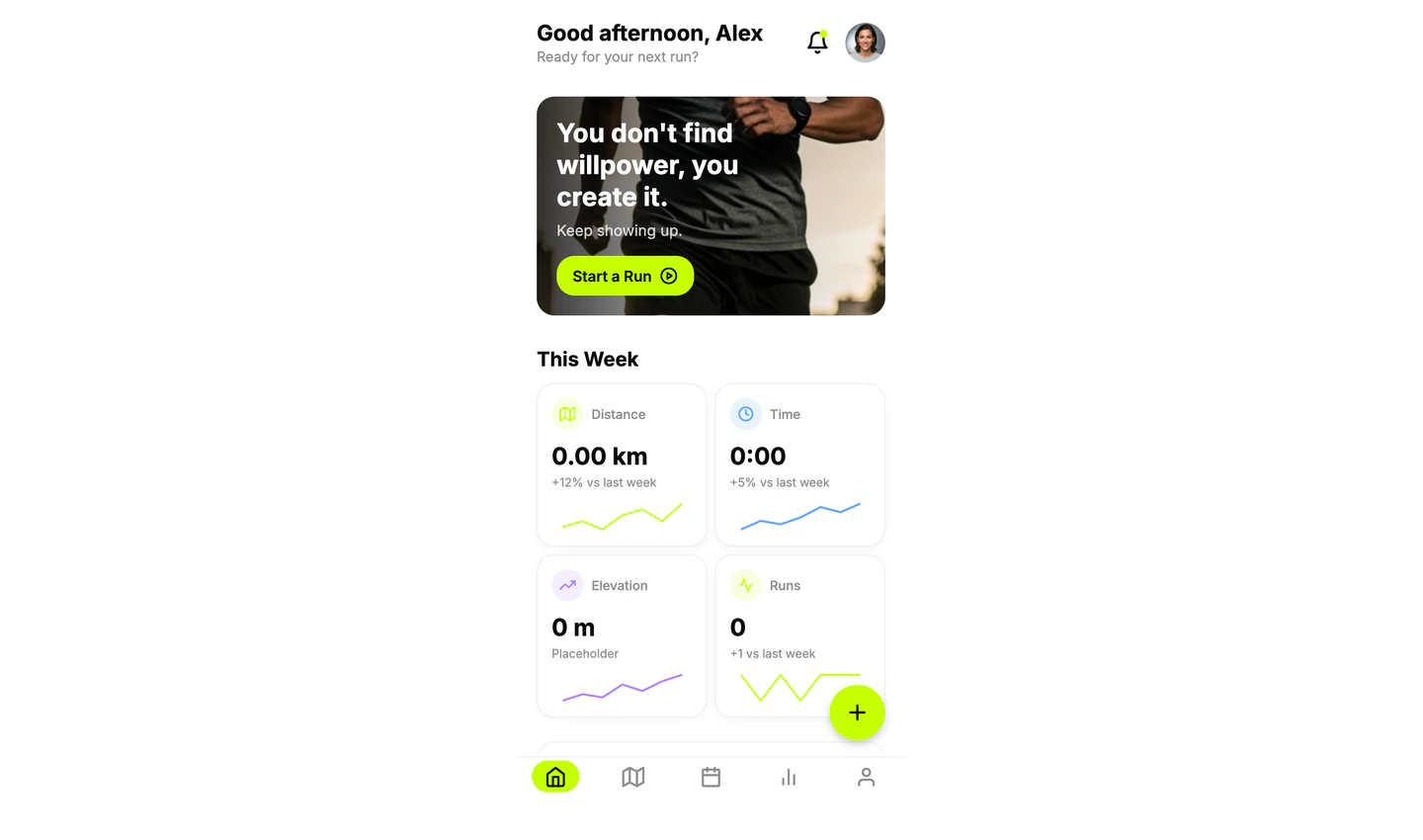
Ce que vous allez accomplir
À la fin de ce guide, vous aurez :- Un projet d’application mobile créé avec Agent.
- Une première version délimitée autour d’un flux adapté aux téléphones.
- L’application fonctionnant dans un simulateur ou émulateur.
- L’application fonctionnant sur votre téléphone avec Expo Go.
- Une version partageable que vous pouvez envoyer à quelqu’un pour obtenir des retours.
Ce que vous allez apprendre
Vous apprendrez à :- Démarrer une application mobile depuis un prompt.
- Délimiter la première version autour des contraintes du téléphone.
- Tester l’application dans un simulateur ou émulateur.
- Tester l’application sur un vrai appareil avec Expo Go.
- Décider quand continuer à itérer avant le travail sur App Store ou TestFlight.
À qui s’adresse ce guide
Utilisez ce guide quand votre idée doit être utilisée sur un téléphone. C’est utile pour les applications de suivi, les flux de réservation, les outils de terrain, les applications d’événements, les outils d’apprentissage, les applications d’habitudes et tout ce que les gens devraient utiliser loin d’un bureau.La publication sur TestFlight et l’App Store est distincte de ce guide. Quand vous êtes prêt pour ce chemin, consultez Créer et lancer une application mobile.
Avant de commencer
Vous avez besoin de :- Un compte Replit.
- Un téléphone avec Expo Go installé.
- Un flux mobile que vous pouvez tester en quelques minutes.
Définir le flux mobile
Avant de construire, décidez ce que quelqu’un devrait faire sur son téléphone. Pour Pace Mobile :- Audience : les coureurs qui veulent enregistrer une course rapidement.
- Flux principal : choisir le type de course → entrer la distance et la durée → enregistrer la course → voir le résumé du jour.
- Contrainte mobile : l’action principale doit être facile à atteindre avec un pouce.
- Première version : pas de comptes, pas de fil social, pas d’analyses avancées.
Construire la première version
Ouvrez Replit et démarrez une nouvelle application. Décrivez ce que vous souhaitez construire, puis sélectionnez Application mobile comme type d’application.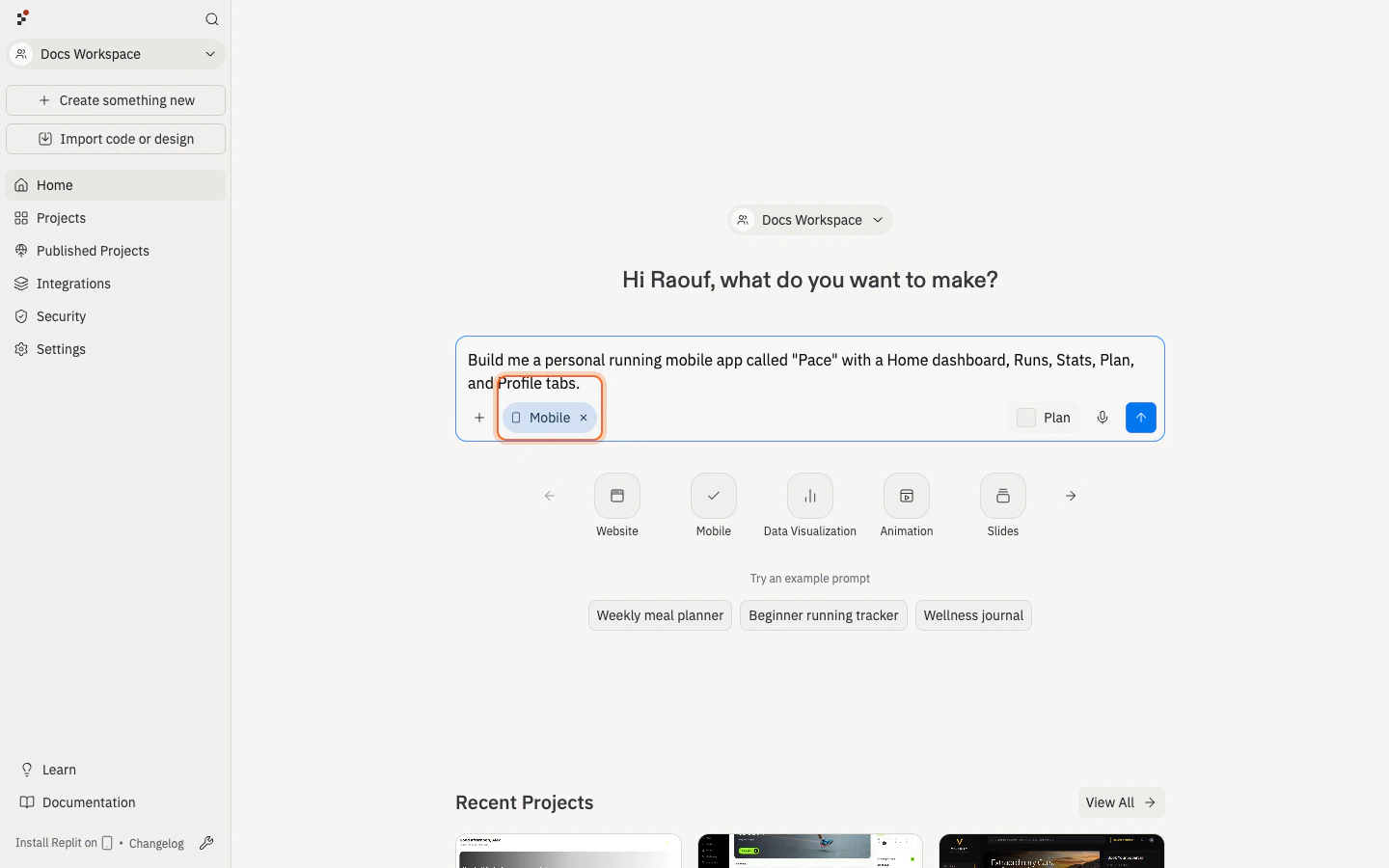
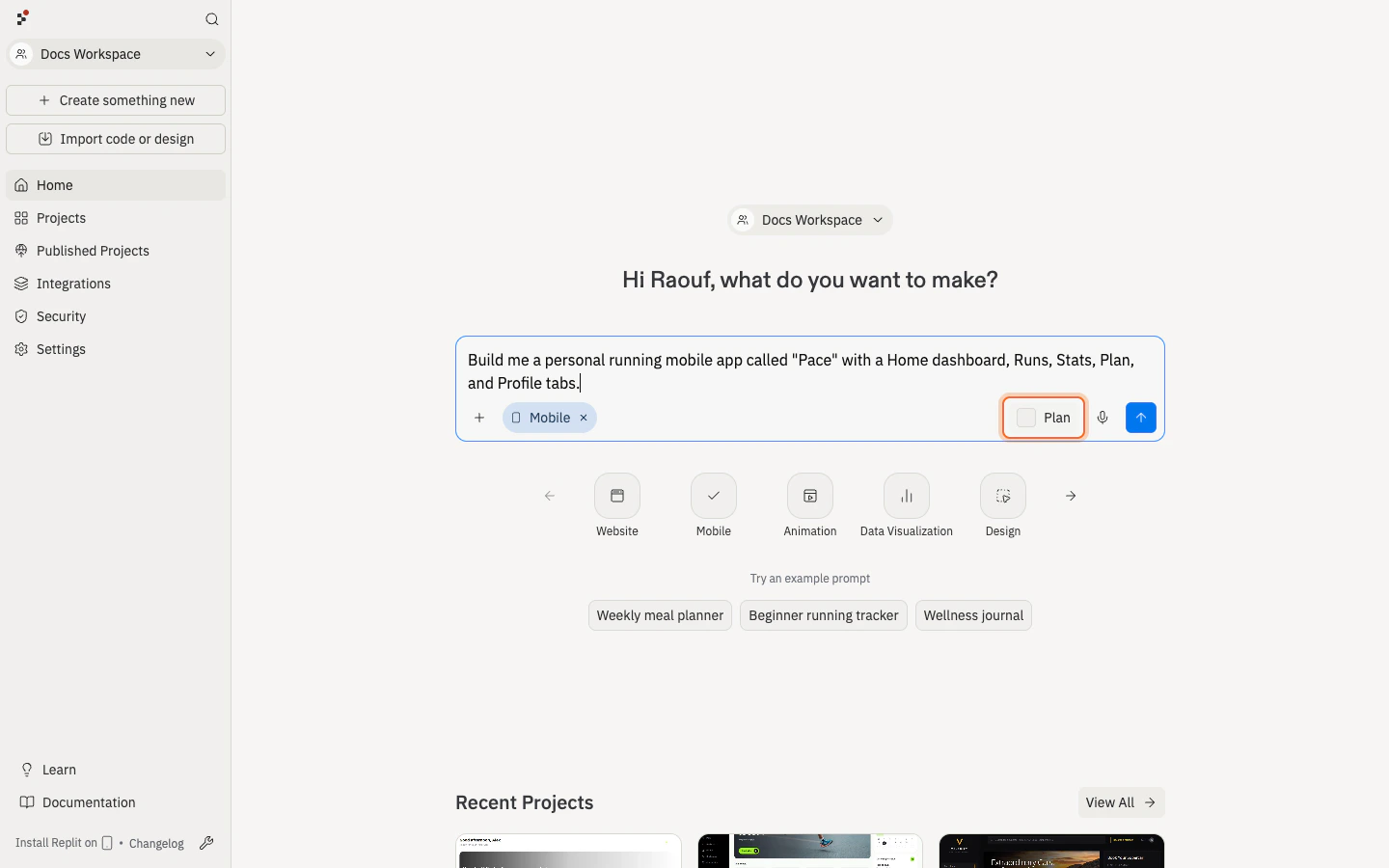
Tester dans un simulateur ou émulateur
Quand Agent a terminé la première construction, ouvrez Preview. Dans le sélecteur d’appareils, choisissez Simulateur iOS ou Émulateur Android. Naviguez dans l’application comme quelqu’un l’utilisant sur un téléphone.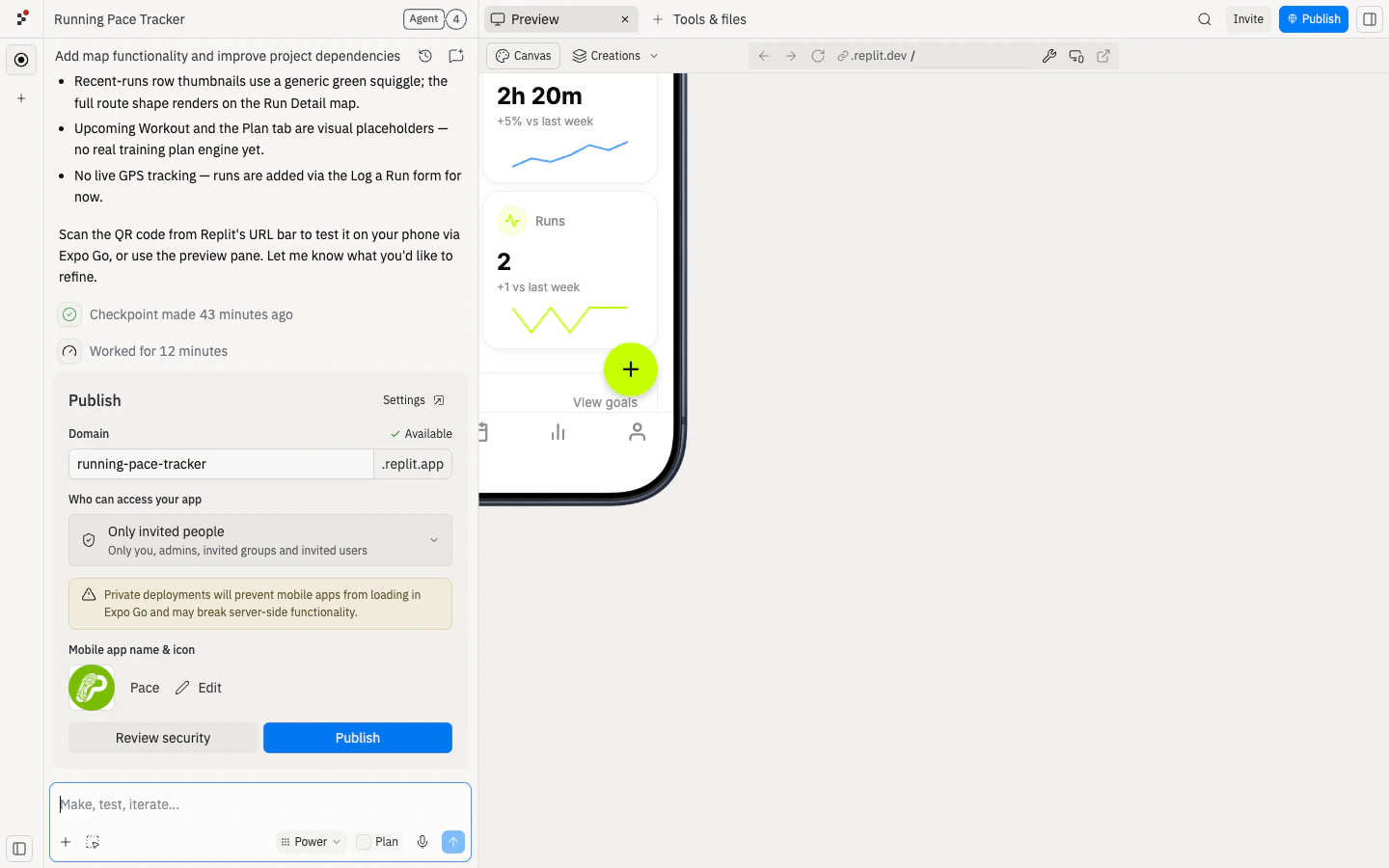
- Démarrer l’application sans erreurs.
- Choisir un type de course.
- Entrer la distance et la durée.
- Enregistrer la course.
- Voir le résumé du jour se mettre à jour.
- Naviguer sans blocage.
- Lire le texte sans zoomer.
Tester sur votre téléphone
Les tests dans le simulateur sont utiles, mais un téléphone vous dit si l’application se sent bien. Ouvrez le panneau d’aperçu sur appareil mobile et scannez le code QR avec votre téléphone. Cela ouvre l’application dans Expo Go.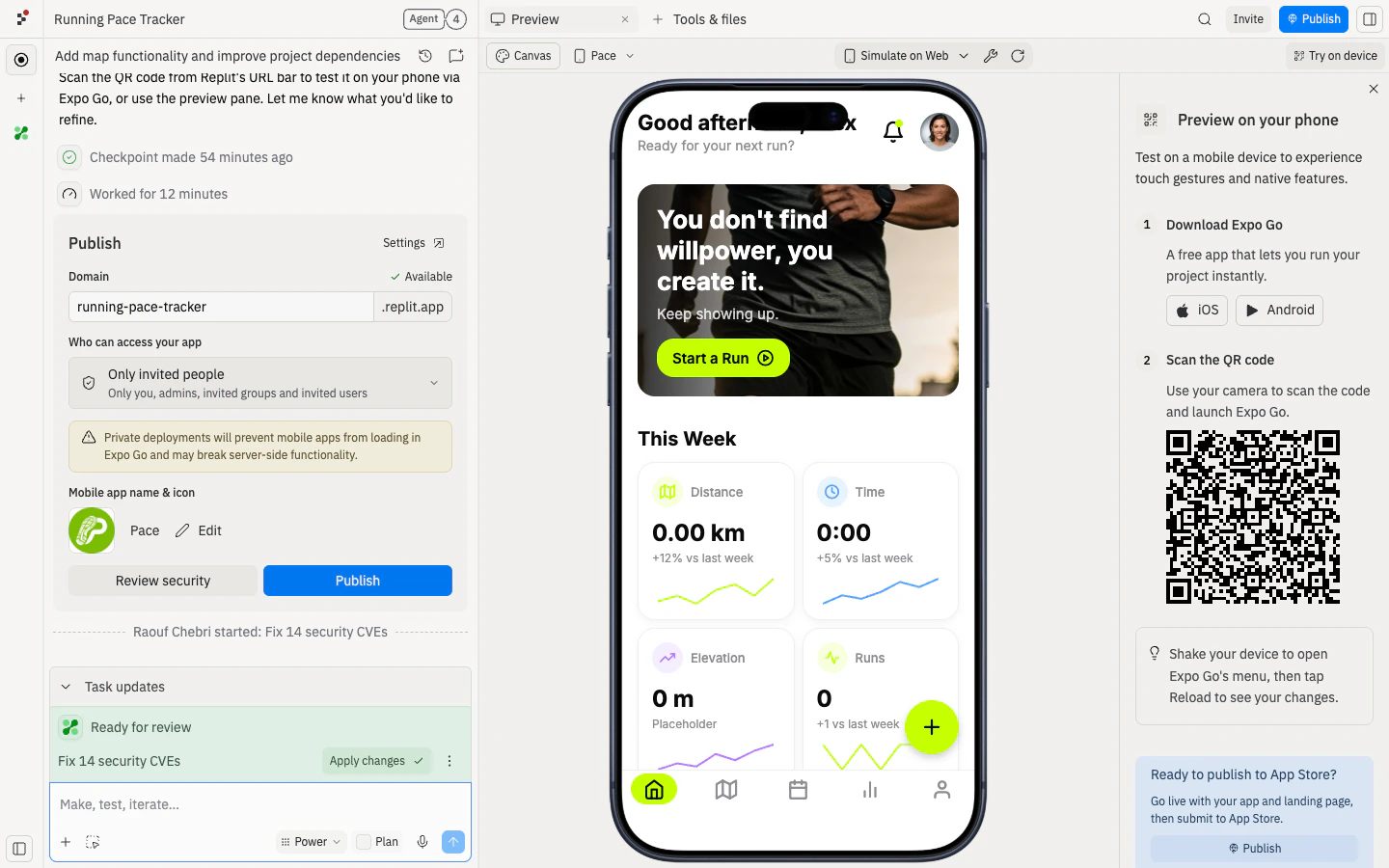
- Pouvez-vous terminer le flux principal d’une seule main ?
- Les boutons et les champs de saisie sont-ils suffisamment grands pour appuyer dessus ?
- L’action principale est-elle facile à atteindre ?
- Le clavier couvre-t-il des champs importants ?
- L’application a-t-elle encore du sens sur un petit écran ?
Partager pour obtenir des retours
Quand le flux sur téléphone fonctionne, obtenez des retours pendant que l’application fonctionne encore sur votre téléphone. Pour atteindre des testeurs qui ne sont pas avec vous, publiez sur TestFlight — voir Publier sur l’App Store ci-dessous. Partagez avec une tâche ciblée :Ouvrez Pace Mobile sur votre téléphone, enregistrez une course et dites-moi tout ce qui vous a semblé maladroit à appuyer, lire ou comprendre.Les retours ciblés sont plus faciles à utiliser que les opinions générales. Si les retours pointent vers un problème clair, demandez à Agent le correctif le plus petit possible et testez à nouveau l’application sur votre téléphone.
Publier sur l’App Store
Après avoir testé Pace Mobile dans le simulateur et sur votre téléphone avec Expo Go, vous pouvez promouvoir la même application vers TestFlight et l’App Store. Ce flux nécessite une adhésion au Programme développeur Apple avec l’authentification à deux facteurs. Pour des informations sur l’inscription, les comptes individuels vs. organisations, les tests TestFlight vs. l’examen de l’App Store et les tests externes, consultez Créer et lancer une application mobile.1
Ouvrir l'onglet Publication et démarrer la publication sur l'App Store
Ouvrez l’onglet Publication. Sous Production, vous verrez une carte Prêt à publier Pace sur l’App Store ?. Sélectionnez Commencer la publication sur l’App Store.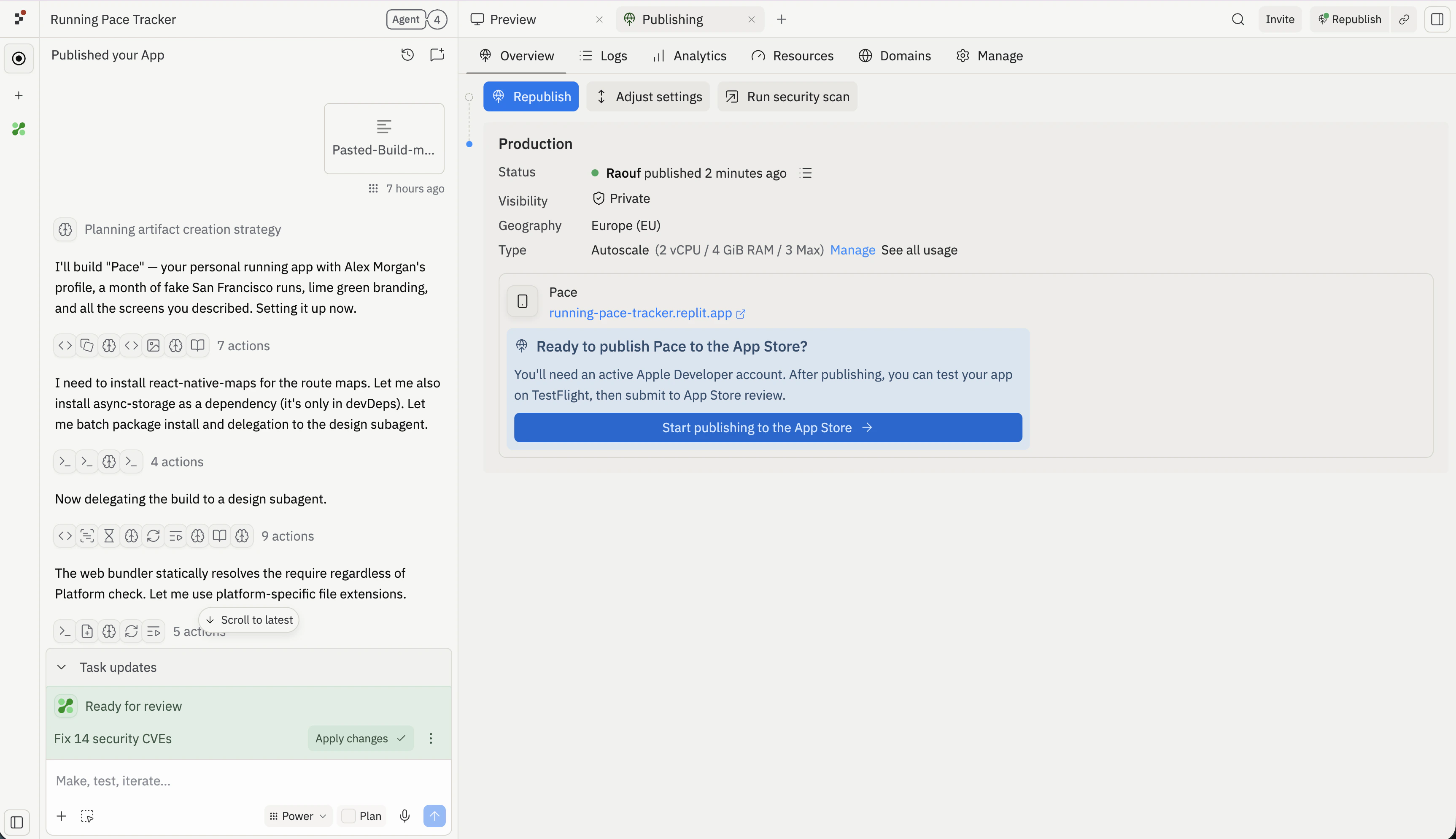
2
Choisir votre projet Expo
Replit ouvre Launch — un flux Expo intégré dans Replit. Entrez ou confirmez le nom et le slug de votre projet Expo, puis sélectionnez Continuer. Si vous avez déjà un projet Expo, sélectionnez plutôt Utiliser l’existant.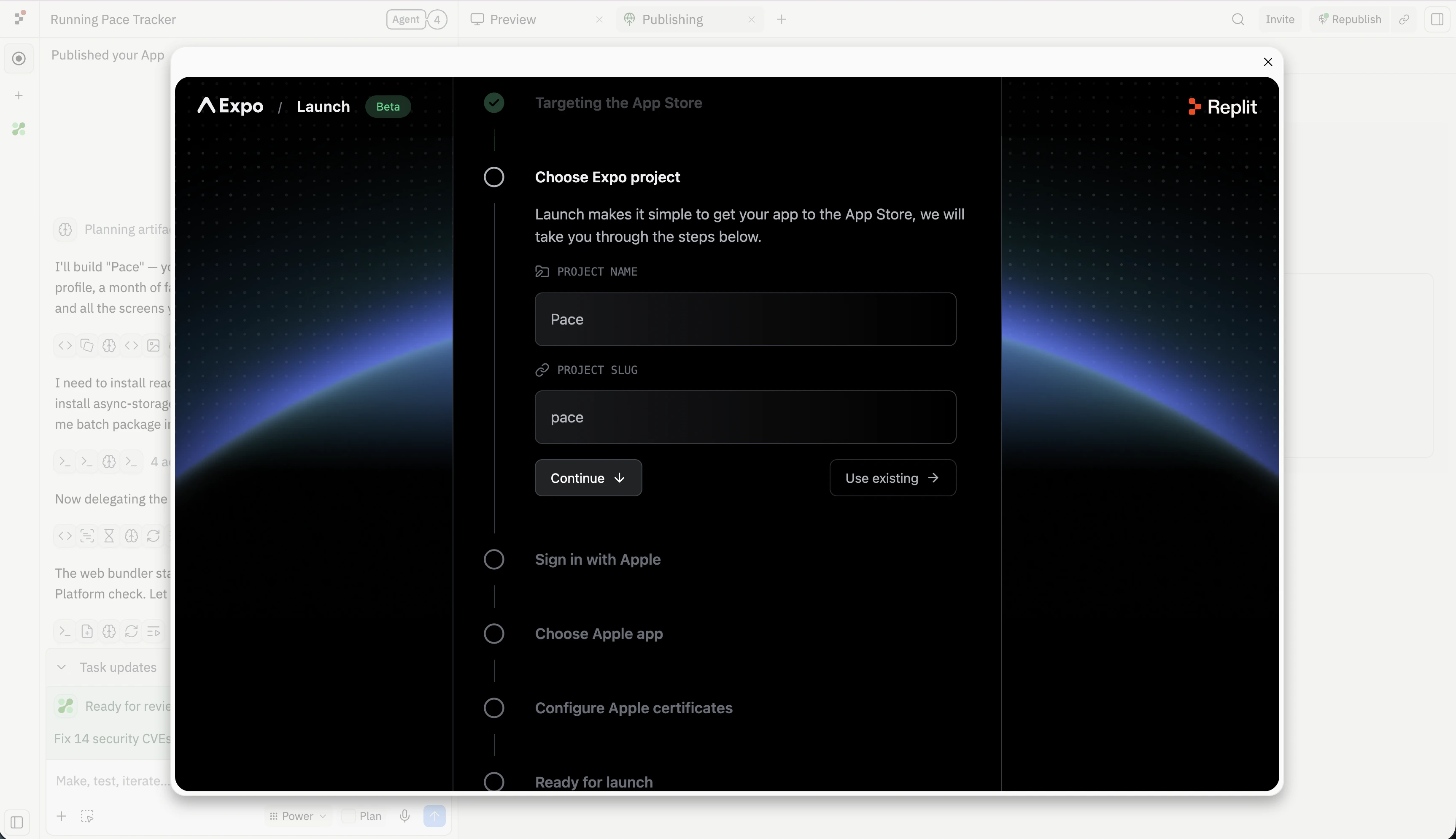
3
Se connecter avec Apple
Connectez le compte développeur Apple qui sera propriétaire de la liste App Store. Le compte doit être inscrit au Programme développeur Apple, et Apple impose l’authentification à deux facteurs — soyez prêt à approuver un code de vérification sur un appareil de confiance.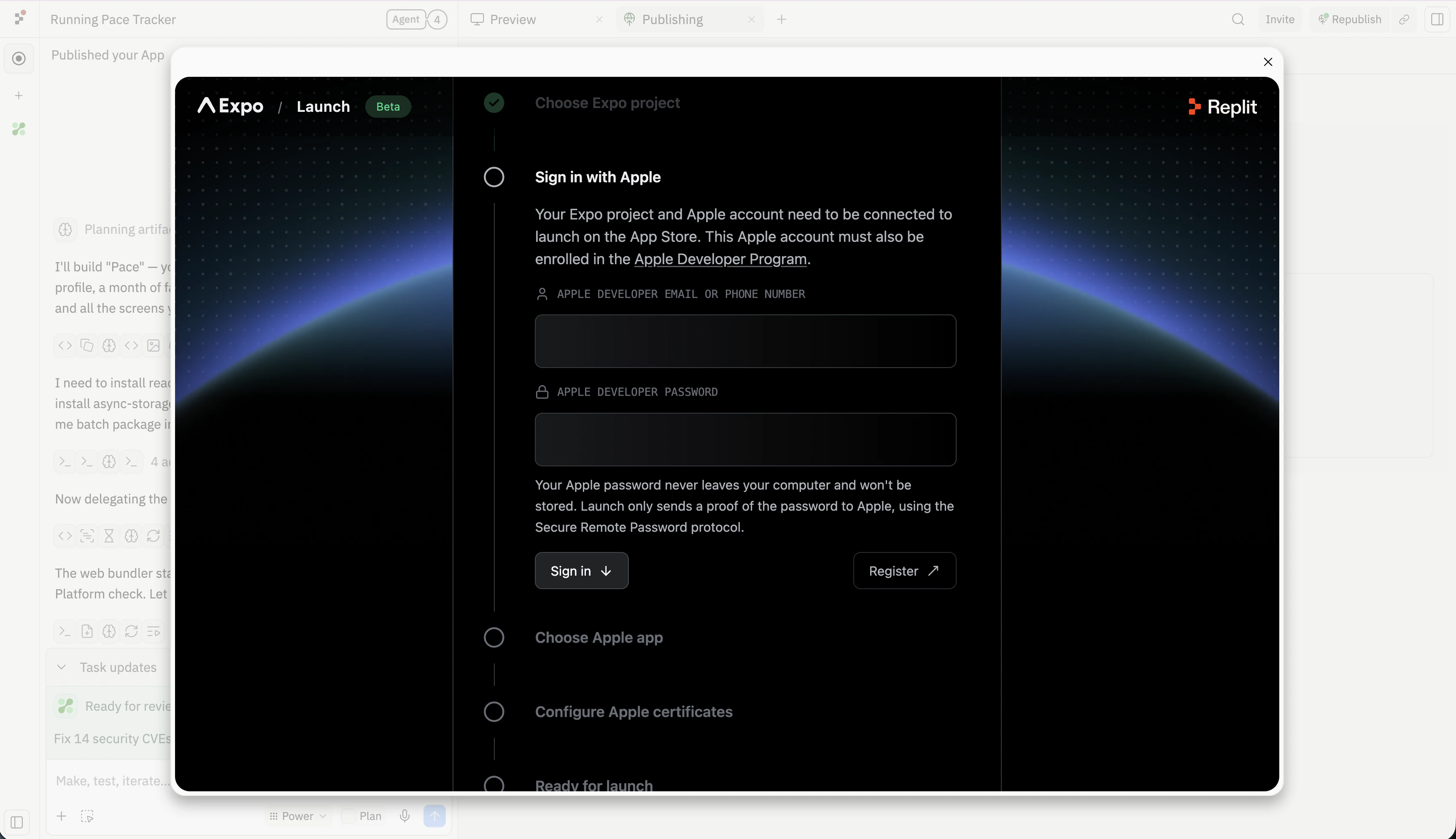
4
Choisir ou créer votre application Apple
Confirmez le nom de l’application et l’identifiant de bundle (par exemple 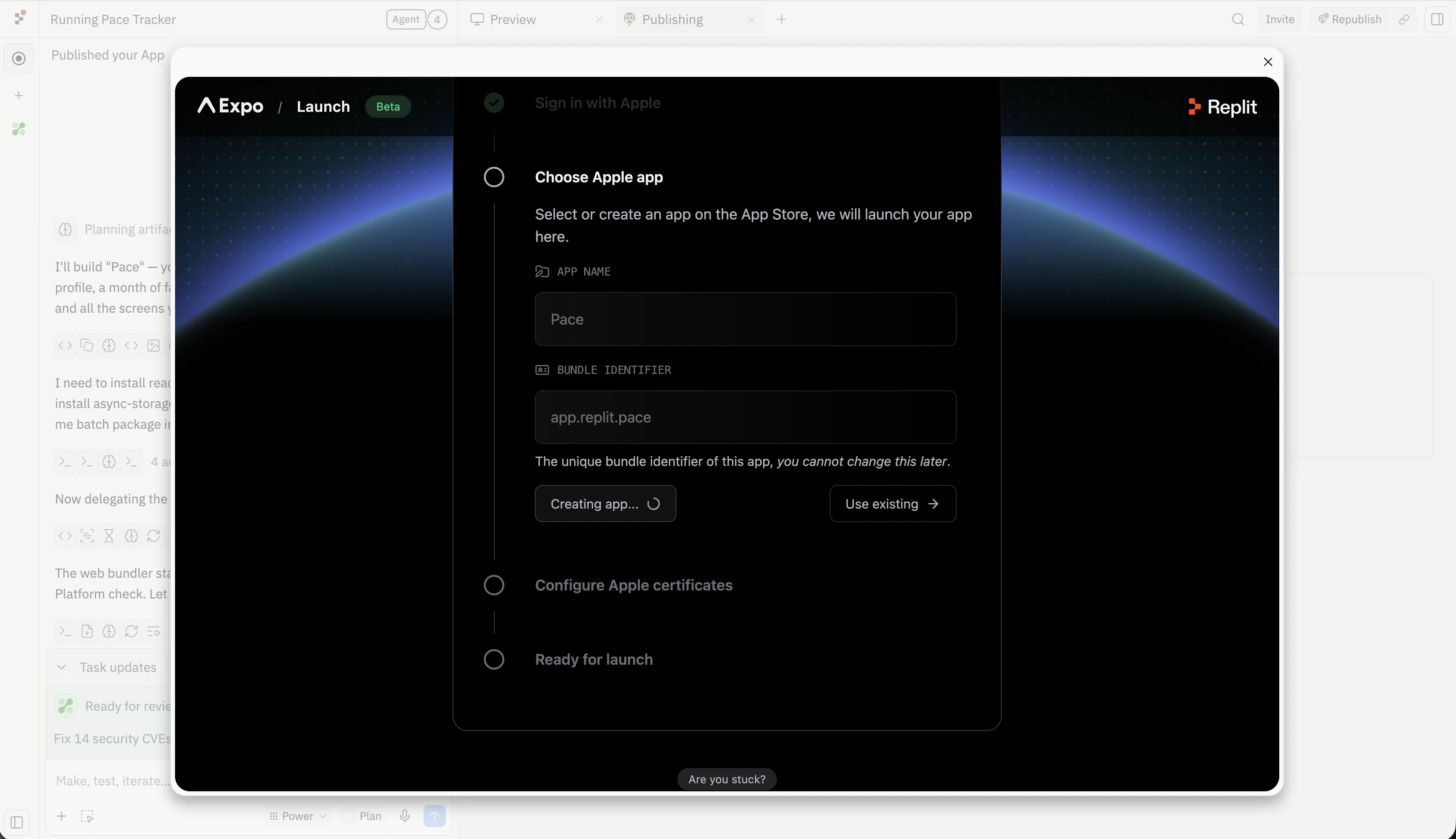
app.replit.pace) qui apparaîtront sur l’App Store. L’identifiant de bundle ne peut pas être modifié après le premier build, donc choisissez-le soigneusement.5
Lancer vers l'App Store
Replit configure les certificats Apple en votre nom. Quand l’étape Prêt pour le lancement s’allume, sélectionnez Lancer vers l’App Store. Replit construit votre application native dans le cloud et soumet le build à App Store Connect pour l’examen bêta TestFlight.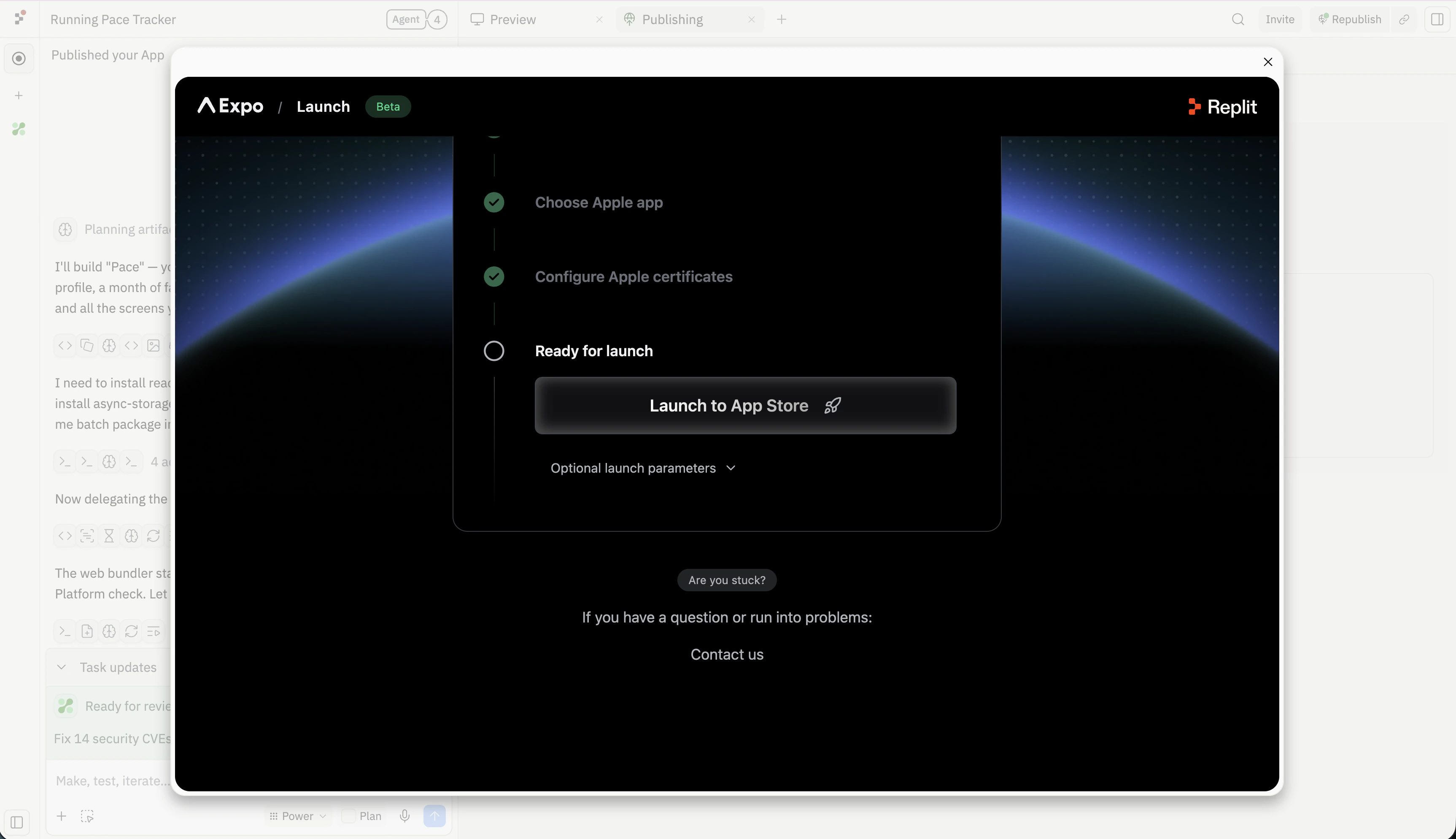
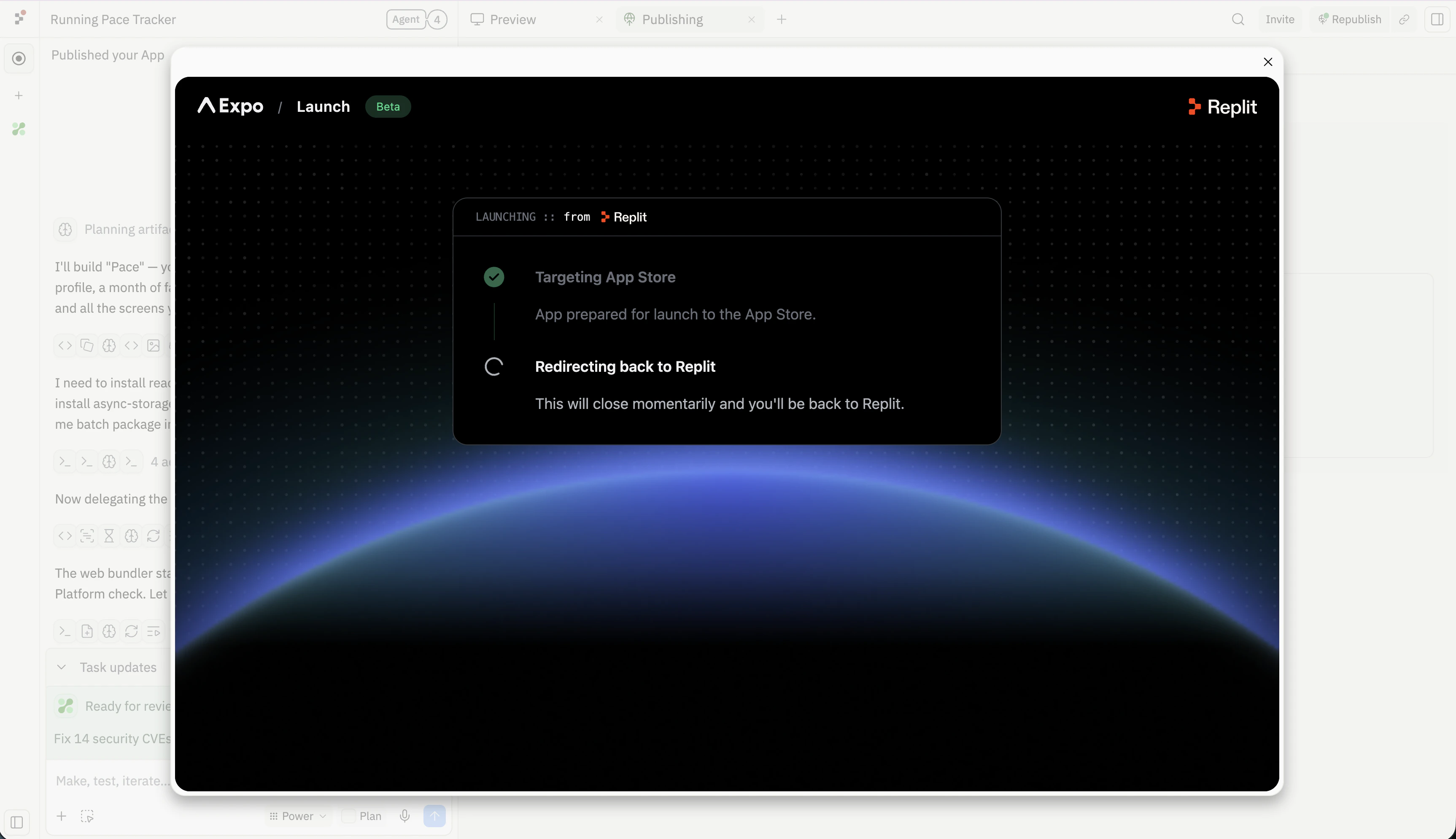
Le premier build d’une version nécessite généralement un examen bêta TestFlight avant que les testeurs puissent l’installer. Après approbation, les builds supplémentaires parviennent généralement aux testeurs plus rapidement. Pour partager avec des testeurs externes ou soumettre pour la sortie App Store, terminez la liste dans App Store Connect — consultez Créer et lancer une application mobile pour la liste de contrôle complète d’App Store Connect.
Vous avez terminé quand
- L’application s’ouvre dans le simulateur iOS ou l’émulateur Android.
- L’application s’ouvre sur votre téléphone avec Expo Go.
- Vous pouvez terminer le flux mobile principal.
- Le texte, les boutons et la navigation se sentent confortables sur un téléphone.
- Vous avez publié ou partagé une version mobile testable.
- Au moins une personne peut l’essayer et donner des retours.
- (Optionnel) Vous avez soumis l’application à TestFlight via le flux App Store.
Améliorer ensuite
Ajouter une connexion
Permettez à chaque personne de voir sa propre progression.
Ajouter une base de données
Sauvegardez l’historique des courses au-delà de la première session de test.
Ajouter des intégrations
Connectez l’application aux notifications, aux données de santé ou aux services externes.
Créer et lancer une application mobile
Faites progresser une application mobile fonctionnelle vers TestFlight et l’App Store.
Besoin d’aide supplémentaire ?
- Agent construit une application web à la place : recommencez et sélectionnez Application mobile comme type d’application avant de construire.
- L’aperçu Expo Go semble périmé : secouez votre téléphone, ouvrez le menu développeur et sélectionnez Rafraîchir.
- Les zones tactiles semblent trop petites : demandez à Agent d’augmenter les cibles tactiles et de garder les actions principales à portée du pouce.
- La navigation semble encombrée : demandez à Agent de réduire l’application au minimum d’écrans nécessaires pour le flux principal.
- Le simulateur fonctionne mais le téléphone ne fonctionne pas : testez le comportement spécifique au matériel sur un vrai appareil et consultez Applications mobiles natives.
- La publication échoue : consultez Dépannage des applications mobiles.