

Ce que vous allez apprendre
Vous apprendrez à :- Transformer une audience, une offre et un appel à l’action en une page.
- Demander à Agent du texte de page, une mise en page et un comportement de formulaire.
- Vérifier si la page est claire avant de la partager.
- Tester un formulaire depuis l’URL publiée.
- Améliorer la page en fonction de la qualité des réponses.
Affiner et explorer des alternatives dans Canvas
Une fois qu’Agent a terminé la première construction, ouvrez Canvas pour donner des retours visuels et demander à Agent d’explorer des directions alternatives sans réécrire le prompt.1
Construire la page d'accueil
Copiez le prompt et collez-le dans la boîte de prompt sur replit.com, ou cliquez sur Construire sur Replit pour ouvrir Replit avec le prompt prérempli.
2
Prévisualiser l'application qu'Agent a créée
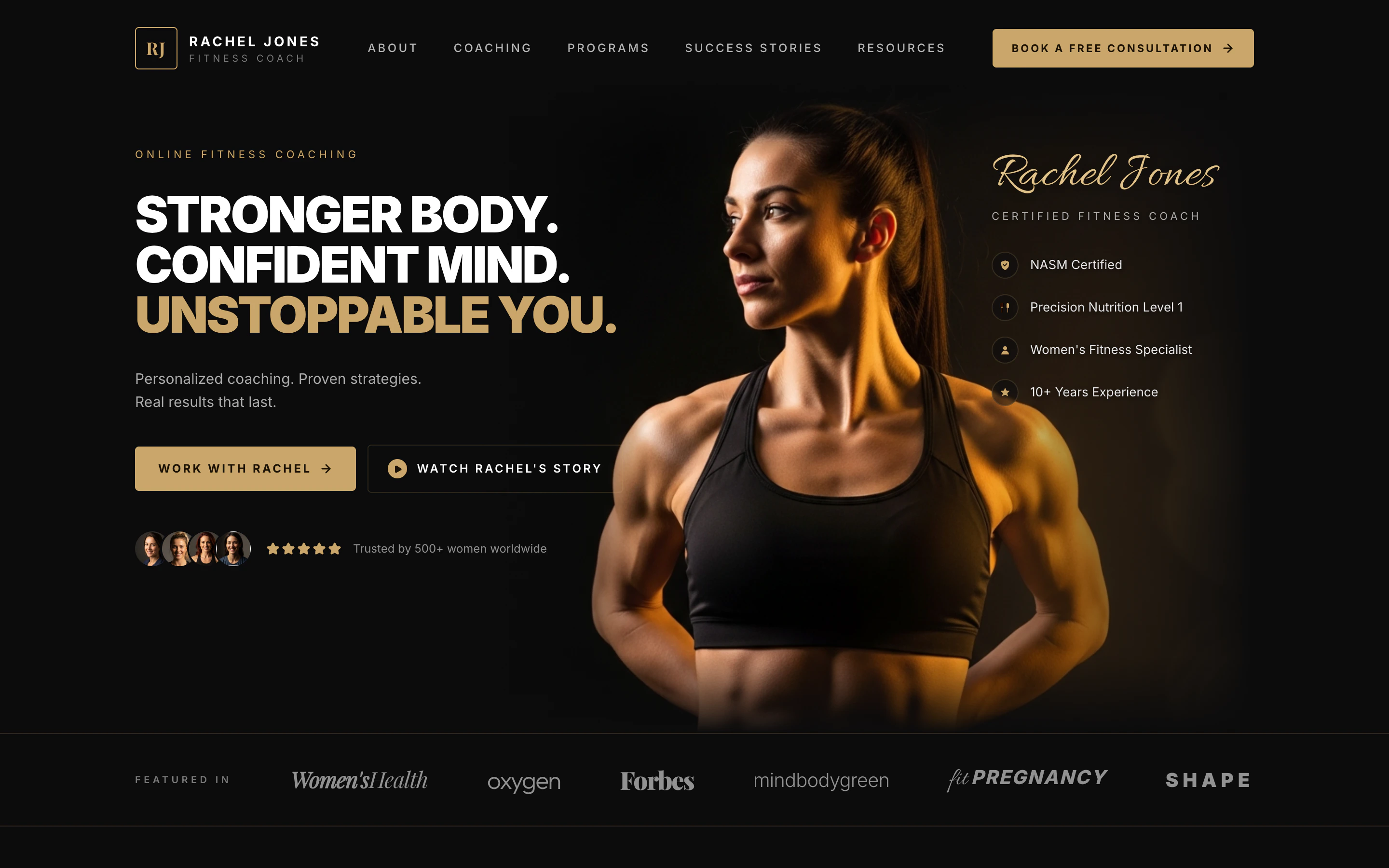
Quand Agent a terminé, le volet droit bascule vers Preview pour que vous puissiez interagir avec la page d’accueil en temps réel. Faites défiler le héros, cliquez sur les appels à l’action et vérifiez que le texte et les images correspondent à ce que vous avez demandé avant de commencer à affiner.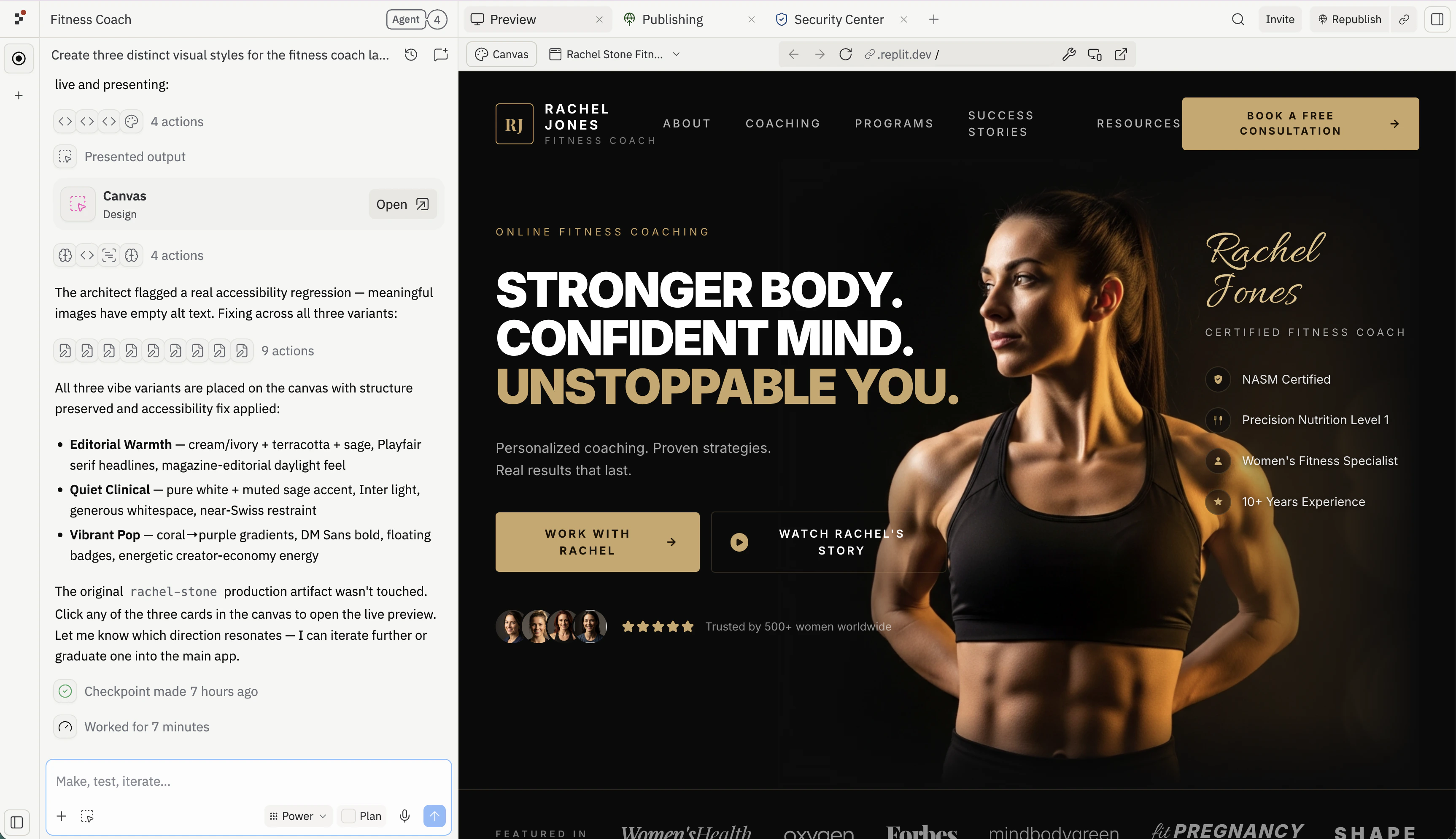
3
Ouvrir Canvas
Sélectionnez le bouton Canvas sous les onglets Preview et Outils pour faire basculer le volet droit de Preview à Canvas.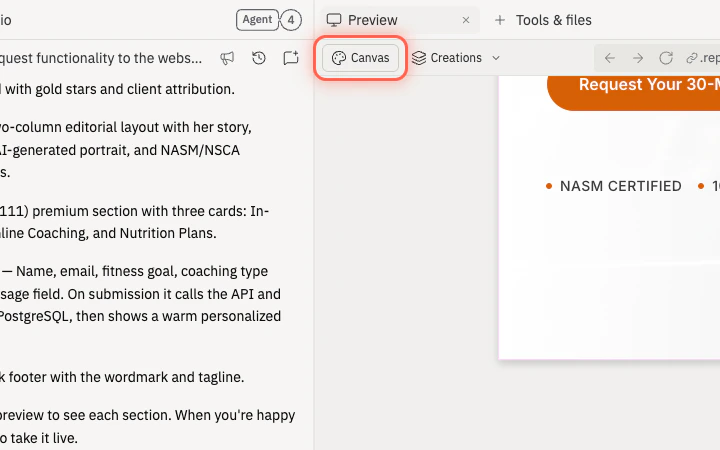
4
Annoter en dehors de la prévisualisation
Utilisez les outils Texte et Dessin du Canvas pour ajouter des notes et des flèches dans l’espace vide autour de la maquette, puis pointez-les vers l’élément spécifique que vous souhaitez qu’Agent modifie. Les annotations placées sur le canvas — en dehors de la prévisualisation — restent attachées à vos retours pour qu’Agent puisse les lire avec le design.Gardez chaque annotation centrée sur un seul changement. Les notes courtes et précises (“Réduire la largeur de ce bouton”) fonctionnent mieux que les retours ouverts.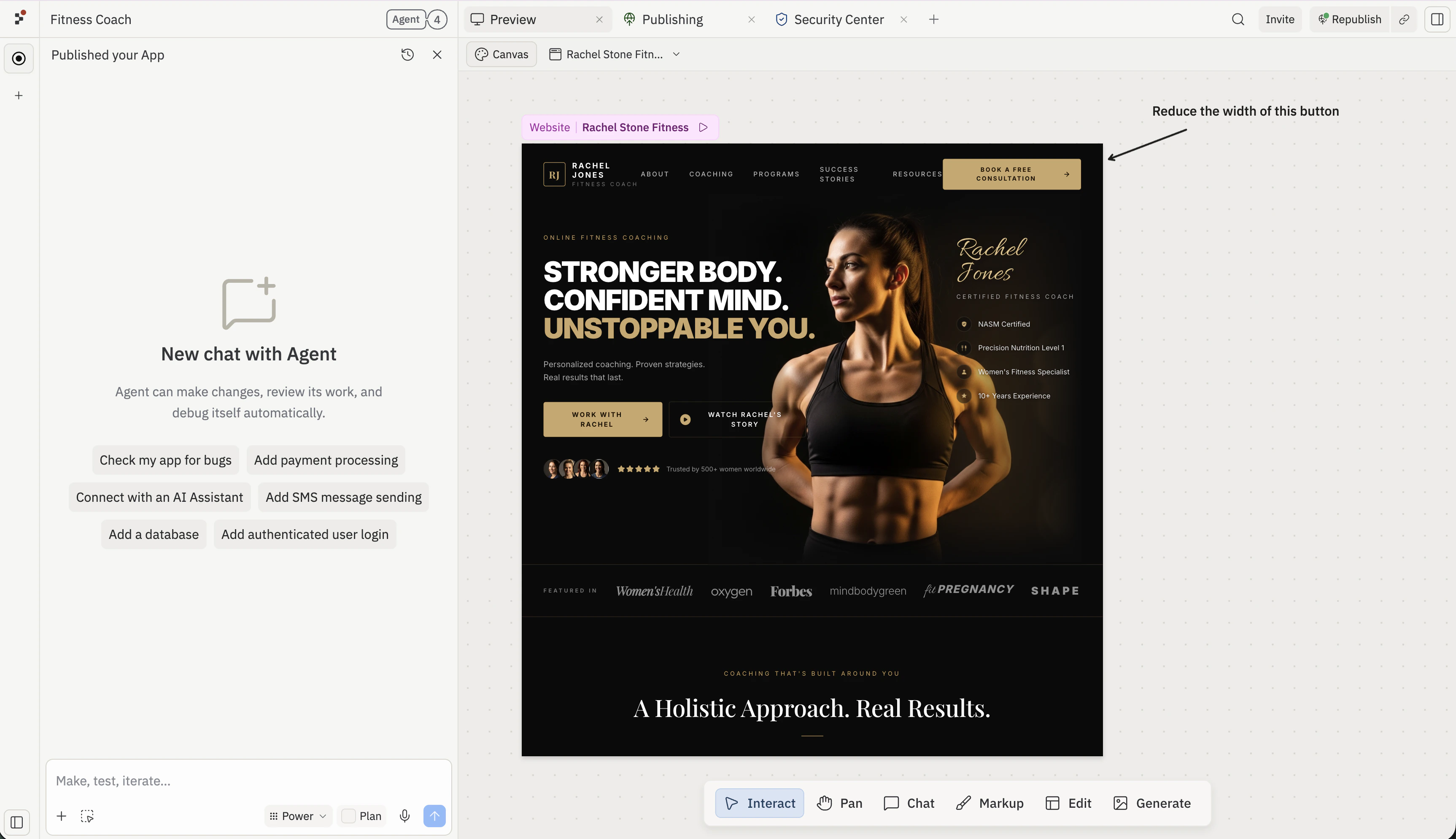
5
Sélectionner les annotations et la prévisualisation, puis envoyer à Agent
Sélectionnez vos annotations avec la prévisualisation par un lasso, saisissez un court prompt dans Discuter des éléments sélectionnés et envoyez. Agent lit les annotations et le design comme un seul contexte, de sorte qu’il sait à quel élément chaque note fait référence.Gardez le message de chat général — quelque chose comme “Appliquer les modifications des annotations.” Laissez les annotations porter les détails.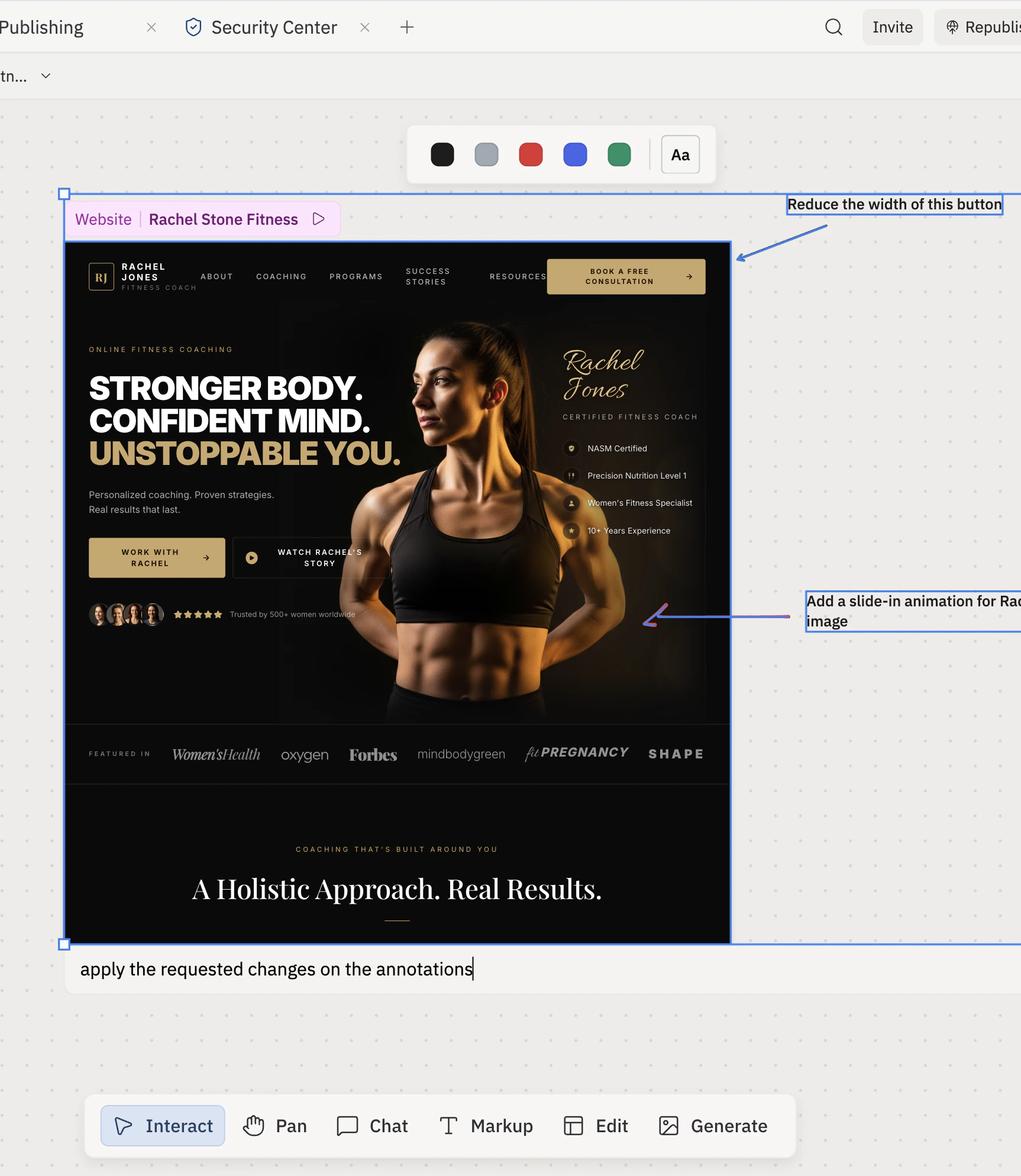
6
Explorer différentes directions
Cliquez sur le design dans Canvas et choisissez une suggestion à côté, comme Explorer différentes approches, pour demander à Agent des directions visuelles alternatives.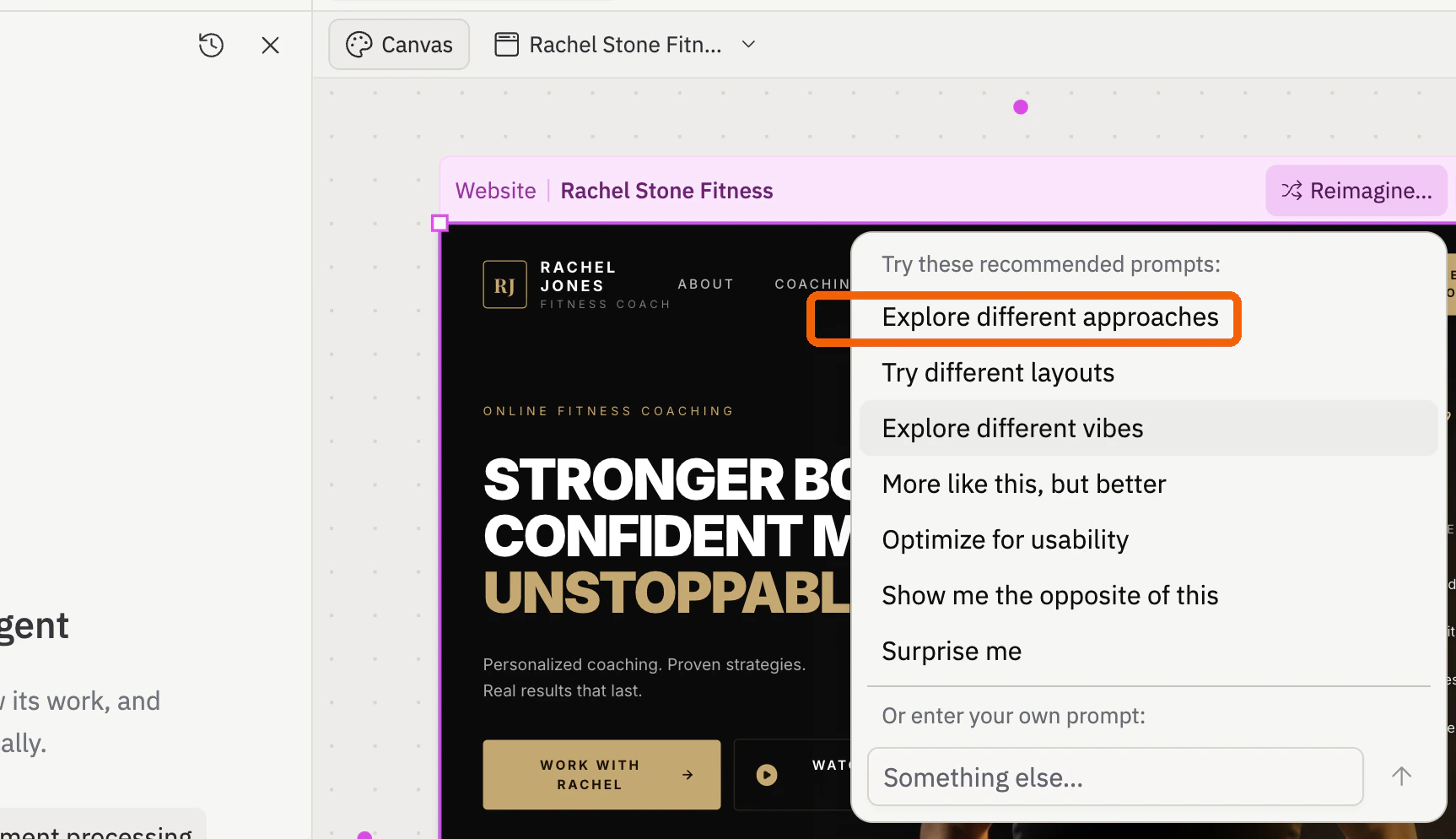
7
Examiner les alternatives et itérer
Attendez qu’Agent ait terminé de générer. Explorer différentes approches met à jour le même artefact avec de nouvelles variantes — passez de l’une à l’autre depuis le menu déroulant d’artefact au-dessus de la maquette. Explorer différentes ambiances génère des maquettes visuelles séparées qui apparaissent sur le canvas à côté de l’original.Une fois les variantes arrivées, choisissez une direction et continuez à itérer. Ajoutez une autre annotation sur le cadre choisi, sélectionnez-le avec le design par un lasso et envoyez une nouvelle demande — par exemple, “Appliquer les modifications demandées dans les annotations.” Agent utilise le contexte de la variante plus vos nouvelles annotations comme un seul prompt.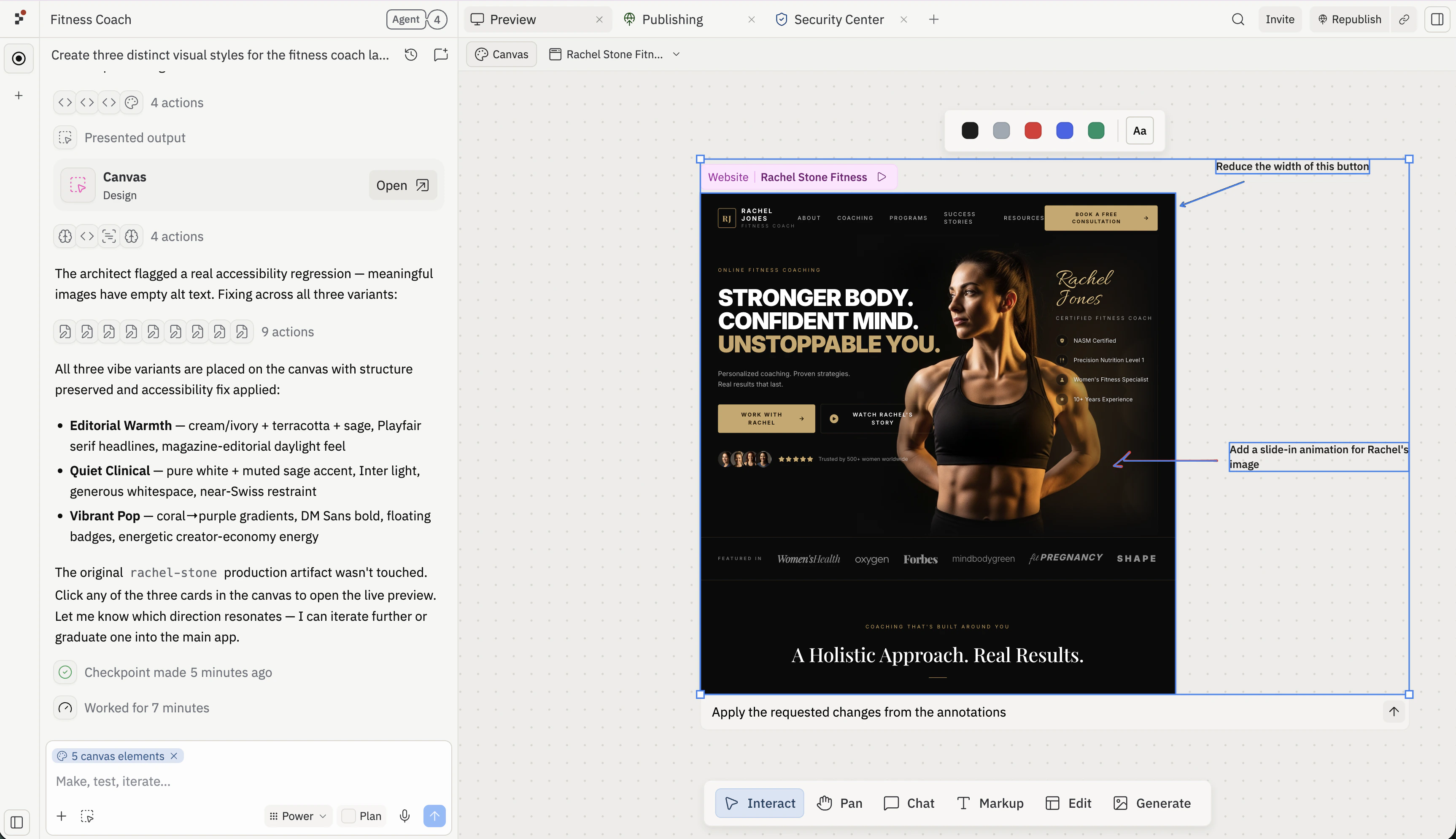
8
Publier votre travail
Quand la page fonctionne dans Preview, cliquez sur Publier (ou Republier lors des déploiements suivants) en haut à droite de l’espace de travail pour pousser la dernière version vers votre URL publique. Ouvrez l’URL publiée dans un nouvel onglet et soumettez une réponse de test pour confirmer que la page en ligne la capture avant de la partager.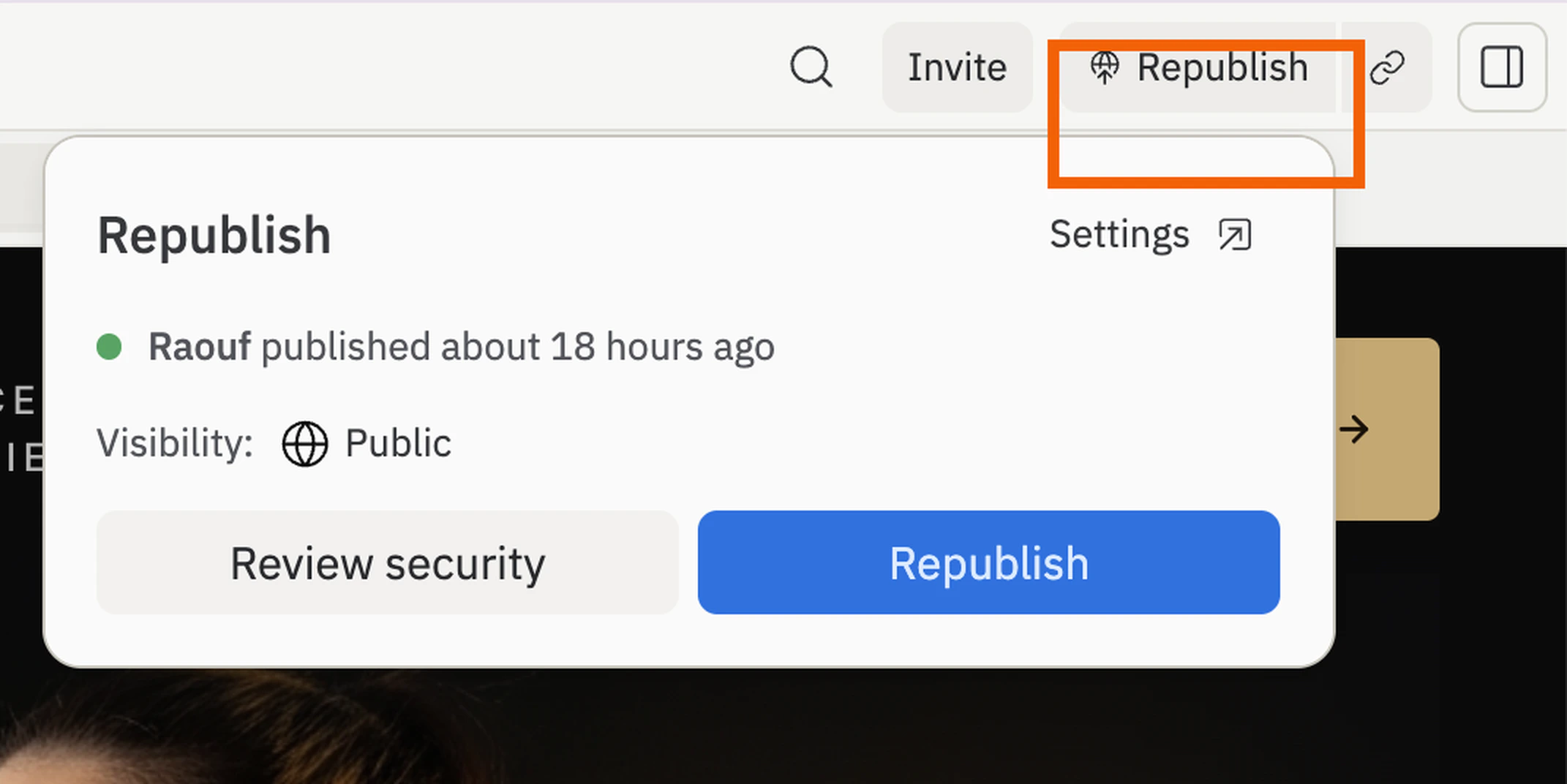
Étapes suivantes
Ajouter des intégrations
Envoyez des e-mails de suivi ou synchronisez les réponses avec un CRM.
Ajouter un domaine personnalisé
Donnez à la page une URL de campagne de marque avant de la partager.
Ajouter une base de données
Stockez des réponses plus structurées que vous pouvez trier et exporter.
Tester un changement à la fois
Créez une deuxième variante et comparez les messages en tête-à-tête — changez un élément par tour pour savoir ce qui a fait la différence.