

Ce que vous allez apprendre
Vous apprendrez à :- Transformer une idée de produit large en un flux testable.
- Utiliser le mode Plan pour délimiter un prototype avant de le construire.
- Évaluer si le plan d’Agent est suffisamment petit pour être testé.
- Utiliser les annotations Canvas et la collaboration pour recueillir des retours en contexte.
- Explorer deux directions de prototype en parallèle quand la question produit n’est pas encore claire.
1
Rédiger le prompt
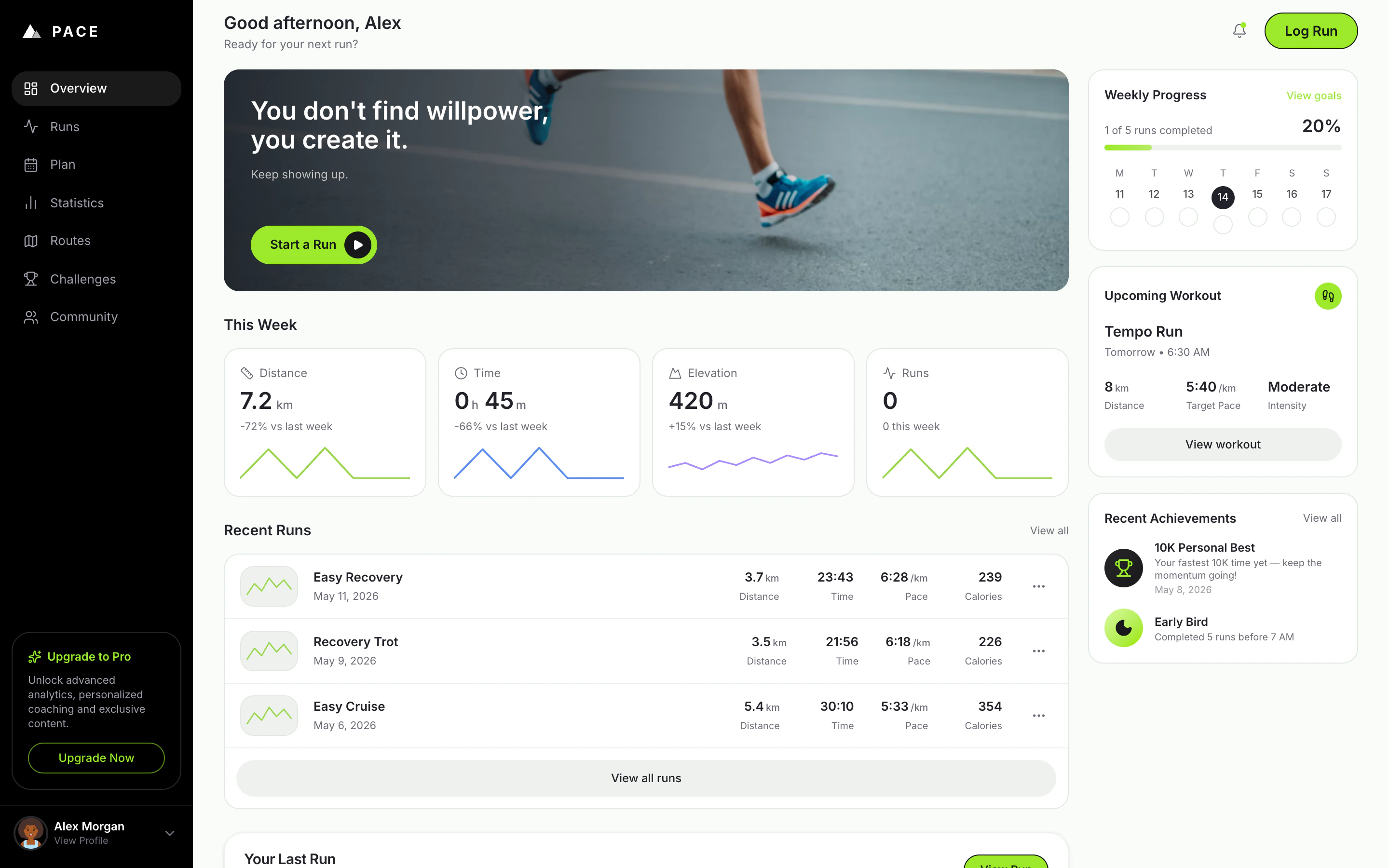
Le prompt ci-dessus décrit Pace — un suivi de course personnel avec un tableau de bord d’accueil soigné, un flux Ajouter une course, des statistiques, une vue de plan de substitution et des données d’exemple réalistes de San Francisco. Utilisez Copier le prompt pour le coller dans Replit vous-même, ou Construire sur Replit pour ouvrir Replit avec le prompt déjà attaché.Le prompt est intentionnellement précis sur la direction visuelle, les écrans, les données à simuler et ce qui est un espace réservé — c’est ce qui donne à Agent une cible claire à évaluer.
2
Utiliser le mode Plan (optionnel)
Si vous souhaitez que Agent réfléchisse à la question produit avant d’écrire du code, activez Plan à côté du champ de prompt. Le mode Plan produit un plan structuré que vous pouvez examiner avant d’approuver la construction — utile quand la direction n’est pas encore totalement décidée.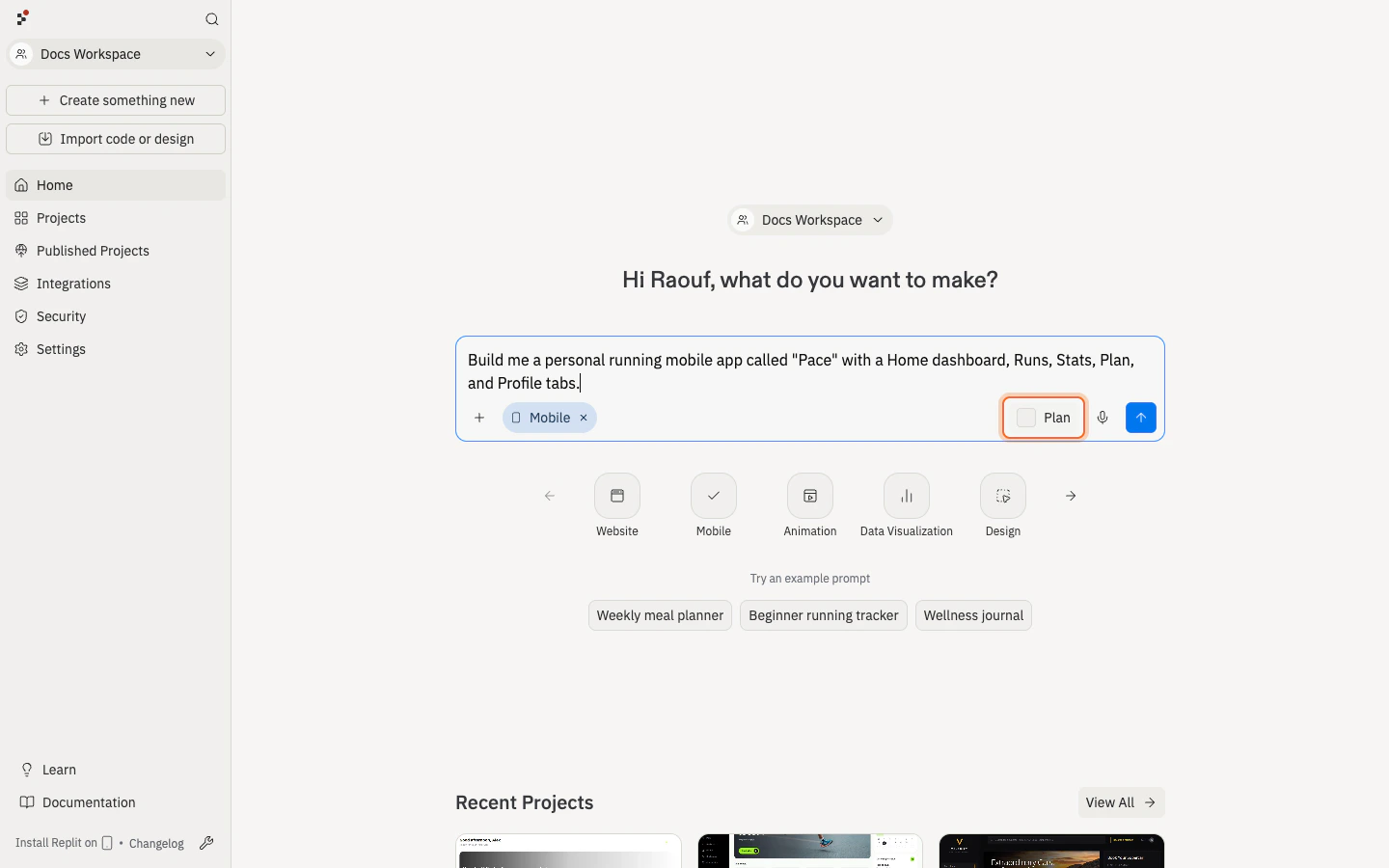
3
Examiner ce qu'Agent a construit
Quand Agent a terminé, ouvrez Preview et utilisez Pace comme un premier visiteur.Vérifiez que vous pouvez :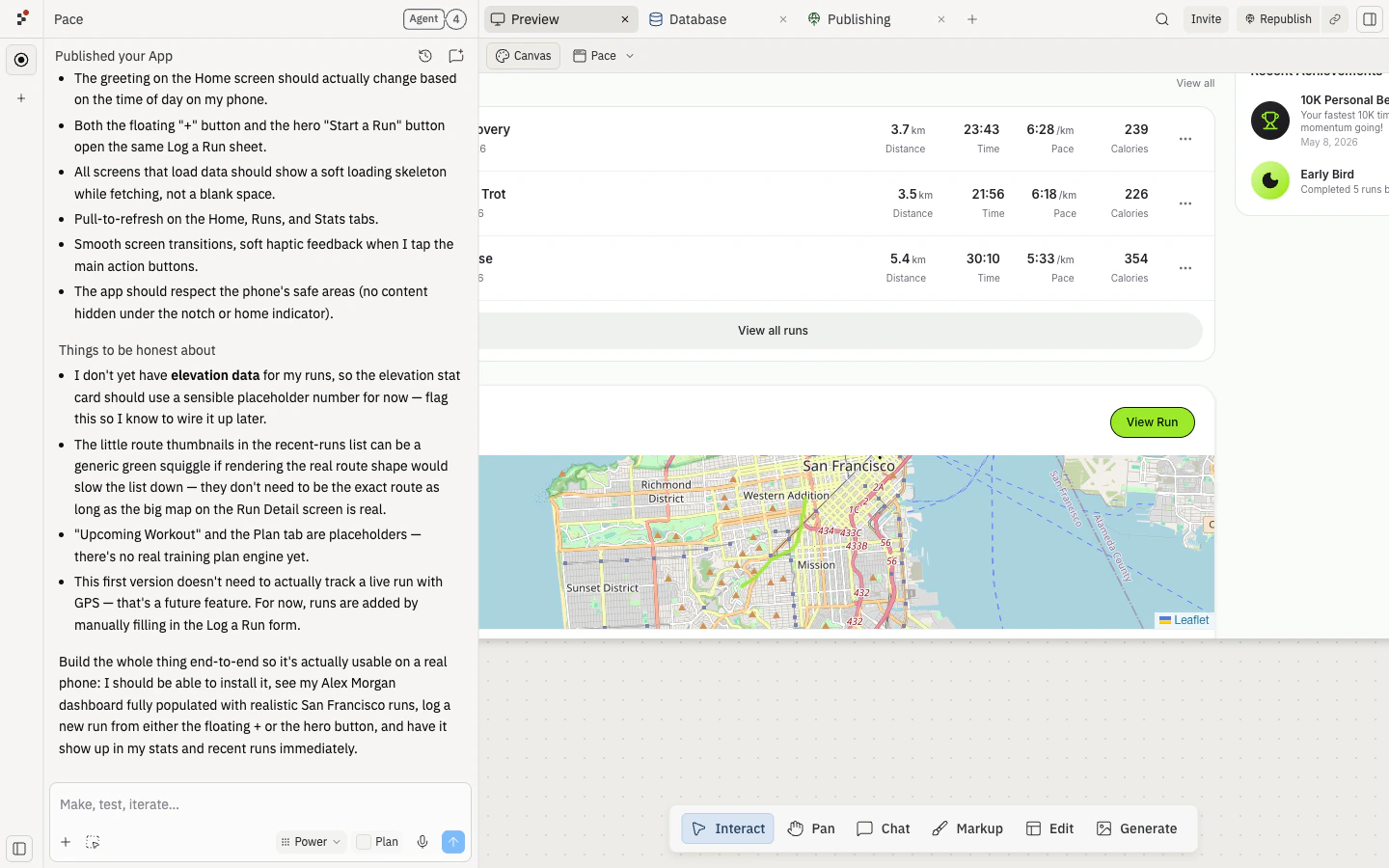
- Voir le tableau de bord d’Alex Morgan rempli de courses d’exemple réalistes.
- Enregistrer une nouvelle course depuis le bouton flottant + ou le bouton héros Démarrer une course.
- Voir la course apparaître dans Courses récentes et les statistiques Cette semaine se mettre à jour.
- Parcourir les onglets Courses, Stats, Plan et Profil.
- Redimensionner Preview à la largeur d’un téléphone pour vérifier la mise en page mobile.
4
Publier et demander des retours
Publiez quand le flux principal fonctionne.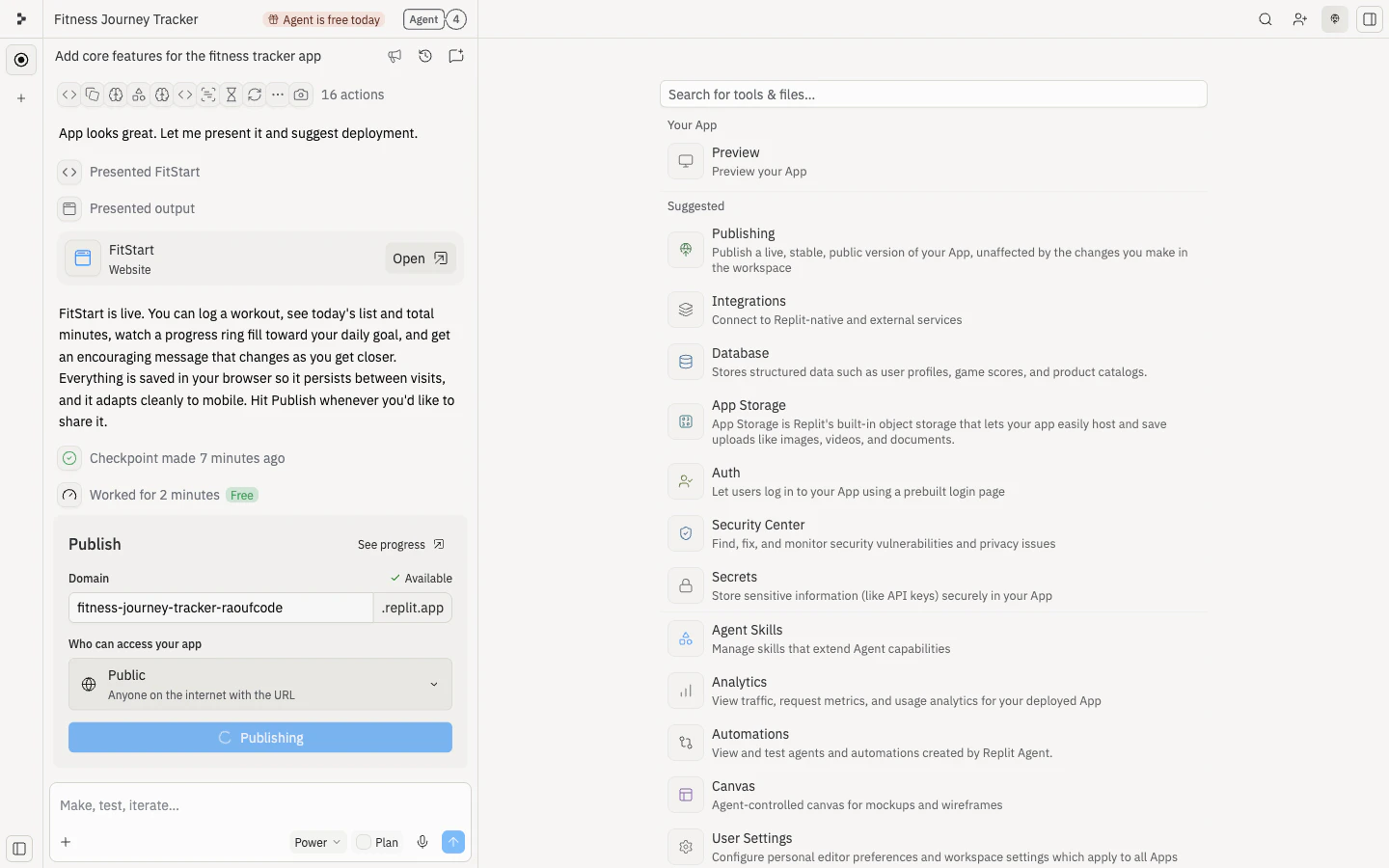
Utilisez Pace en tant que coureur essayant de suivre une semaine d’entraînement. Enregistrez une course, parcourez le tableau de bord et dites-moi ce qui vous semble déroutant ou motivant.De bons retours doivent vous aider à décider quoi construire ensuite. Évitez de demander « Qu’en pensez-vous ? » si vous voulez des réponses précises.
5
Collaborer avec votre équipe
Les prototypes de produit s’améliorent quand les coéquipiers peuvent examiner le même artefact et donner des retours en contexte.Invitez des collaborateurs selon la proximité avec laquelle ils ont besoin de travailler avec vous :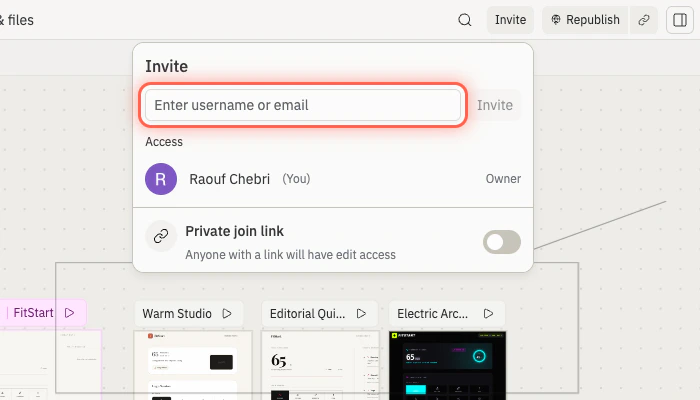
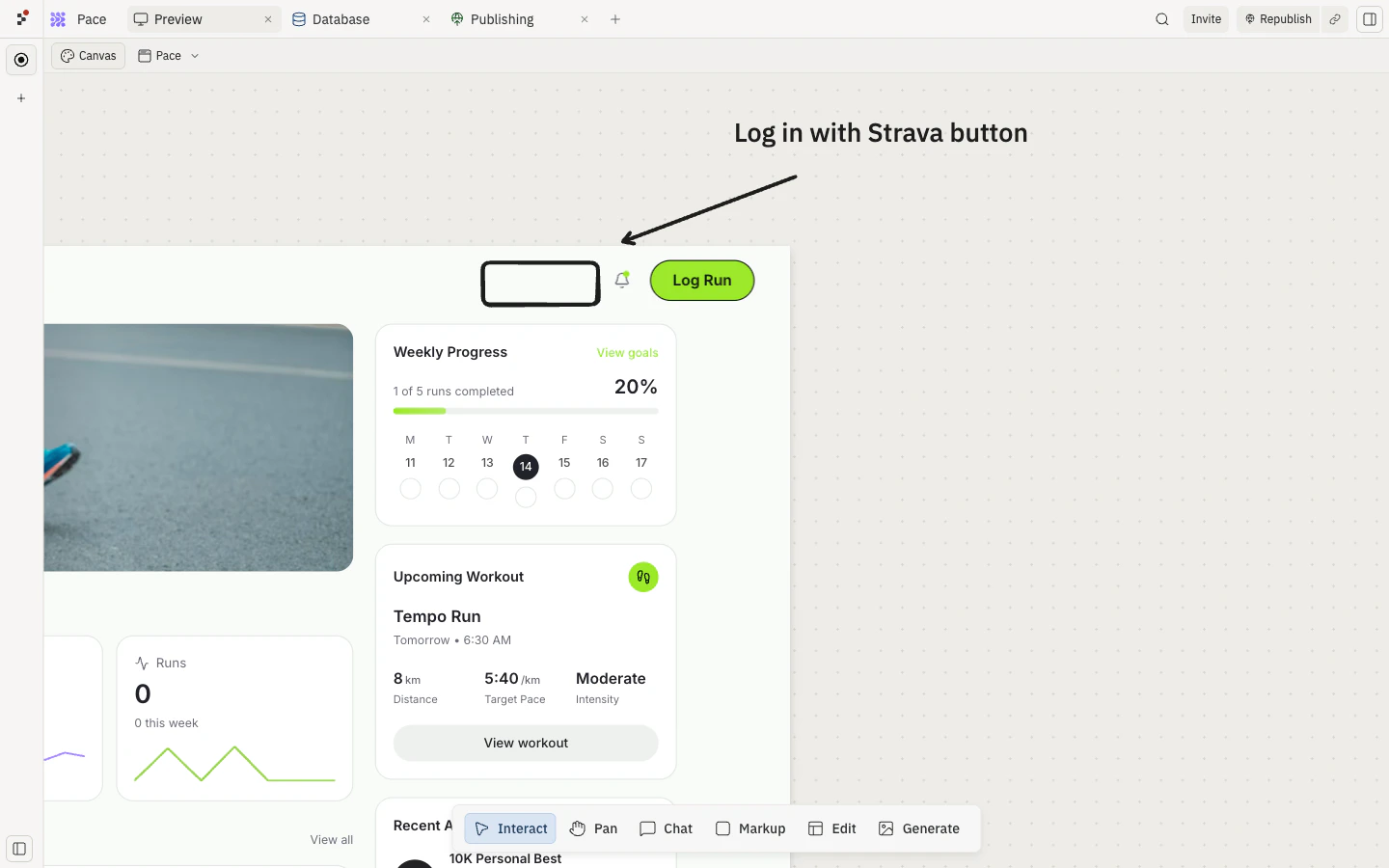
- Invitez quelqu’un au projet quand il a besoin d’examiner ce prototype uniquement ou d’y contribuer. Voir Inviter des coéquipiers.
- Invitez quelqu’un à un espace de travail quand il fait partie d’une équipe en cours et a besoin d’accéder à plusieurs projets. Voir Espaces de travail d’équipe.
🎉 Félicitations
Vous avez transformé une idée de produit en un prototype ciblé et partageable — un tableau de bord Pace fonctionnel que vos coéquipiers et clients peuvent essayer et sur lequel réagir. La partie difficile n’était pas ce prototype. C’était d’apprendre à réduire une idée large à un seul flux testable, à recueillir des retours en contexte et à décider ce qui vaut la peine d’être construit ensuite.Étapes suivantes
Utilisez les retours pour choisir une prochaine étape :Ajouter une base de données
Sauvegardez l’historique des courses pour qu’il survive à l’actualisation.
Ajouter une connexion
Donnez à chaque coureur un compte avec sa propre progression.
Créer une application mobile
Portez Pace vers un suivi en priorité sur téléphone sur iOS ou Android.
Créer un tableau de bord à partir de données
Transformez l’historique des courses en insights de progression.
Construire en parallèle
Quand la question produit porte sur la direction, pas seulement sur l’implémentation, explorer plusieurs idées à la fois vous aide à comparer les options plutôt que de vous engager trop tôt. Replit Agent prend en charge les tâches parallèles — vous pouvez demander à Agent de travailler sur plus d’un prototype, d’une fonctionnalité ou d’une expérience à la fois et les examiner côte à côte.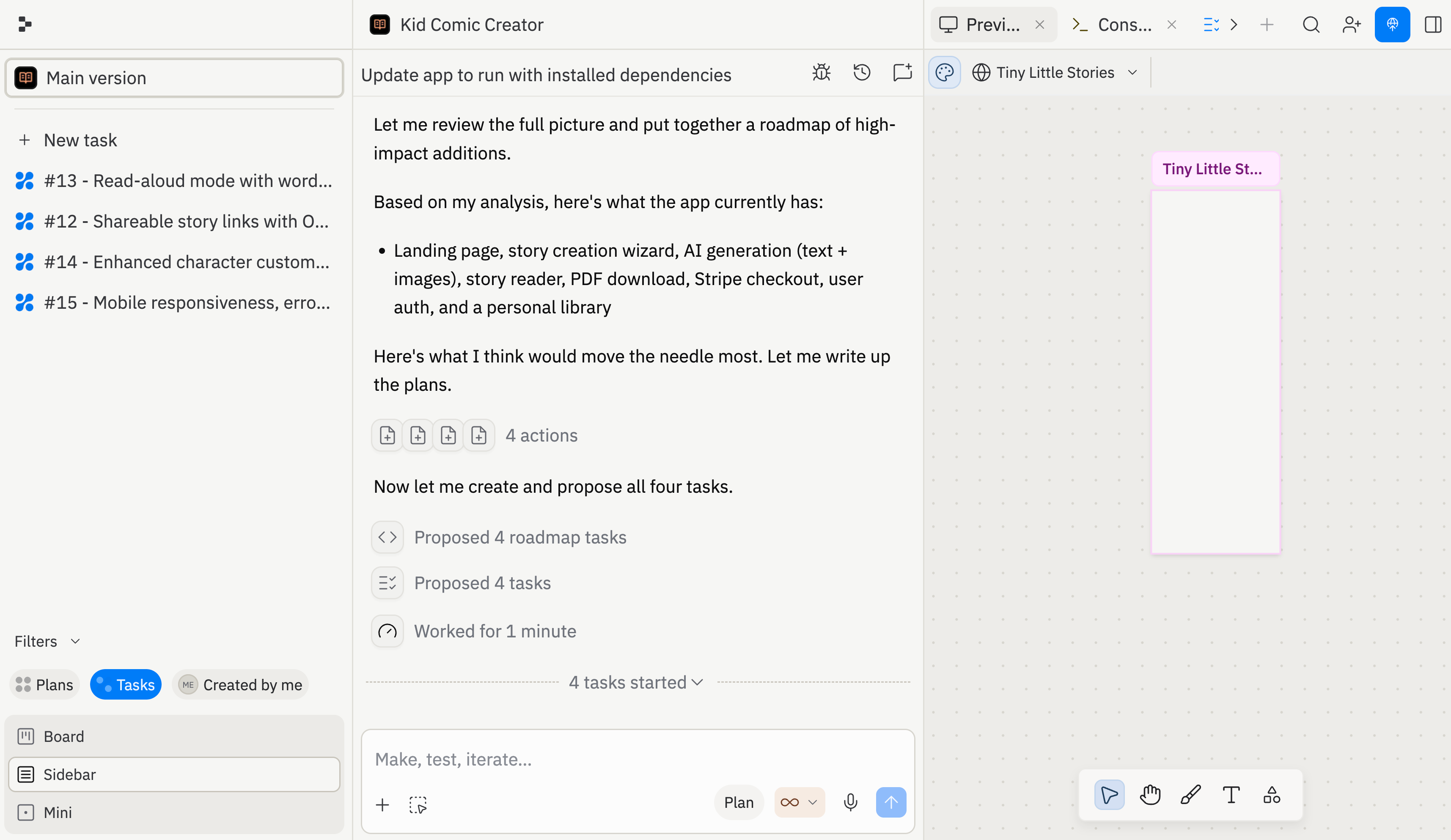
- Prototype axé sur la motivation : séries, réalisations, recommandations encourageantes.
- Prototype axé sur les analyses : statistiques plus approfondies, tendances semaine par semaine, records personnels.
Quelle version vous donne le plus envie de revenir demain, et pourquoi ?
Besoin d’aide supplémentaire ?
- Le prototype a trop de fonctionnalités : demandez à Agent de le réduire à un utilisateur cible et un flux.
- L’audience n’est pas claire : demandez à Agent de réécrire la section de bienvenue pour un utilisateur cible.
- Les données simulées cachent des risques : demandez à Agent de lister ce qui est réel et ce qui est simulé.
- Les retours sont vagues : donnez aux évaluateurs une tâche et une question.
- La publication échoue : utilisez Résoudre les problèmes de publication.