

Qu’est-ce que le système de tâches ?
Une tâche est une unité de travail qu’Agent peut planifier et exécuter. Les tâches permettent à Agent de diviser un objectif plus large en morceaux plus petits, afin que vous puissiez réviser chaque partie avant qu’elle ne modifie votre application. Agent peut travailler à deux endroits : le fil principal et les tâches en arrière-plan. Le fil principal est la conversation où vous décrivez ce que vous souhaitez, affinez la direction et décidez de ce qui est appliqué à votre version principale. Les tâches en arrière-plan sont des fils séparés où Agent travaille de manière indépendante dans des copies isolées de votre projet. Utilisez le fil principal pour les décisions et la direction. Utilisez les tâches en arrière-plan pour l’exécution qui peut se faire en parallèle. Les tâches en arrière-plan ne modifient pas votre version principale tant que vous ne les avez pas révisées et appliquées. Le système de tâches est la façon dont Agent organise ce travail. Lorsque vous décrivez ce que vous souhaitez construire, Agent peut diviser votre demande en tâches distinctes et les placer sur un tableau avec des colonnes : Brouillons, En cours, Prêt et Terminé.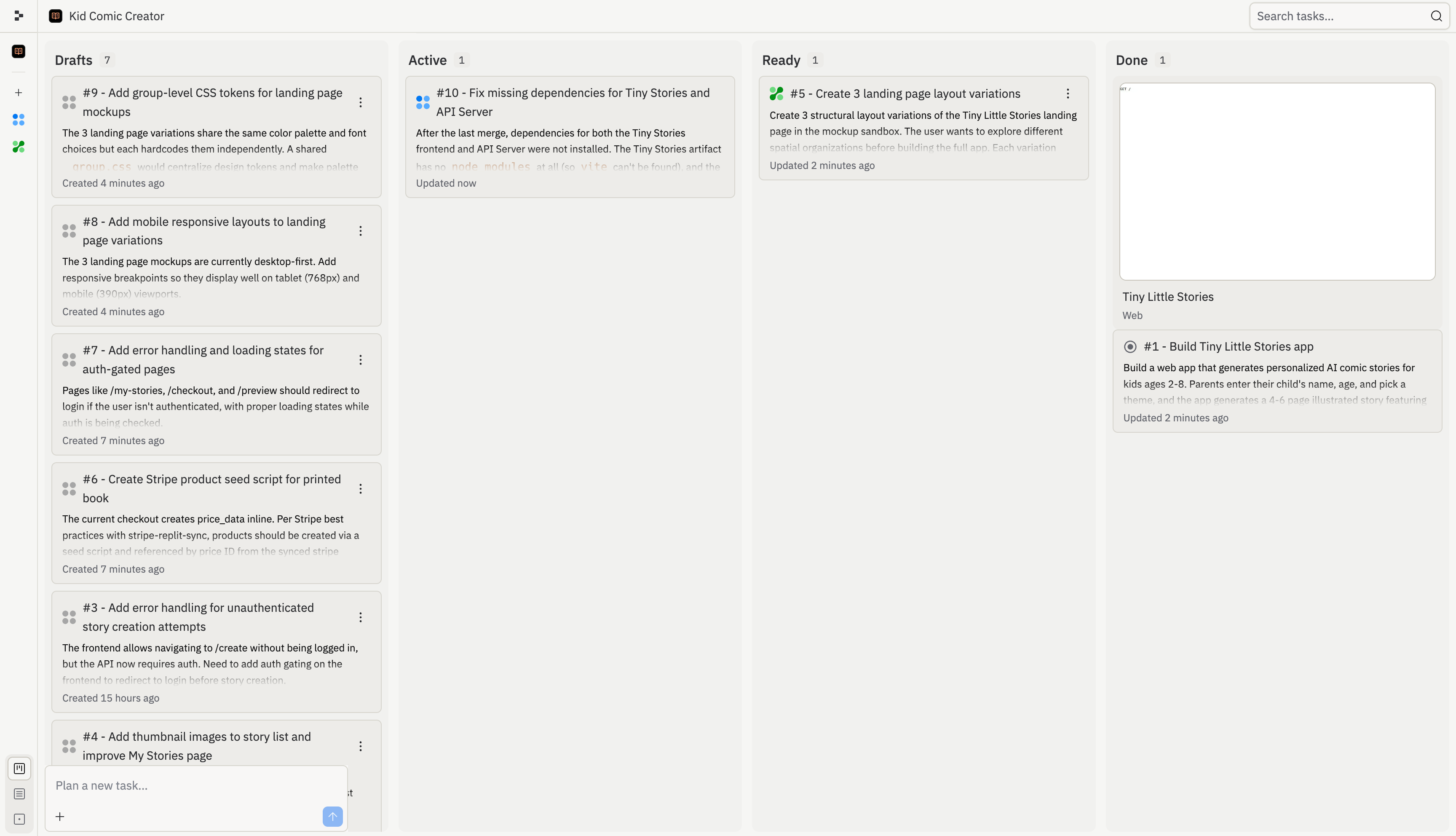
Comment fonctionnent les tâches en arrière-plan
1
Planifiez vos tâches
Démarrez une conversation dans le fil principal, ou créez un nouveau fil et planifiez-y. Agent examine votre projet, identifie ce qui aurait le plus d’impact et rédige un plan détaillé pour chaque tâche — incluant ce qu’il fera et à quoi ressemble l’état « terminé ».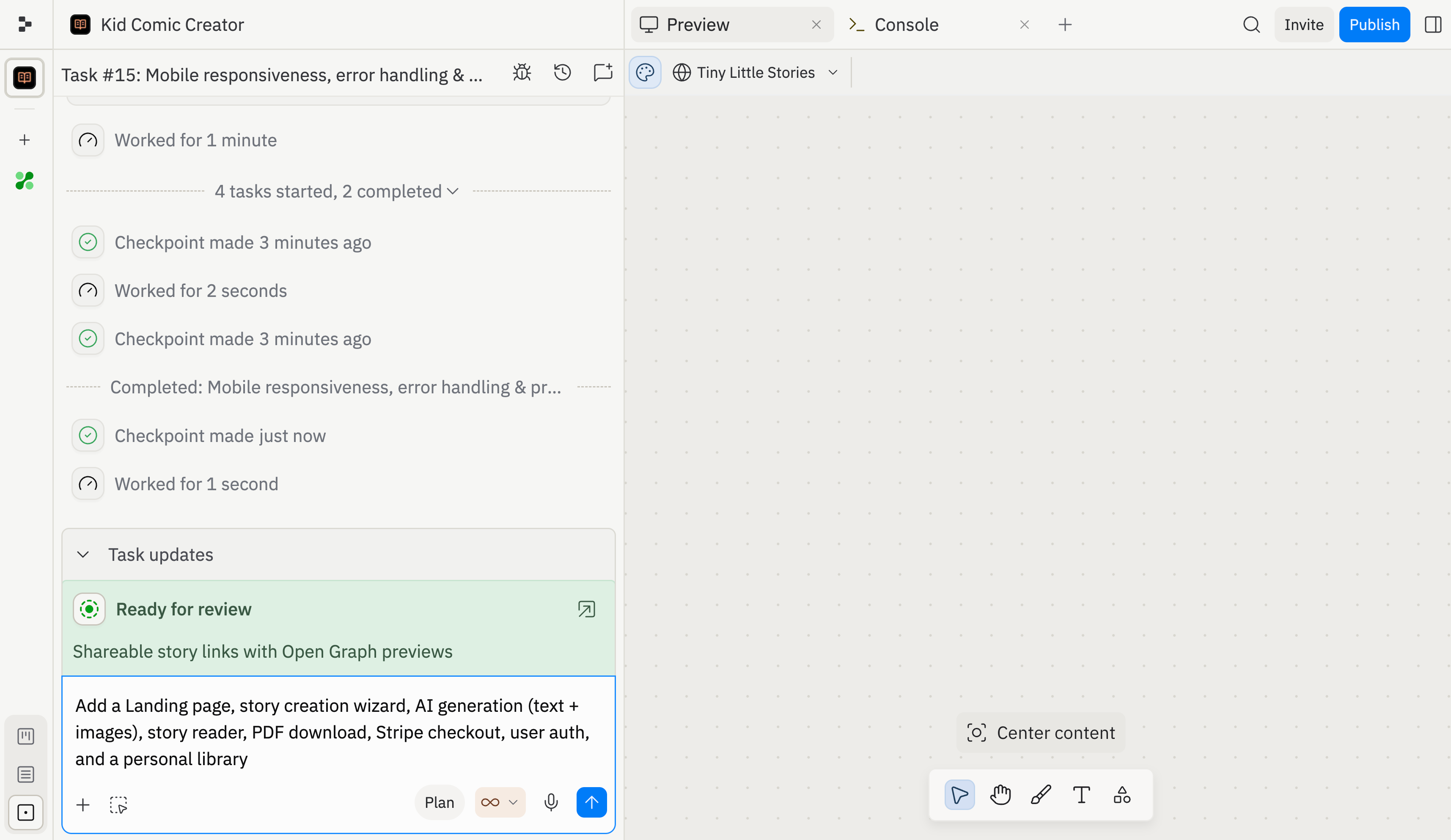
2
Révisez et acceptez
Agent propose un ensemble de tâches — chacune avec un titre, une description et un plan détaillé que vous pouvez inspecter avec Voir le plan. Examinez la liste complète, puis choisissez :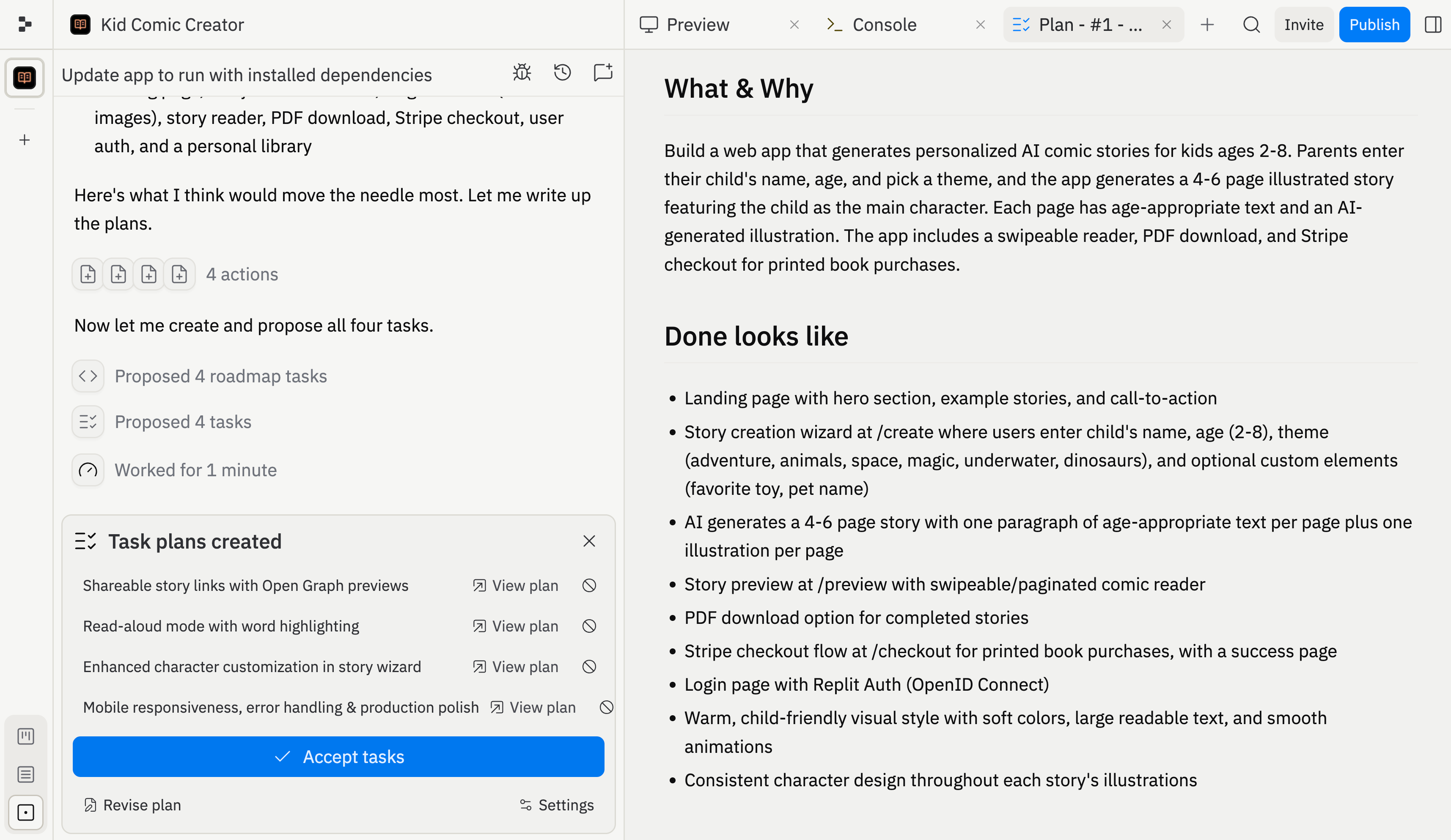
- Accepter les tâches — Démarrer toutes les tâches et les envoyer en arrière-plan
- Réviser le plan — Demander à Agent d’ajuster les tâches avant de commencer
3
Les tâches démarrent
Une fois acceptées, les tâches commencent à s’exécuter dans des copies isolées de votre projet. Starter ne prend pas en charge les tâches en arrière-plan. Core en exécute 1 à la fois, Pro prend en charge jusqu’à 10, et Enterprise jusqu’à 64. Votre version principale reste intacte jusqu’à ce que vous choisissiez d’appliquer les modifications. Vous pouvez suivre la progression de deux façons :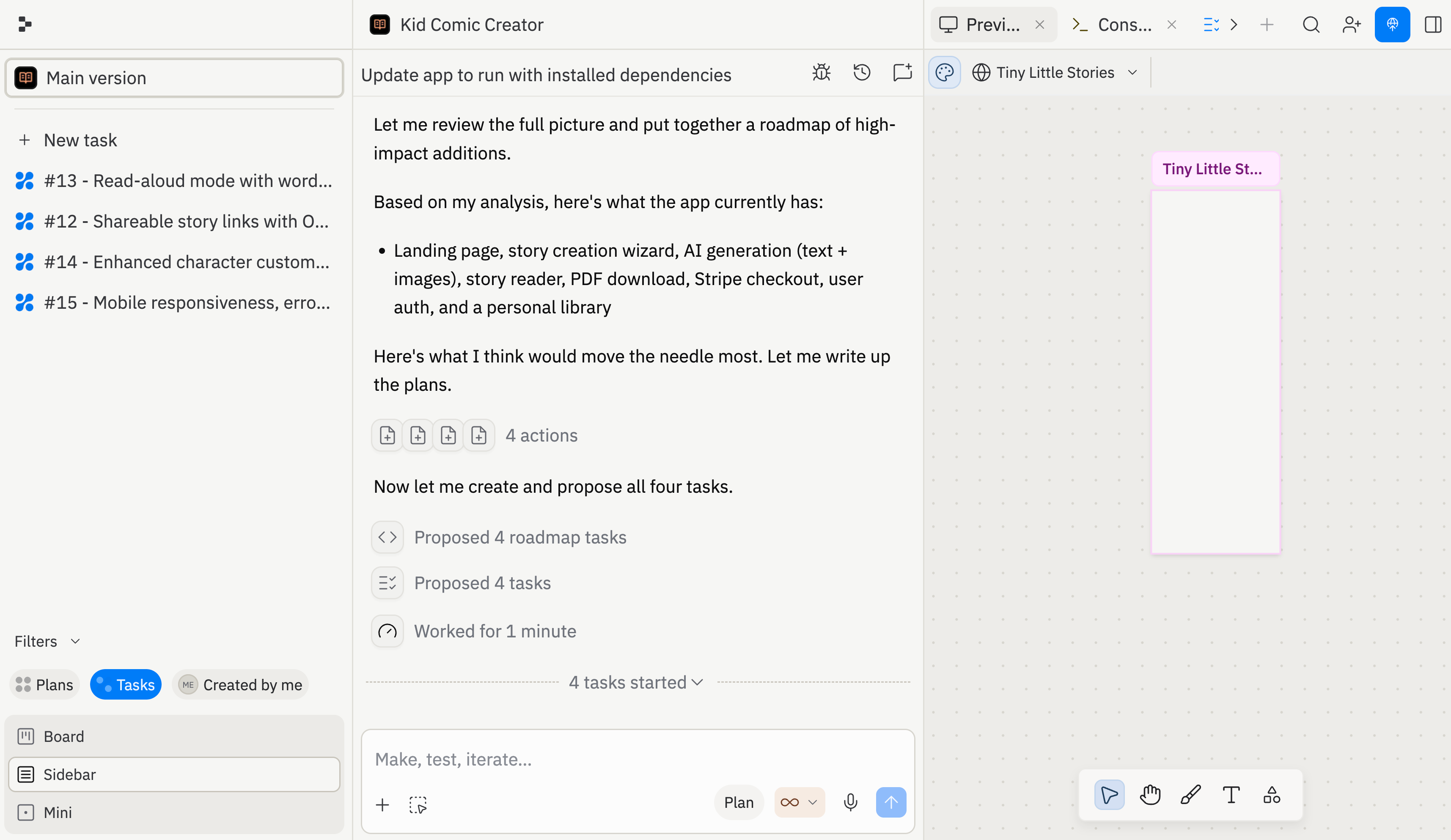
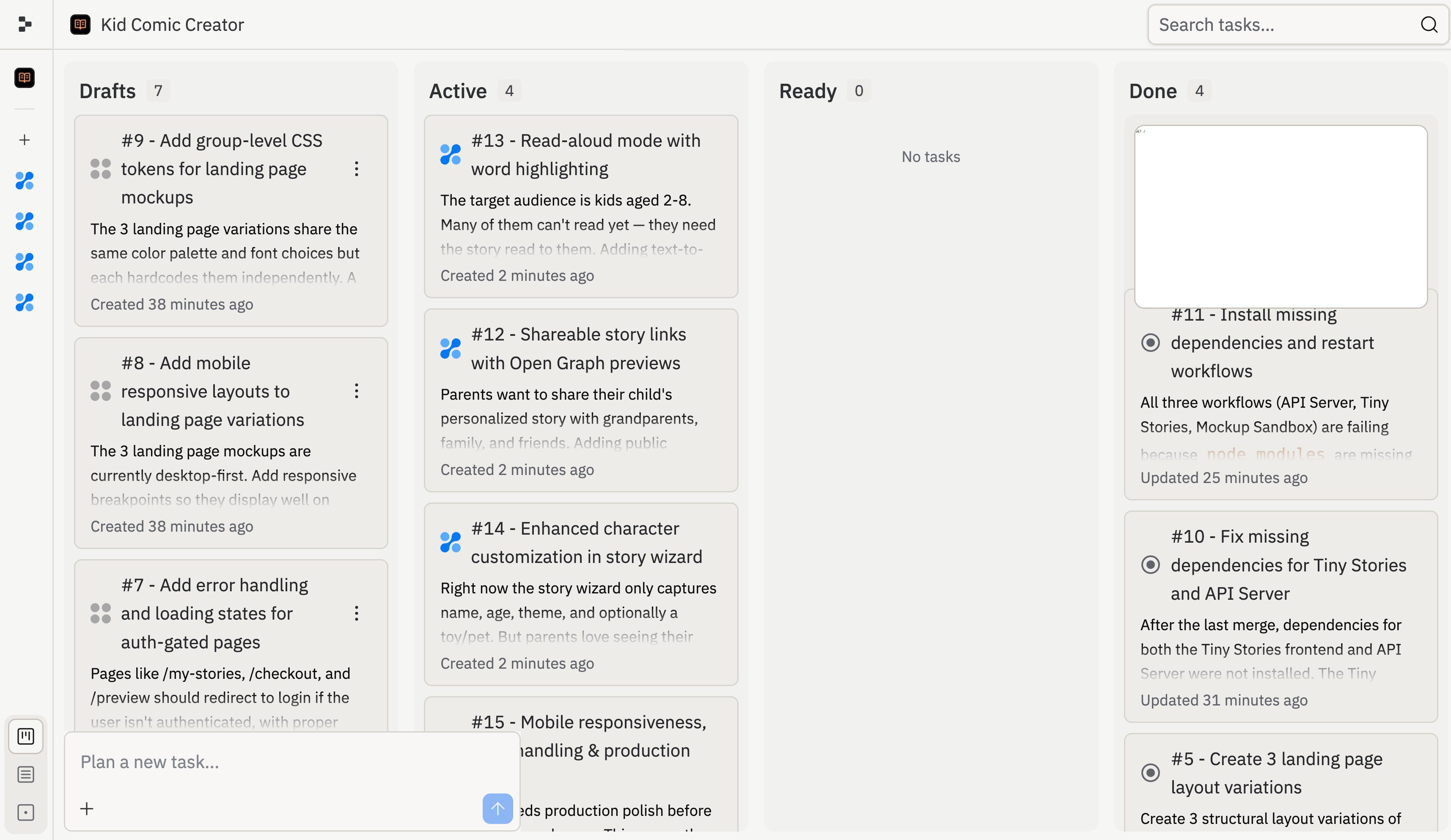
- Vue fil — Chaque tâche s’exécute dans son propre fil avec un indicateur d’état en direct, vous permettant de suivre ou de rejoindre la conversation de n’importe quelle tâche
- Vue tableau — Un tableau en colonnes affichant toutes les tâches organisées par statut : Brouillons, En cours, Prêt et Terminé
4
Révisez et appliquez
Lorsqu’une tâche se termine, Agent vous montre ce qu’il a fait — le journal de travail, les résultats des tests et un aperçu en direct des modifications. Vous décidez de la suite :
- Appliquer les modifications à la version principale — Fusionner le travail de la tâche dans votre projet
- Ignorer — Rejeter les modifications si elles ne correspondent pas à ce que vous vouliez
En savoir plus sur les tâches
Tableau des tâches
Révisez les tâches en Brouillons, En cours, Prêtes et Terminées depuis le tableau.
Cycle de vie des tâches
Comprenez les états des tâches, le travail en file d’attente, l’application des modifications, l’archivage et l’annulation.
Tâches de suivi
Démarrez les prochaines tâches suggérées et gérez plusieurs suivis à la fois.
Ce que vous pouvez construire
Le système de tâches fonctionne pour n’importe quel projet. Voici quelques modèles où il excelle :- Découpez les grosses fonctionnalités — Séparez l’authentification, un tableau de bord et la couche API en tâches distinctes pour qu’Agent les traite clairement
- Planifiez des projets complexes — Décomposez une grande fonctionnalité en tâches bien délimitées avec des dépendances, puis exécutez en toute confiance
- Comparez différentes directions de design — Utilisez des tâches séparées pour essayer plusieurs approches d’interface, puis gardez la meilleure
Foire aux questions
Dois-je changer ma façon de construire ?
Dois-je changer ma façon de construire ?
Non. Le fil principal fonctionne exactement de la même façon. Agent crée automatiquement des tâches en arrière-plan lorsqu’il aide. Vous pouvez également utiliser le mode Plan pour voir et gérer les tâches explicitement.
Pourquoi mes tâches s'exécutent-elles une par une ?
Pourquoi mes tâches s'exécutent-elles une par une ?
Starter ne prend pas en charge les tâches en arrière-plan. Core en exécute 1 à la fois, Pro prend en charge jusqu’à 10, et Enterprise jusqu’à 64. Une fois la limite de votre plan atteinte, les tâches supplémentaires se mettent en file d’attente et démarrent à mesure que des emplacements se libèrent.
Comment Agent gère-t-il les conflits lors de l'application de tâches en arrière-plan ?
Comment Agent gère-t-il les conflits lors de l'application de tâches en arrière-plan ?
Agent utilise la résolution de conflits assistée par IA. Il comprend ce que chaque tâche essayait d’accomplir et applique les modifications intelligemment. Si quelque chose semble incorrect, vous pouvez demander à Agent de le corriger dans le fil.
Les tâches peuvent-elles dépendre les unes des autres ?
Les tâches peuvent-elles dépendre les unes des autres ?
Oui. Agent détecte automatiquement les dépendances — par exemple, une tâche qui construit un tableau de bord dépend de la tâche qui crée le schéma de base de données. Les tâches dépendantes attendent que leurs prérequis soient terminés.
Quelle est la différence entre archiver et annuler une tâche ?
Quelle est la différence entre archiver et annuler une tâche ?
Archiver s’applique aux sessions de planification — des brouillons qui n’ont pas encore commencé à construire. Les sessions de planification archivées sont préservées et peuvent être restaurées depuis la colonne Terminé.Annuler s’applique aux tâches qui sont déjà passées de la planification à la construction. Annuler arrête la tâche et supprime son travail, et les tâches annulées ne peuvent pas être restaurées — vous devrez démarrer une nouvelle tâche à la place.
Disponibilité
Starter ne prend pas en charge les tâches en arrière-plan. Enterprise prend en charge jusqu’à 64 tâches actives en arrière-plan.