

UUID.servername.replit.dev et fournissent un aperçu en direct de votre application au fur et à mesure de son développement.
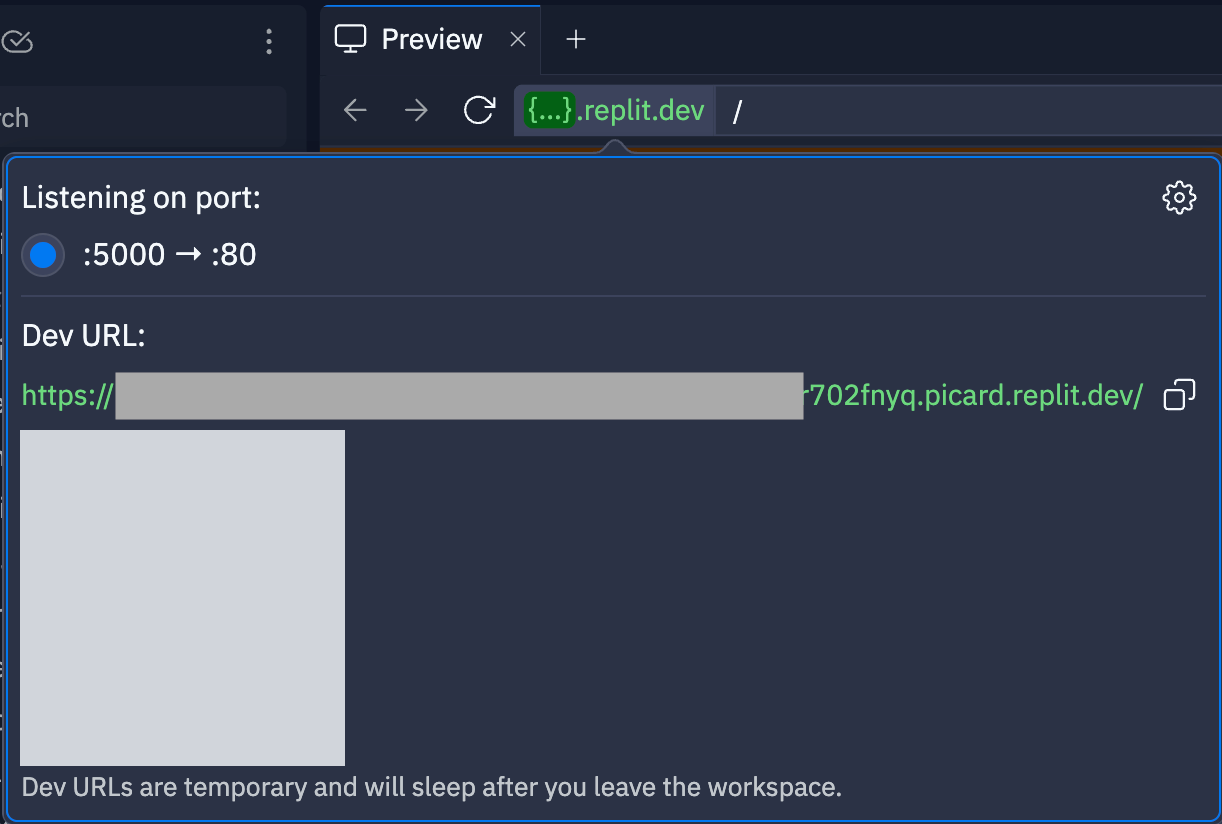
{...}.replit.dev dans la barre d’adresse.
Comprendre les URLs de développement
Les URLs de développement sont actives uniquement lorsque vous travaillez activement sur une application Replit. L’URL peut changer à chaque réouverture de l’application. Les URLs de développement vous permettent de visualiser votre travail dans un navigateur pendant que vous construisez et testez. Par défaut, les URLs de développement sont privées et nécessitent une authentification. Seuls vous et les collaborateurs autorisés pouvez voir votre travail en cours. Partager l’URL seule n’accorde pas l’accès.Bannière éducative
Lorsque vous ouvrez un aperçu de développement dans un nouvel onglet, une bannière éducative apparaît en haut de la page. Cette bannière vous aide à comprendre l’objectif des URLs.replit.dev pendant que vous construisez et testez vos applications. La bannière fournit un contexte sur les URLs de développement et leur utilisation prévue pendant le processus de développement.
Tester des connexions externes avec des URLs de développement privées
Utilisez des jetons d’accès externes pour tester des webhooks, des tâches CI et d’autres connexions automatisées sans rendre votre URL de développement publique. C’est la méthode prise en charge pour permettre à un service externe d’accéder à une URL de développement privée.Les contrôles des jetons apparaissent après votre première publication, avec l’accès au déploiement défini sur Privé. Si vous n’avez pas encore publié, publiez avec un accès privé pour utiliser ces contrôles. Dans les Espaces de travail Enterprise, demandez à un administrateur de l’Espace de travail de gérer les jetons.
- Gardez votre URL de développement privée.
- Ouvrez Publication > Ajuster les paramètres > Sécurité > Jetons d’accès externes.
- Créez un jeton avec l’environnement Développement et la durée d’expiration la plus courte adaptée à votre test. Un jeton Production ne fonctionne pas avec une URL de développement.
- Configurez le service appelant pour qu’il envoie
Authorization: Bearer <token>avec ses requêtes vers votre URL de développement.
project-protection-bypass décrit dans le guide d’utilisation des jetons. Privilégiez l’en-tête : les URLs contenant des jetons peuvent apparaître dans les journaux, l’historique du navigateur et les captures d’écran.
Traitez le jeton comme un mot de passe, stockez-le dans les paramètres secrets du service appelant et révoquez-le à la fin des tests. Votre application doit être en cours d’exécution, et son URL de développement temporaire peut toujours changer.
Les jetons prennent en charge le trafic d’API, pas les aperçus interactifs dans le navigateur. Pour un accès via le navigateur, connectez-vous en tant que collaborateur autorisé.
Rendre les URLs de développement publiques
Le bouton bascule Aperçu privé détermine si votre application en cours de développement nécessite une authentification. Pour tester une API externe, utilisez plutôt un jeton d’accès externe au lieu de désactiver la confidentialité. Ne rendez une URL de développement publique que si vous devez partager un aperçu avec une personne qui n’y a pas accès, car toute personne disposant de l’URL peut la consulter. Pour rendre votre URL de développement publique :- Sélectionnez + dans la barre d’onglets de l’Éditeur de projet pour ouvrir Outils et fichiers.
- Saisissez
Networkingdans Rechercher des outils, puis sélectionnez le résultat Developer. - Sélectionnez Networking.
- Désactivez Aperçu privé.
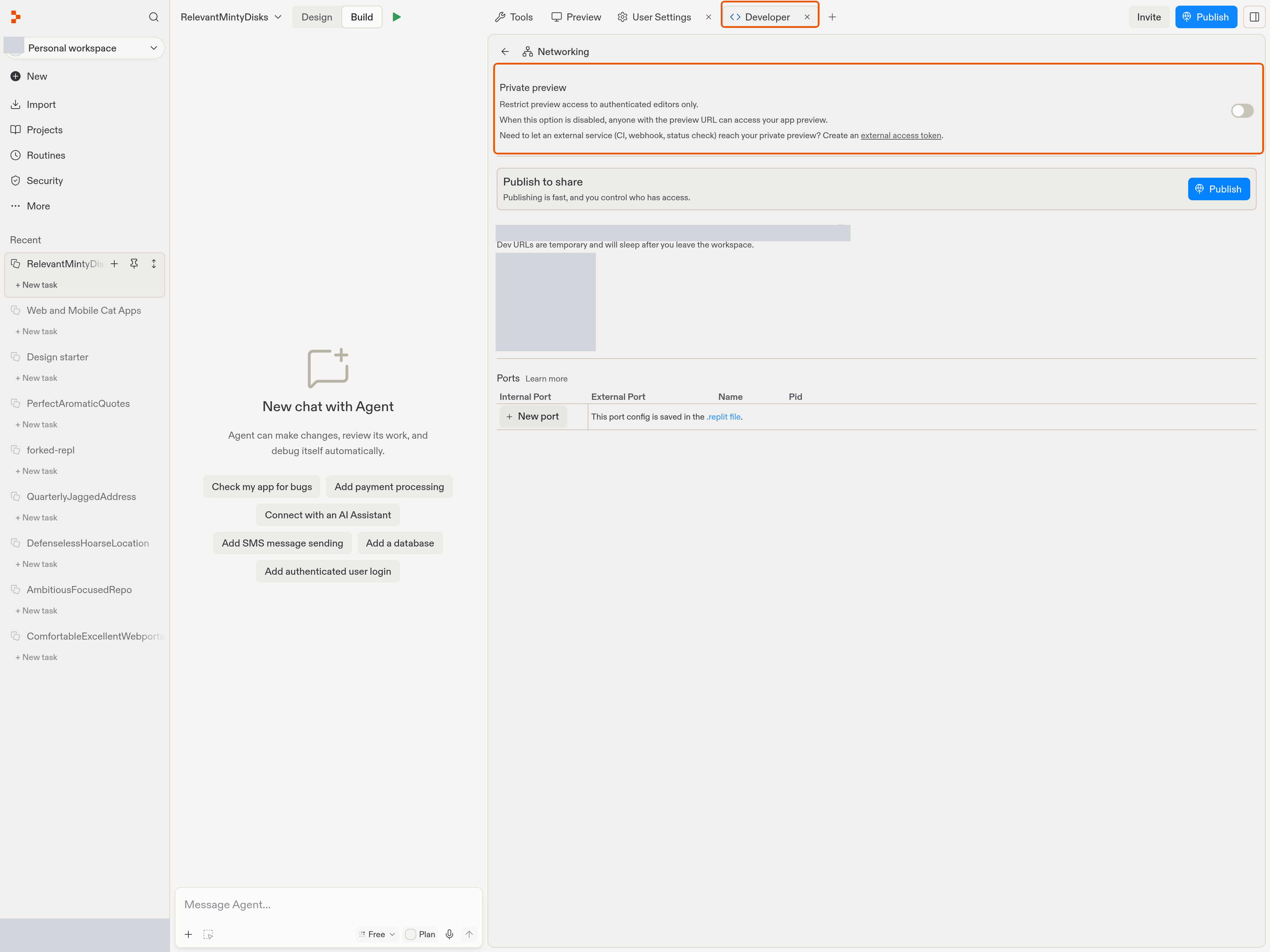
Le contrôle Aperçu privé dans Networking. Dans cet exemple, l'aperçu privé est désactivé.
Les clients Enterprise peuvent exiger des URLs de développement privées pour tous les projets. Cette politique empêche de rendre les URLs de développement publiques.
Bonnes pratiques
- Gardez les URLs de développement privées pour protéger les travaux sensibles ou propriétaires.
- Utilisez des jetons d’accès externes de type Développement pour tester des API externes sans désactiver la confidentialité. Révoquez les jetons à la fin des tests.
- Ne rendez une URL de développement publique qu’en cas de besoin, pour des tests temporaires avec des personnes qui n’ont pas accès. Toute personne disposant de l’URL peut voir l’application tant qu’elle est publique.
- Publiez votre application pour un partage continu plutôt que de distribuer une URL de développement temporaire.