

Cinq conseils pour construire avec Agent
Utilisez ces habitudes lorsque vous travaillez avec Agent :- Soyez précis.
- Planifiez le travail.
- Ajoutez du contexte.
- Révisez et testez.
- Utilisez les points de contrôle.
Soyez précis
Agent peut gérer des tâches complexes, mais il a besoin d’une direction claire. Une demande utile explique ce que vous voulez, ce qui est important et ce qui doit rester identique. Il n’est pas nécessaire de décrire chaque détail d’implémentation, mais elle doit donner à Agent suffisamment de direction pour prendre de bonnes décisions. Au lieu de : Essayez : La deuxième invite donne à Agent un objectif, un domaine d’intervention et des contraintes. Lorsque votre demande comporte plusieurs parties, indiquez ce qui est le plus important. Agent peut décomposer ce travail en étapes, mais votre direction lui indique à quoi ressemble le succès. Pour plus d’exemples d’instructions précises, voir Prompting efficace.Planifiez le travail
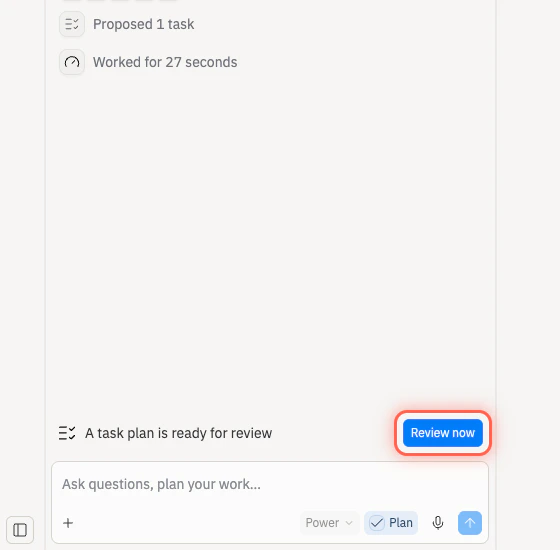
La planification est utile lorsque le travail comporte des incertitudes, plusieurs étapes, des compromis ou quelque chose que vous souhaitez approuver avant que les fichiers ne changent. Vous pouvez demander à Agent de faire un plan dans la conversation : Utilisez le mode Plan lorsque vous voulez qu’Agent réfléchisse d’abord et attende votre approbation avant de modifier les fichiers. Activez Plan dans le compositeur d’invite avant de soumettre.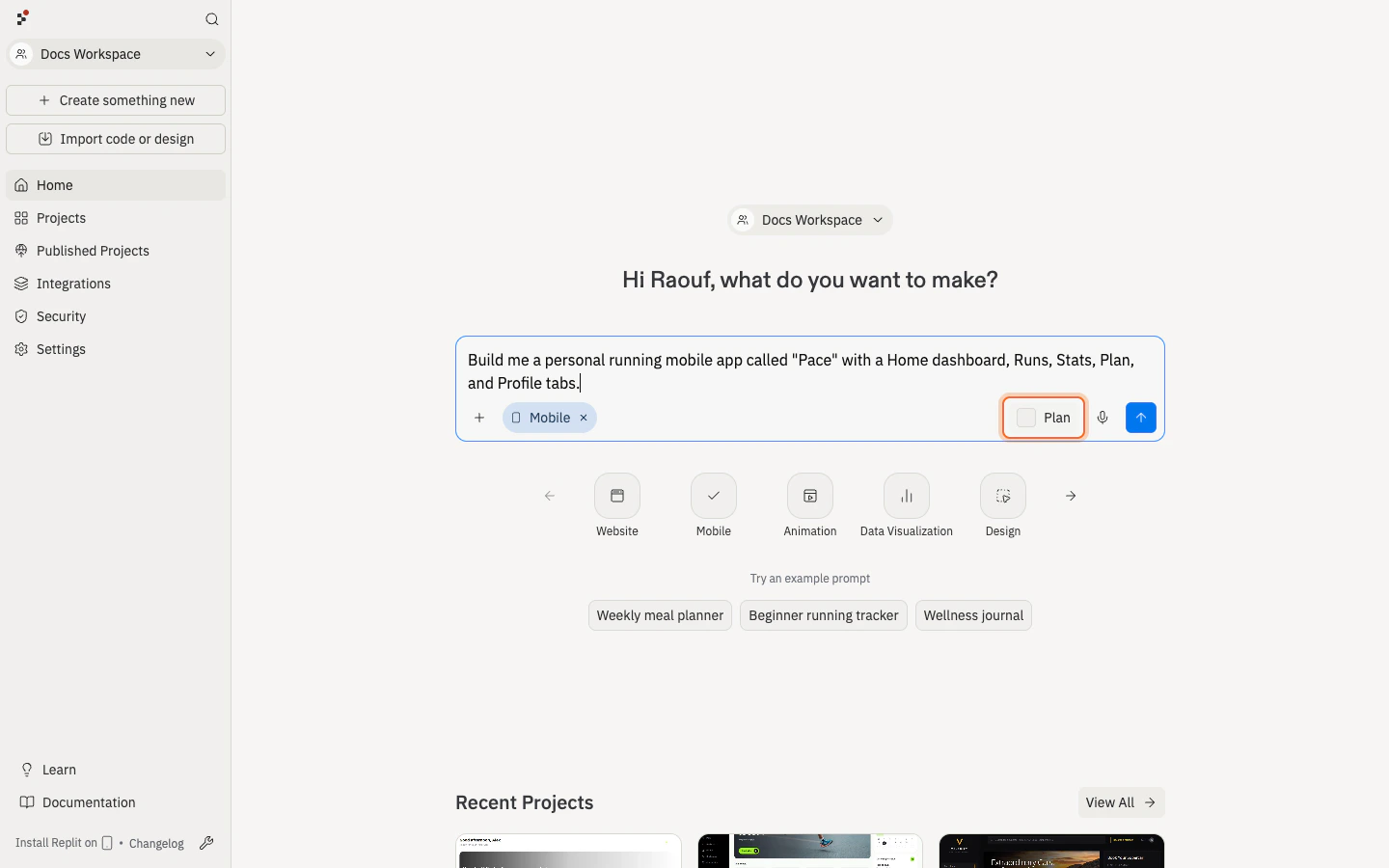
Ajoutez du contexte
Le contexte aide Agent à comprendre ce qui est important. Vous pouvez ajouter du contexte avec du texte, des captures d’écran, des croquis, des fichiers, des données, des erreurs ou des annotations Canvas. Utilisez le format qui explique le mieux le problème. Utilisez du texte lorsque le changement concerne le comportement, les objectifs ou les contraintes : Utilisez des captures d’écran ou des croquis lorsque la mise en page est difficile à décrire en mots : Utilisez les annotations Canvas lorsque le changement est visuel et que vous voulez pointer vers une partie spécifique de l’application.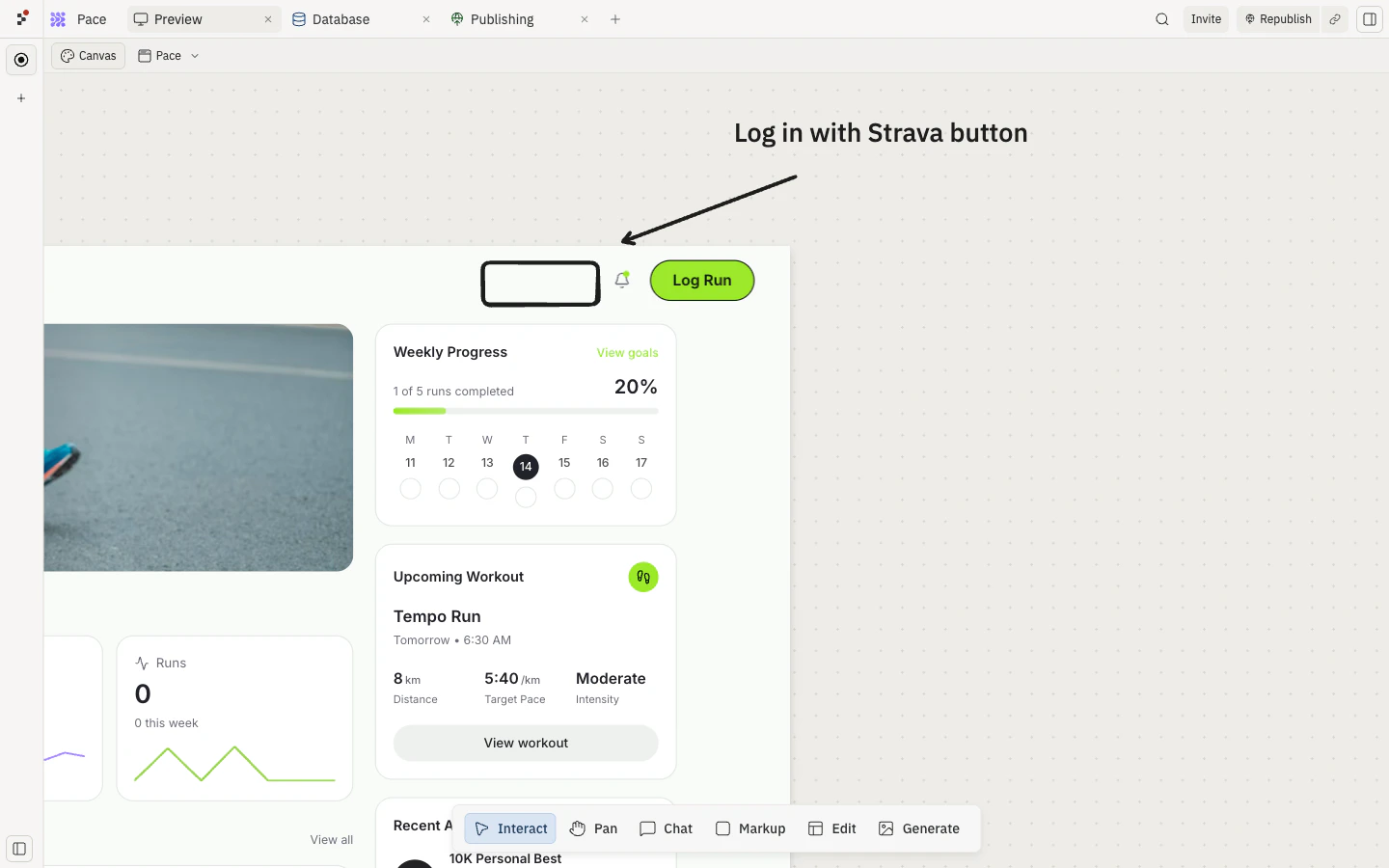
Révisez et testez
Agent peut proposer un plan avant de construire, et il peut résumer ce qui a changé ensuite. Lisez les deux. Ouvrez le plan en sélectionnant Voir sur la carte du plan de tâche. Le plan développé montre ce qu’Agent a l’intention de construire, les critères de succès, ce qui est hors périmètre et les étapes qu’Agent suivra.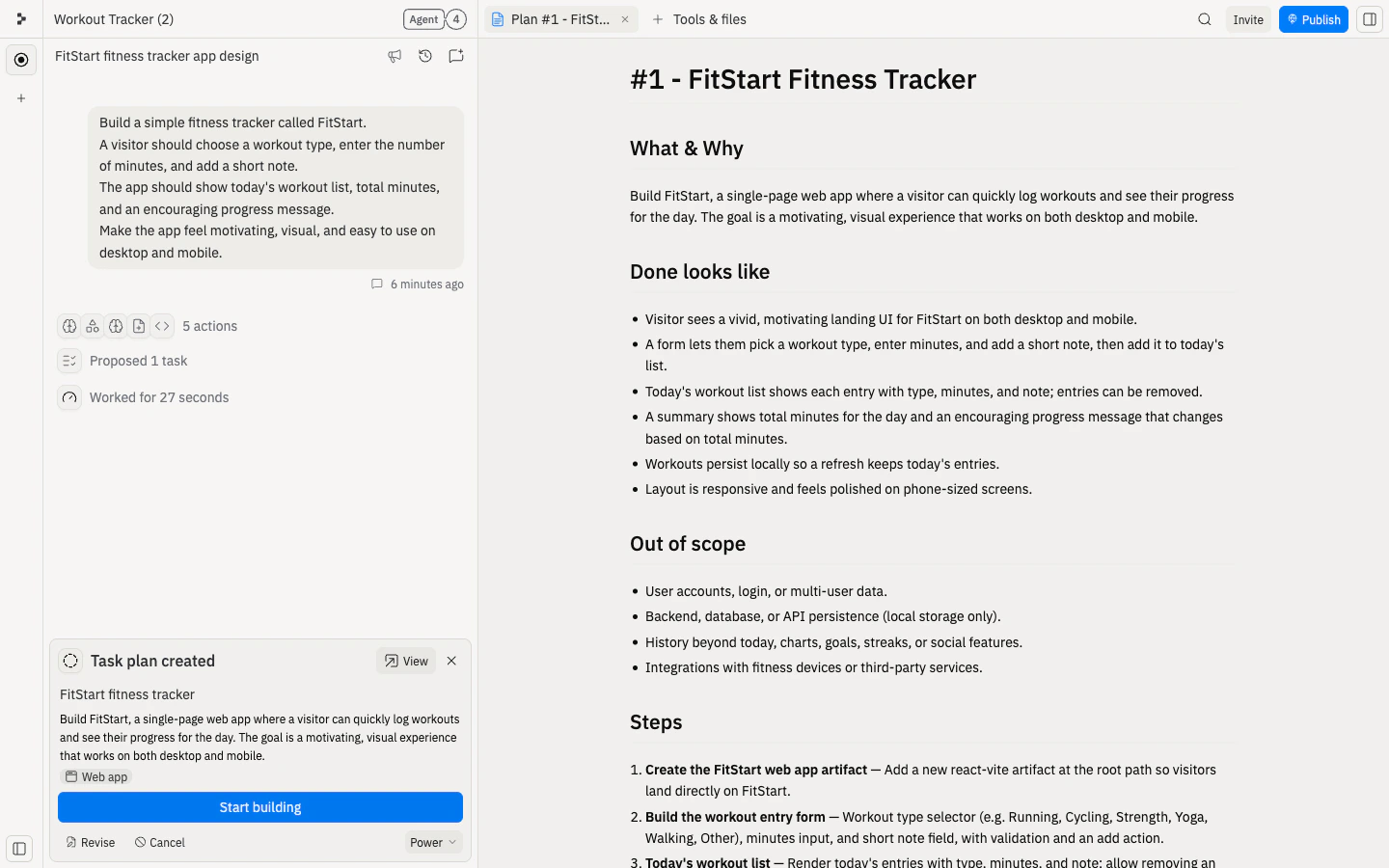
- Est-ce que cela résout le bon problème ?
- Manque-t-il quelque chose ?
- Y a-t-il quelque chose hors périmètre ?
- Y a-t-il une version plus petite à construire en premier ?
- Explique-t-il comment vous devriez tester le résultat ?
- Est-ce que quelqu’un peut accomplir l’action principale ?
- Le changement demandé a-t-il eu lieu ?
- L’application fonctionne-t-elle toujours sur mobile ?
- Un comportement important a-t-il cessé de fonctionner ?
- Agent a-t-il modifié quelque chose sans rapport ?
- Le résultat est-il suffisamment bon pour continuer à construire dessus ?
Utilisez les points de contrôle
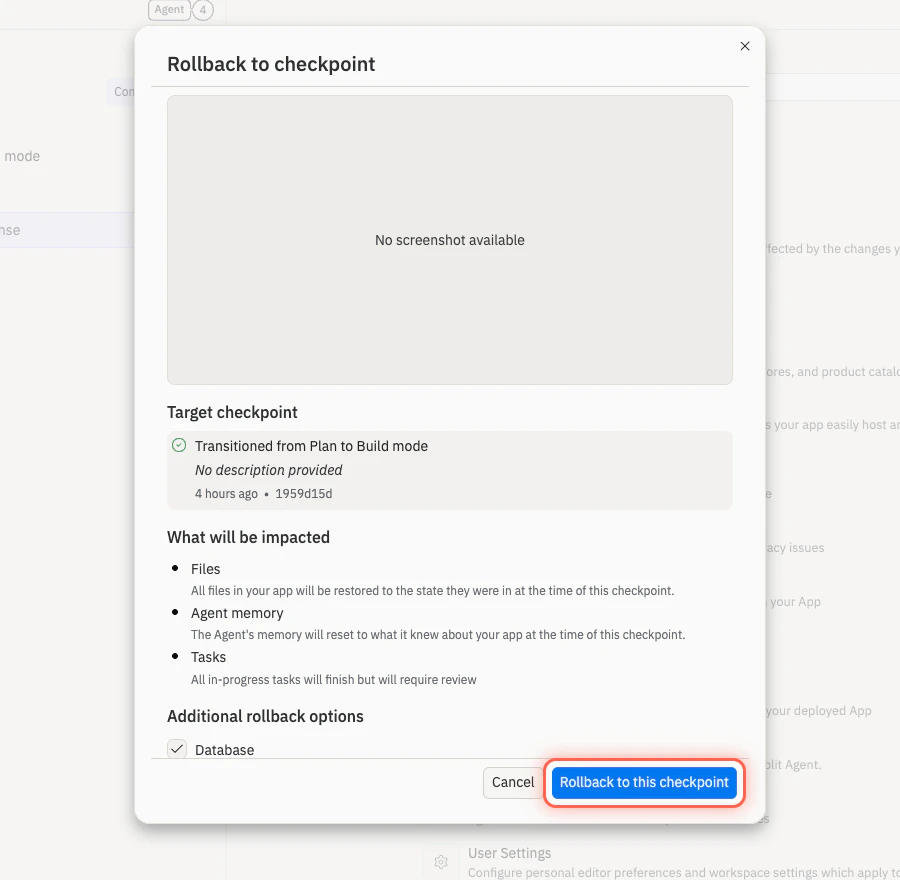
Les points de contrôle vous aident à récupérer lorsqu’un changement prend la mauvaise direction. Utilisez des retours ciblés lorsque le résultat est proche : Utilisez un point de contrôle lorsque l’application est pire qu’avant, qu’un comportement important a cessé de fonctionner, ou qu’Agent a modifié plus que prévu. Ouvrez Historique dans le panneau Agent pour voir les points de contrôle. Chaque point de contrôle montre ce qui a changé, avec les contrôles Revenir ici et Modifications.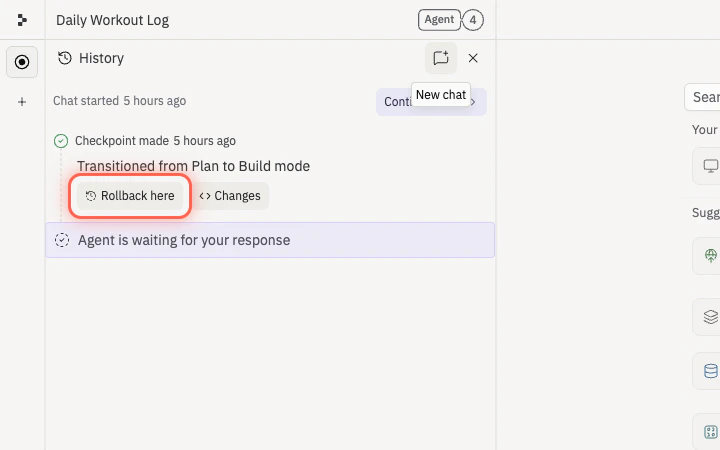
À quoi ressemble une bonne collaboration avec Agent
Vous êtes sur la bonne voie lorsque :- Vos demandes expliquent l’objectif et les contraintes
- Le plan d’Agent est suffisamment clair pour être révisé
- Vous ajoutez des captures d’écran, des fichiers ou des notes Canvas quand les mots ne suffisent pas
- Vous testez les flux importants après les modifications
- Vous donnez des retours ciblés lorsque quelque chose ne va pas
- Vous utilisez les points de contrôle au lieu d’essayer de démêler un mauvais changement indéfiniment
Étape suivante
Apprenez à rédiger des instructions plus claires sur lesquelles Agent peut agir en toute confiance.
Créez votre première application
Pratiquez le travail avec Agent, du premier prompt jusqu’à un ajustement
ciblé.
Points de contrôle et retours arrière
Apprenez à revenir à un état plus sûr si nécessaire.