

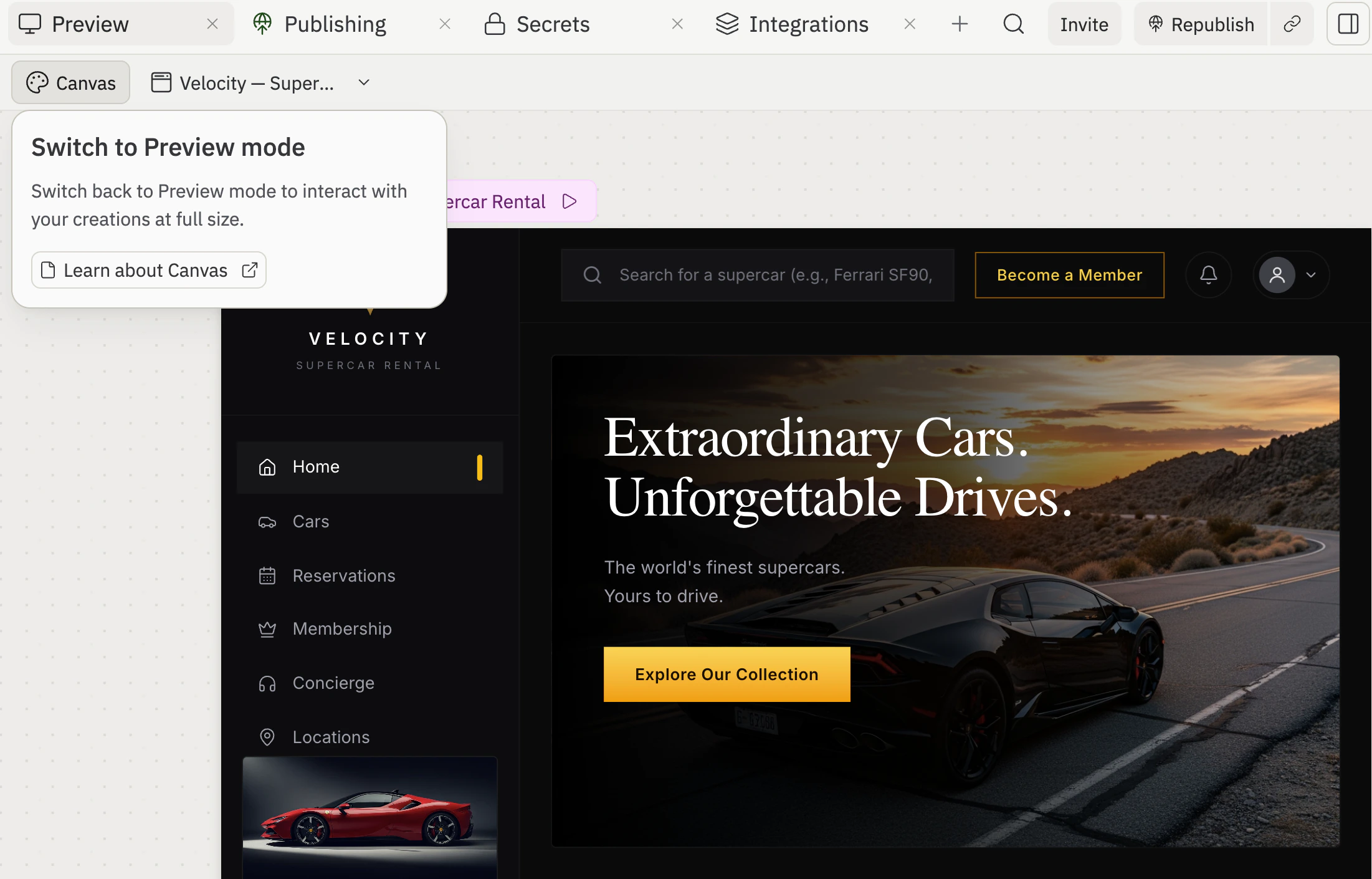
Qu’est-ce que Canvas ?
Canvas vous permet de créer de beaux sites web interactifs et des designs d’application en quelques minutes seulement. Décrivez simplement votre idée et Replit la construit pour vous. Canvas est parfait pour :- Tester vos idées rapidement : Visualisez le design de votre application avant de construire les fonctionnalités
- Créer des sites web soignés : Pages d’accueil, portfolios, menus de restaurant, pages d’événements
- Affiner votre design : Ajustez les couleurs, les mises en page et le contenu instantanément
Les designs Canvas ressemblent et fonctionnent comme de vraies applications, mais ils ne stockent pas encore de données ni ne se connectent à des services externes. Lorsque vous êtes satisfait de l’apparence de tout, vous pouvez convertir votre design en application complète en un seul clic. Les étapes ci-dessous vous montrent comment.
Qu’est-ce qu’Aperçu ?
L’Aperçu montre votre création comme une application réelle et fonctionnelle qui peut sauvegarder des données, permettre aux gens de se connecter et se connecter à d’autres services. C’est la vue interactive en taille réelle de votre application. Utilisez l’Aperçu lorsque votre application doit :- Comptes utilisateurs : Permettre aux gens de créer des comptes et de se connecter
- Sauvegarder des informations : Stocker des données comme des commandes, des messages ou des préférences utilisateur
- Se connecter à d’autres services : Traiter des paiements, envoyer des e-mails ou récupérer des données d’autres applications
- Gérer des tâches complexes : Gérer une boutique en ligne, des réservations ou alimenter un tableau de bord
Utiliser les deux modes ensemble
Canvas et Aperçu sont conçus pour fonctionner ensemble. Vous n’avez pas à en choisir un seul. Vous pouvez commencer par le design et évoluer vers une application complète.1
Concevoir d'abord
Commencez dans Canvas pour visualiser rapidement votre idée. Concentrez-vous sur l’apparence et la sensation de votre application — la mise en page, les couleurs, les boutons et l’expérience utilisateur.
2
Affiner et itérer
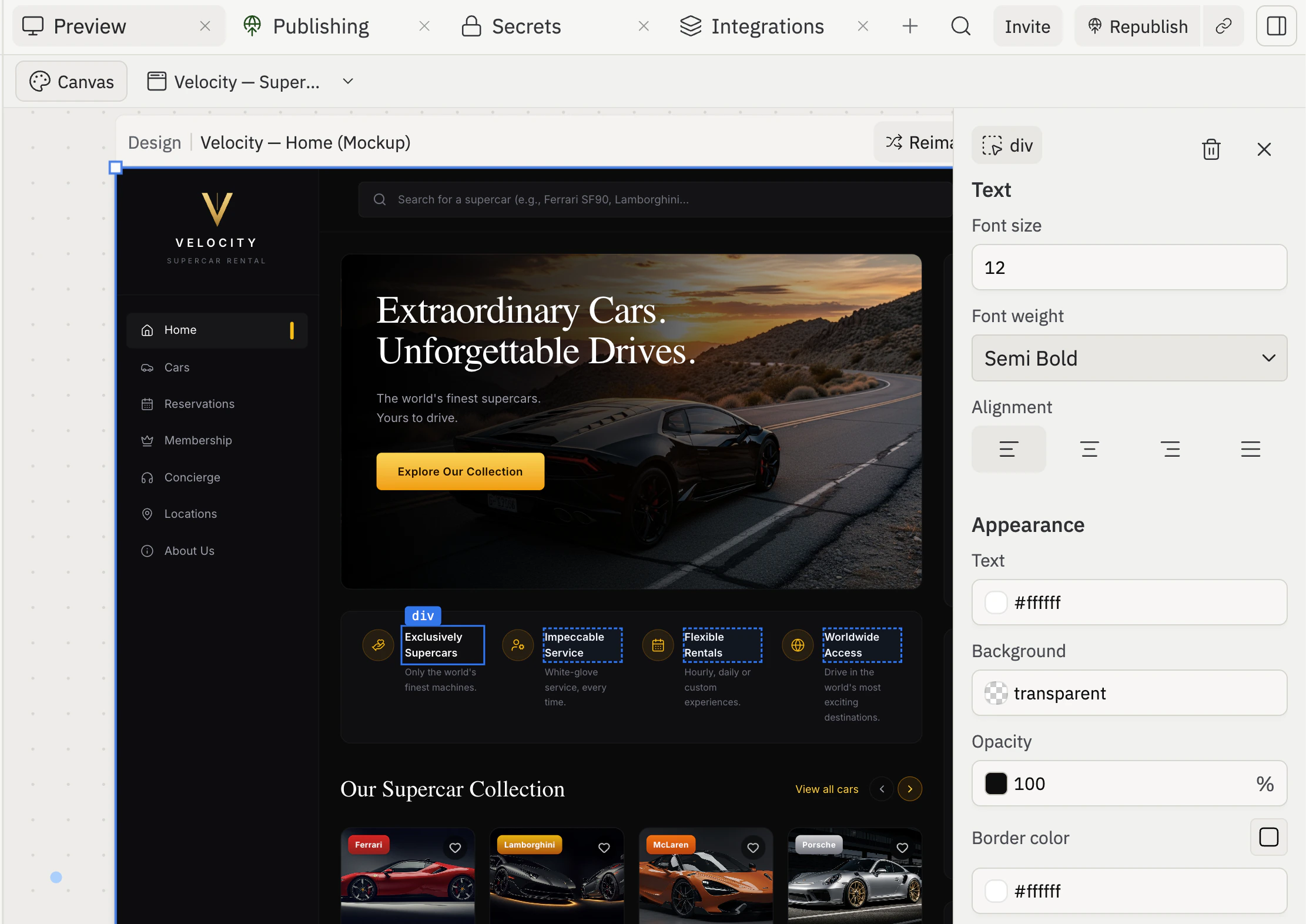
Utilisez Réimaginer pour explorer de nouvelles directions pour le design sélectionné, ou ouvrez l’Éditeur Visuel pour cliquer directement sur les éléments et les ajuster. Vous pouvez également discuter avec Agent pour décrire les modifications souhaitées — elles apparaissent immédiatement.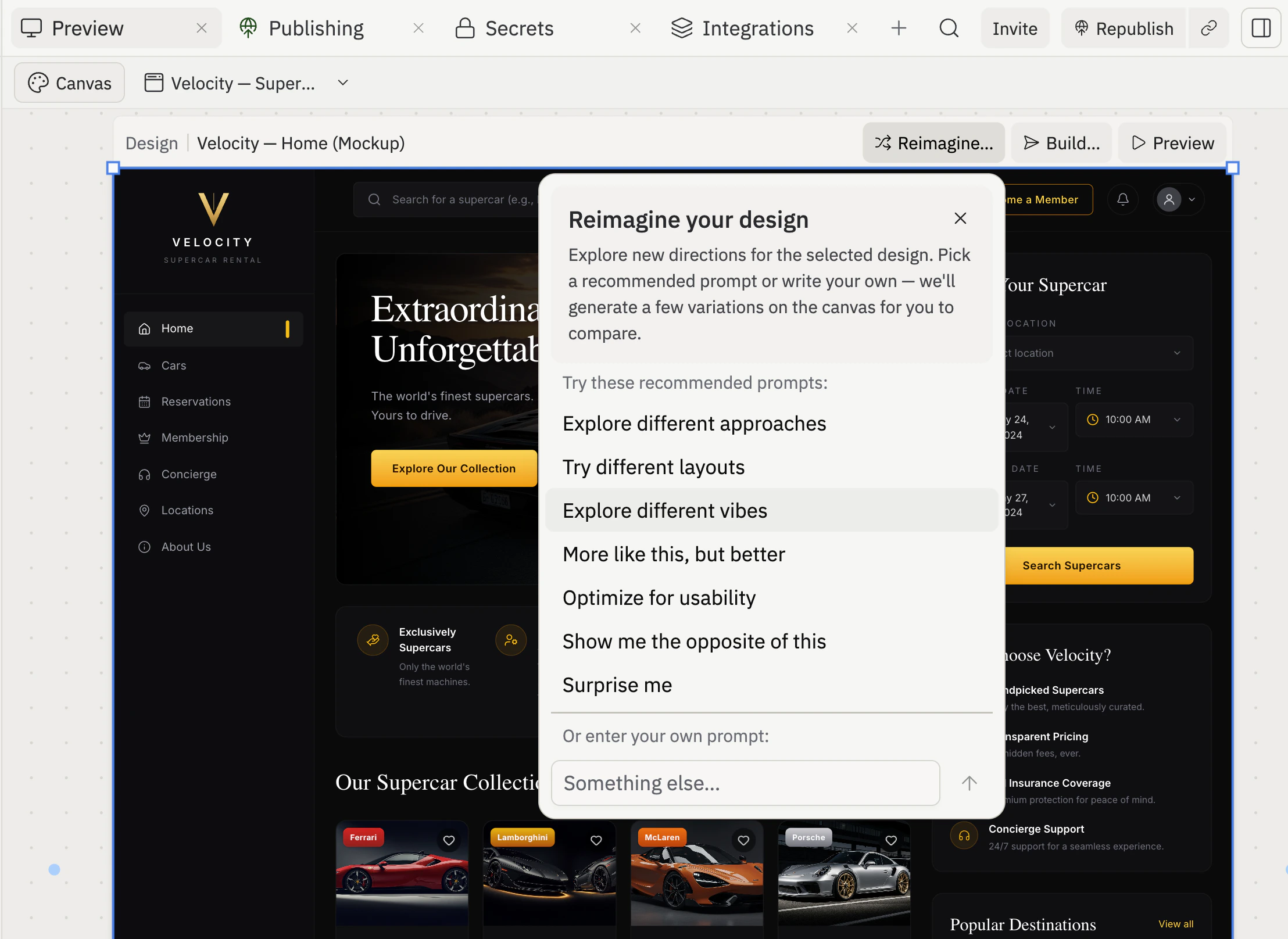
3
Convertir en application complète
Lorsque vous êtes satisfait de votre design et prêt à ajouter de vraies fonctionnalités, sélectionnez Construire pour convertir votre design en application. Vous pouvez créer un nouvel artefact ou appliquer le design à un existant. Agent ajoute la capacité de sauvegarder des données, de gérer des comptes utilisateurs et de se connecter à des services — tout en préservant votre design. Consultez le guide Transformer un design Figma en application interactive pour le flux complet.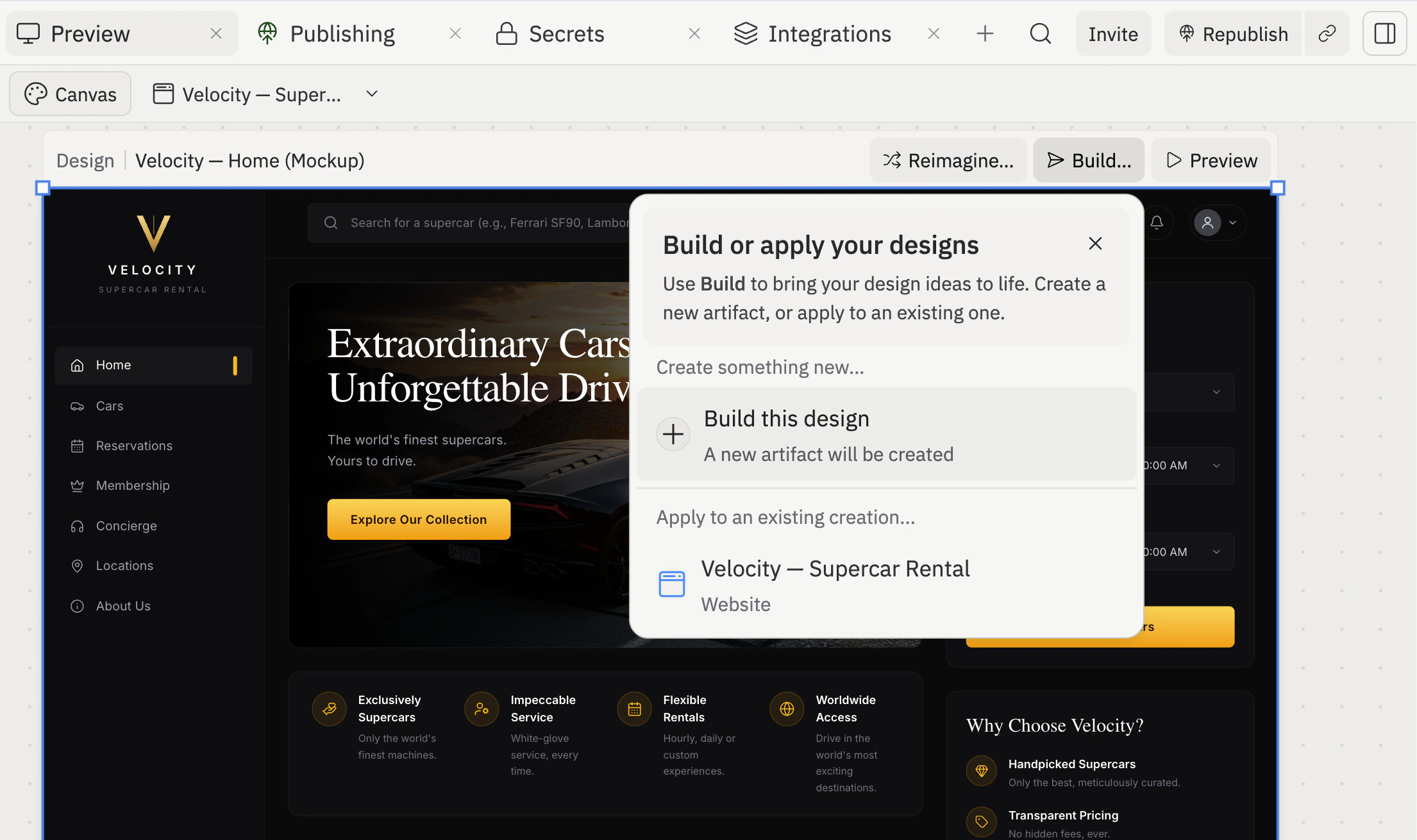
Agent vous invitera à convertir lorsque vous essaierez d’ajouter une base de données ou des fonctionnalités avancées.
4
Publier et partager
Une fois votre application construite, publiez-la pour que n’importe qui puisse y accéder en ligne. Replit gère toute l’infrastructure technique pour que votre application fonctionne de manière fiable pour votre audience.
Quand utiliser chaque mode
Commencer avec Canvas
- Vous souhaitez voir votre idée rapidement
- Vous créez un site web simple
- Vous souhaitez tester différents designs
- La rapidité est votre priorité
Aller directement à l'Aperçu
- Vous savez exactement ce dont vous avez besoin
- Votre application doit sauvegarder des données dès le premier jour
- Les gens doivent se connecter
- Vous vous connectez à d’autres services
Différences clés
Prochaines étapes
Canvas
En savoir plus sur la création de designs
Éditeur Visuel
Apporter des modifications visuelles avec des clics
Agent
Explorer ce qu’Agent peut construire pour vous
Apprendre
Apprendre le flux de travail complet