

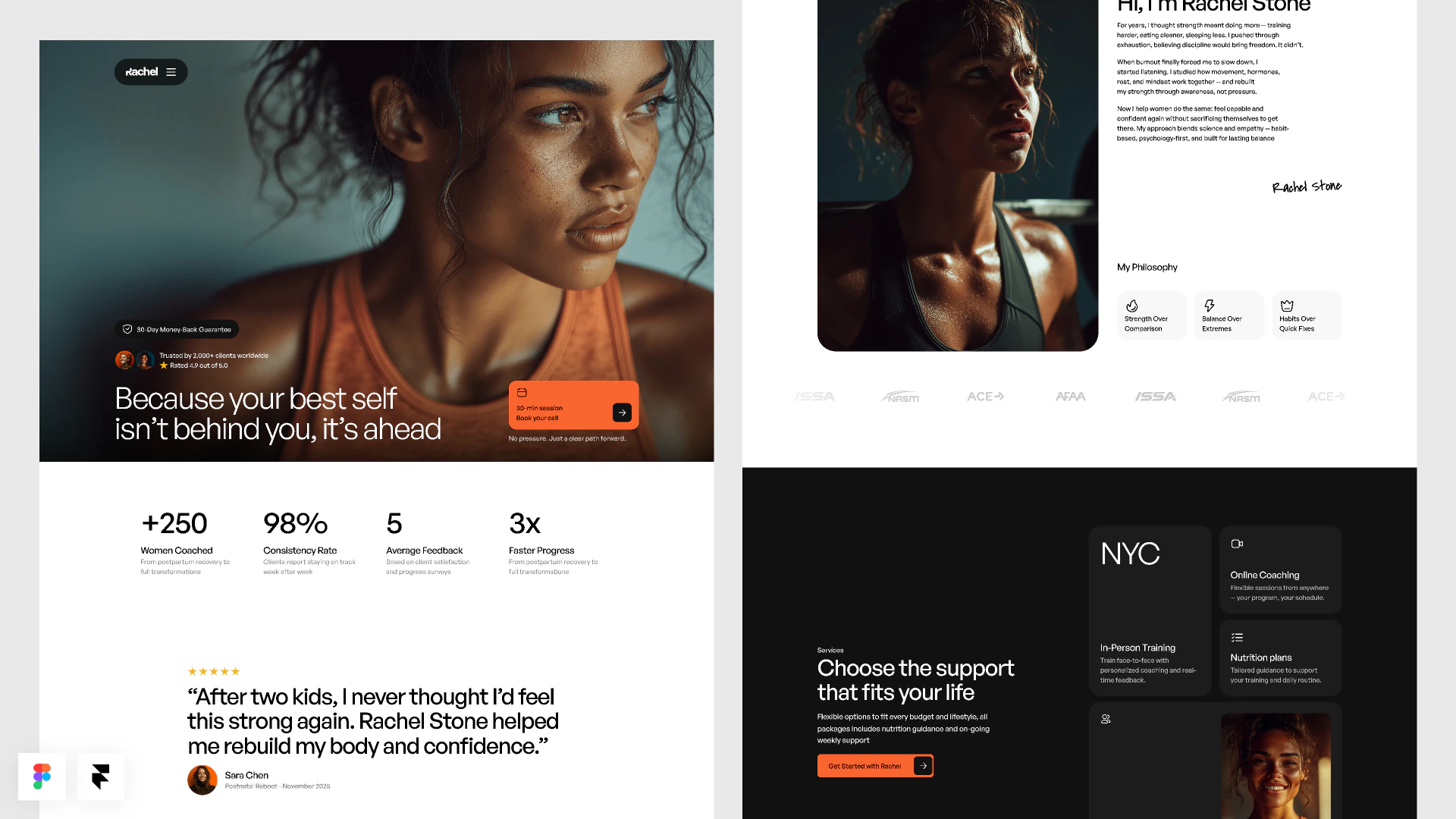
Ce que vous allez apprendre
Vous apprendrez à :- Préparer un cadre Figma pour de meilleurs résultats d’importation.
- Importer un cadre Figma dans Replit.
- Vérifier ce que Replit a préservé du design.
- Affiner le comportement, la réactivité et le polish après l’importation.
- Utiliser Agent, Canvas et l’éditeur visuel quand l’application importée nécessite des modifications.
Avant de commencer
Vous avez besoin de :- Un compte Replit.
- Un fichier Figma avec le cadre que vous souhaitez importer.
- L’accès pour connecter votre compte Figma.
- L’URL du cadre Figma exact que vous souhaitez transformer en application.
Importer le cadre Figma
Utilisez le flux d’importation Replit pour transformer le cadre en application React.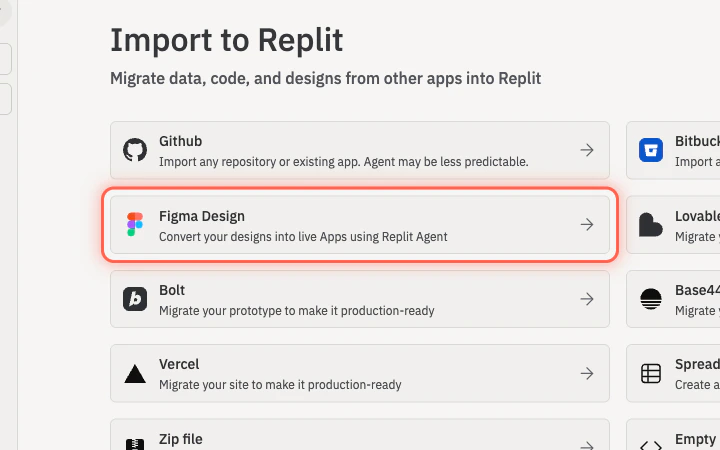
1
Ouvrir l'importation Replit
Allez sur replit.com/import.
2
Sélectionner Figma Design
Choisissez Figma Design et connectez votre compte Figma.
3
Copier l'URL du cadre
Dans Figma, sélectionnez le cadre exact que vous souhaitez importer et copiez son URL.
4
Coller et importer
Collez l’URL du cadre dans Replit et sélectionnez Importer.
Ou joindre Figma directement à un prompt
Si vous préférez passer le cadre à Agent avec un prompt de construction, utilisez le menu de pièces jointes du compositeur de prompt plutôt que l’assistant d’importation.1
Ouvrir Replit et mettre le focus sur la boîte de prompt
Allez sur replit.com. Le compositeur de prompt est sur l’écran d’accueil.
2
Ouvrir le menu de pièces jointes
Sélectionnez le bouton + sur le compositeur de prompt pour ouvrir le menu Ajouter une pièce jointe.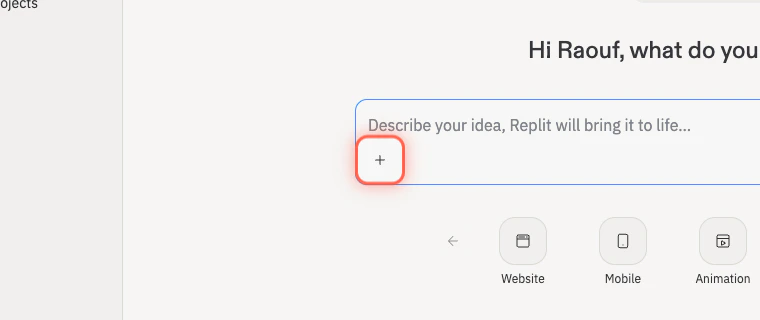
3
Choisir Importer un design Figma
Choisissez Importer un design Figma et collez l’URL du cadre Figma exact que vous souhaitez construire.
4
Décrire ce qu'il faut construire
Saisissez un court prompt qui indique à Agent quoi faire avec le design — par exemple, ce qui doit être interactif, ce qui doit rester proche des visuels et le comportement bureau et mobile attendu. Soumettez quand vous êtes prêt.
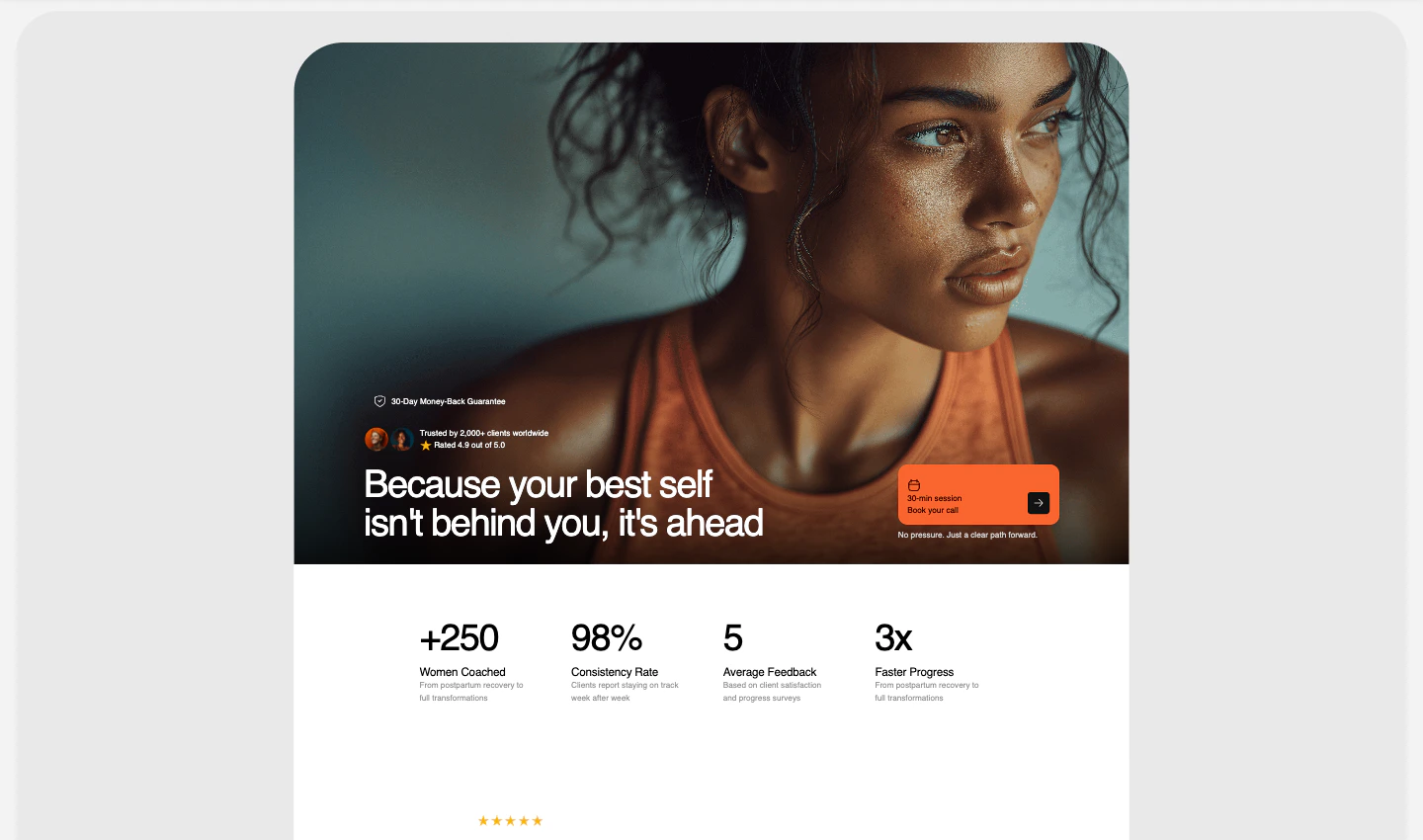
Ce que Replit importe
Replit utilise le cadre Figma pour créer un projet React. L’importation peut inclure :- Le thème et le style des composants.
- Les images et les ressources d’icônes.
- Le scaffolding d’application pour un projet React.
Vérifier ce qu’Agent a construit
Après l’importation, ouvrez Preview et comparez l’application au cadre Figma.
- La mise en page correspond suffisamment au cadre Figma.
- Les couleurs, la typographie, l’espacement et les ressources sont préservés.
- Les images et icônes importantes apparaissent.
- L’application fonctionne aux tailles bureau et mobile.
- Les boutons et les liens font ce que vous attendez.
- Les formulaires, menus, onglets ou la navigation sont présents si nécessaire.
- L’application fonctionne toujours après actualisation.
- Ce qui manque est suffisamment clair pour demander à Agent de l’ajouter.
Affiner l’application après l’importation
Certains comportements peuvent nécessiter d’être ajoutés après l’importation. Utilisez Agent quand la modification affecte les interactions, les données, plusieurs écrans ou une logique cachée. Pour FitStart, demandez à Agent de rendre le design importé interactif : Utilisez l’éditeur visuel quand la modification porte principalement sur le texte, la couleur, l’espacement, la mise en page ou le polish des images. Utilisez Canvas quand vous souhaitez annoter des retours visuels, comparer des variantes ou montrer directement ce qui doit changer sur le design.Comparer les mises en page et annoter dans Canvas
Canvas transforme l’application importée en tableau libre où vous pouvez demander à Agent des mises en page alternatives et annoter le design avec du texte et des croquis.1
Ouvrir Canvas
Sélectionnez Canvas dans l’en-tête du volet de l’espace de travail pour faire basculer le volet droit de Preview à Canvas.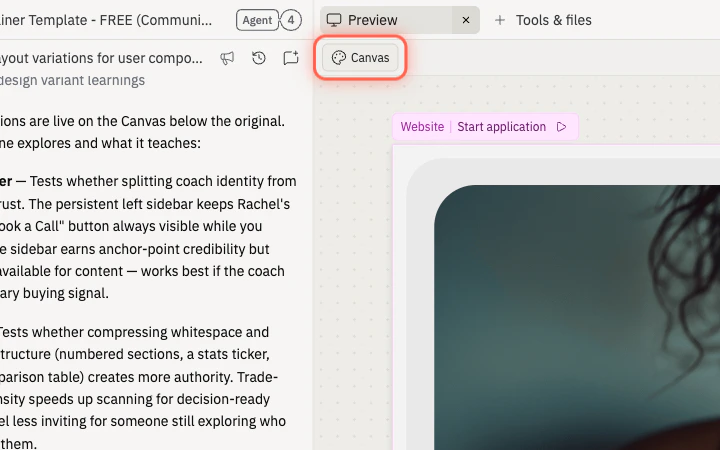
2
Essayer différentes mises en page
Cliquez sur votre maquette importée, sélectionnez Réimaginer et choisissez Essayer différentes mises en page. Agent suggère des mises en page alternatives qui conservent le contenu mais réorganisent la hiérarchie visuelle.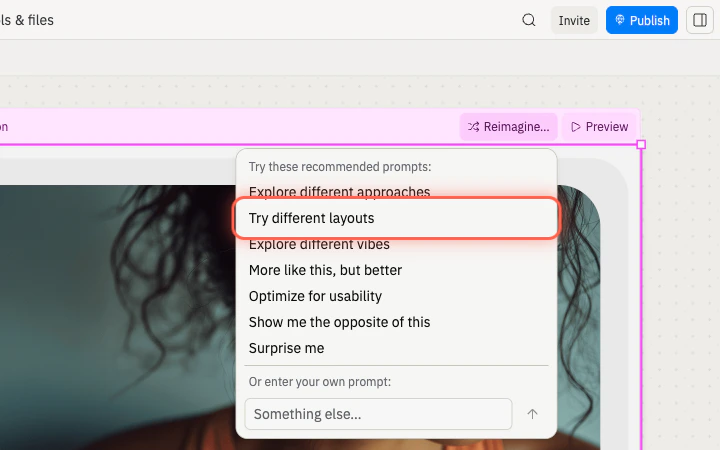
3
Examiner les mises en page suggérées
Attendez qu’Agent génère les alternatives, puis dézoomez pour les examiner à côté de la maquette originale.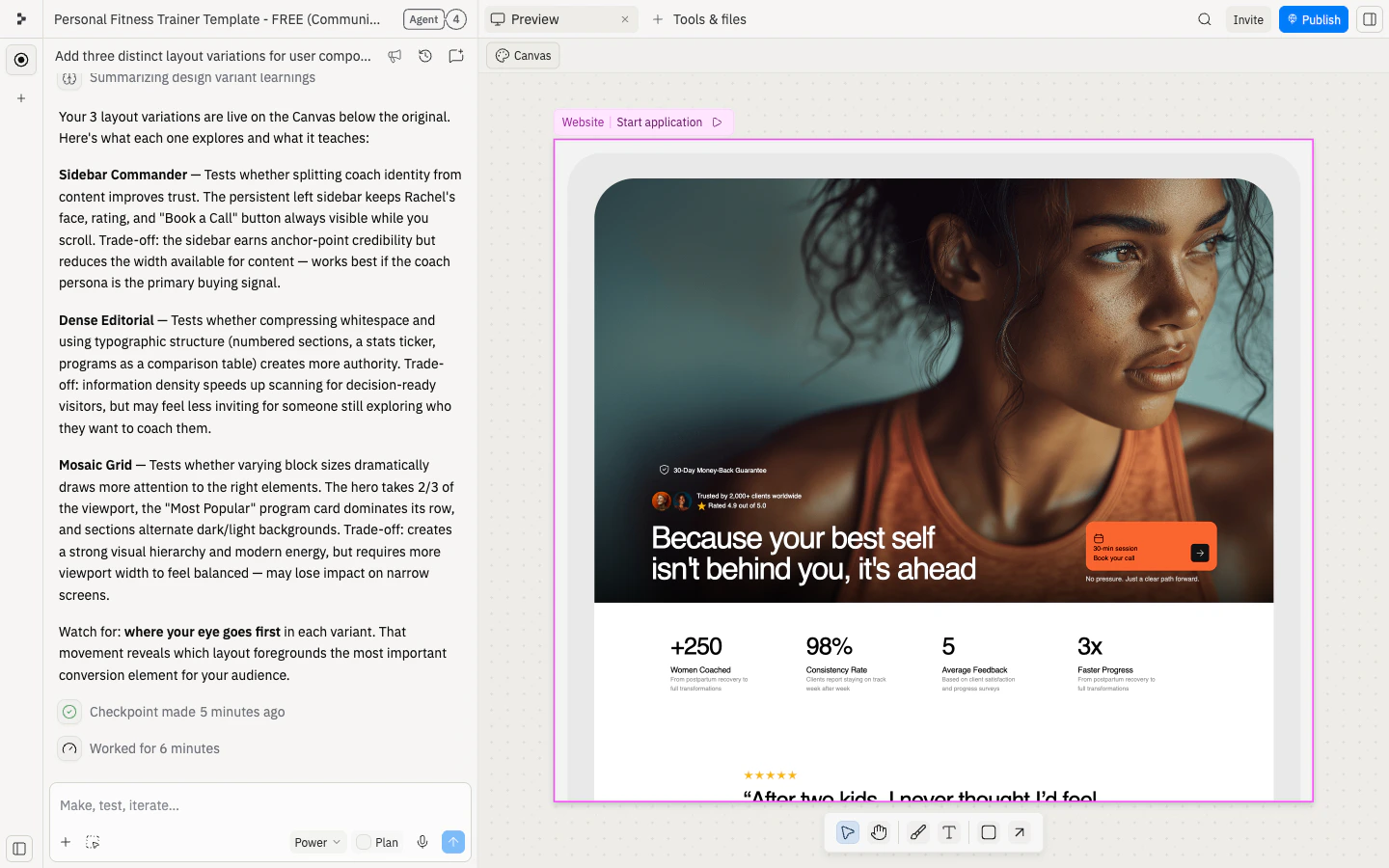
4
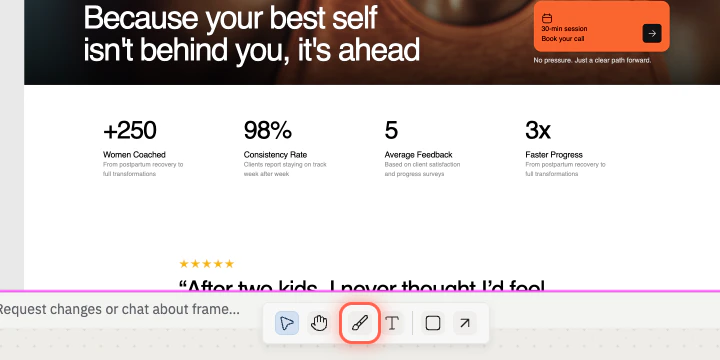
Annoter avec Texte et Dessin
Utilisez Texte pour ajouter des notes sur le canvas.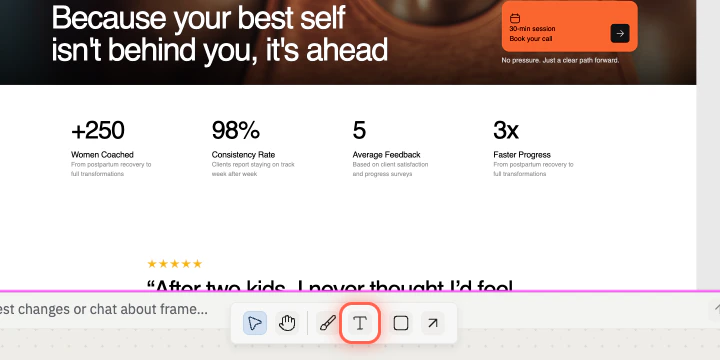
5
Envoyer vos annotations à Agent
Avec les notes en place, demandez à Agent d’appliquer les retours à l’application importée.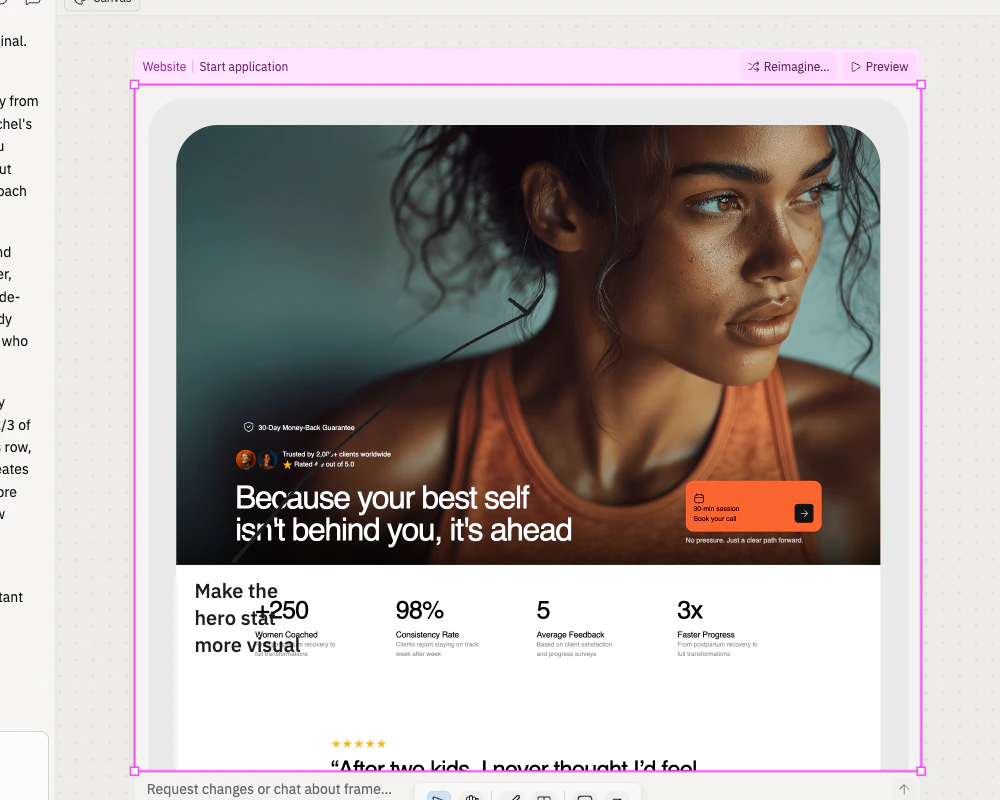
Utiliser les liens Figma dans Agent si nécessaire
Après l’importation, vous pouvez coller des liens Figma dans le chat Agent quand vous souhaitez qu’Agent inspecte un cadre ou un calque spécifique, extraire des données de design ou comparer l’implémentation au design. Un siège Figma Dev ou Full est recommandé pour les fonctionnalités de chat Agent. Pour plus de détails, consultez Intégration Figma MCP. Félicitations pour avoir terminé le tutoriel ! Vous avez transformé un cadre Figma en une application Replit interactive et l’avez affinée en quelque chose que vous pouvez partager et tester.Étapes suivantes
Éditeur visuel
Peaufinez les petits détails visuels comme le texte, la couleur, l’espacement et les images.
Canvas
Comparez les directions visuelles et annotez les retours directement sur le design.
Ajouter une base de données
Sauvegardez les données de formulaire pour qu’elles persistent entre les actualisations.
Ajouter une connexion
Mettez les écrans privés derrière une authentification.
Ajouter un domaine personnalisé
Donnez aux évaluateurs une URL publique pour essayer l’application.
Collaborer dans un espace de travail d'équipe
Invitez des coéquipiers à construire ensemble sur l’application importée.