

Avant de commencer
Vous avez besoin d’une application existante dans Replit. Soit :- Terminez Créez et publiez votre première application pour avoir Runwell ouvert, ou
- Utilisez n’importe quel autre projet — les étapes ci-dessous fonctionnent de la même façon.
Explorer des variations de design
1
Ouvrir Canvas et choisir votre cadre
Ouvrez l’onglet Canvas dans l’éditeur de projet. Votre application apparaît comme un cadre sur le Canvas. Sélectionnez le cadre pour faire apparaître les contrôles Réimaginer… et Preview.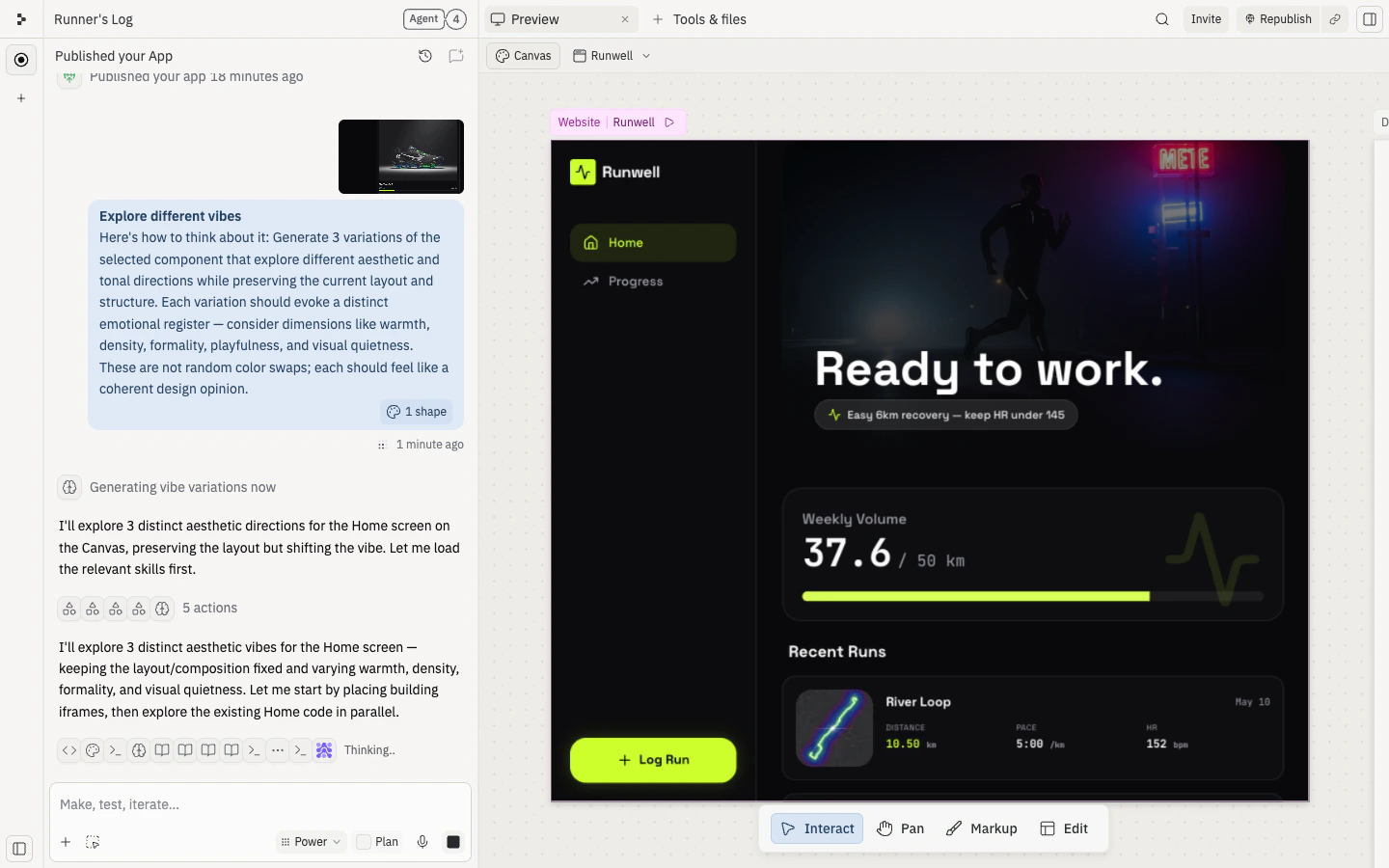
2
Réimaginer le design
Cliquez sur Réimaginer… pour ouvrir un menu de directions qu’Agent peut explorer. Choisissez-en une — pour Runwell, essayez Explorer différentes ambiances. Agent génère trois variations esthétiques, chacune préservant la mise en page tout en modifiant l’ambiance visuelle.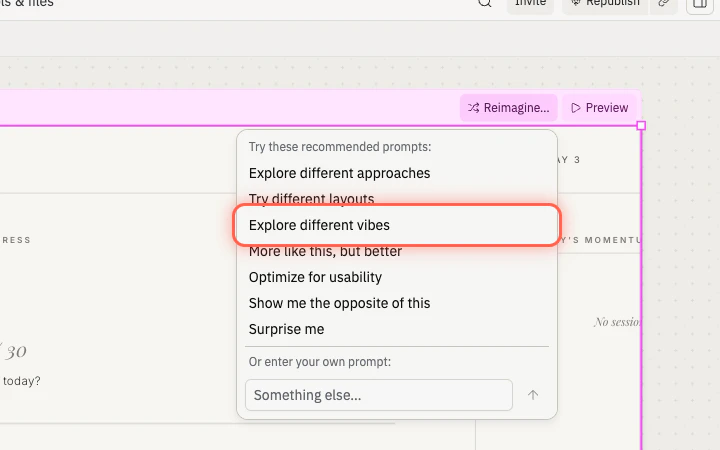
- Explorer différentes approches
- Essayer différentes mises en page
- Explorer différentes ambiances
- Pareil mais en mieux
- Optimiser l’utilisabilité
- Montrez-moi l’opposé
- Surprenez-moi
3
Comparer les variantes
Faites défiler ou dézoomez sur le Canvas pour voir les variations à côté de l’original. Comparez-les et décidez quelle direction vous souhaitez appliquer.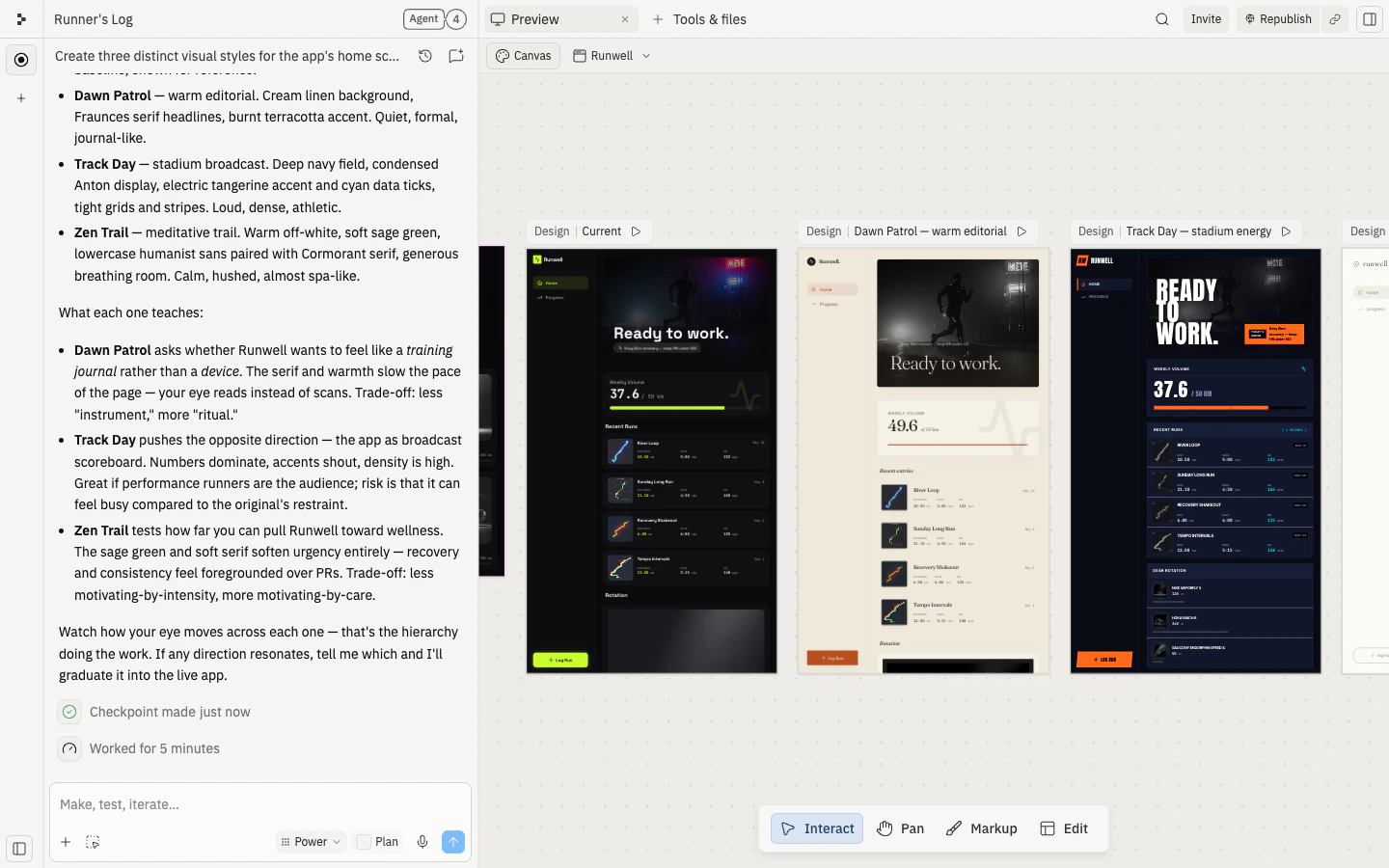
4
Appliquer le design à votre application
Sélectionnez la variante souhaitée, puis cliquez sur Construire… en haut du cadre. Dans la boîte de dialogue, choisissez votre application existante (par ex., Runwell) pour appliquer le nouveau design en place — plutôt que de créer une copie séparée.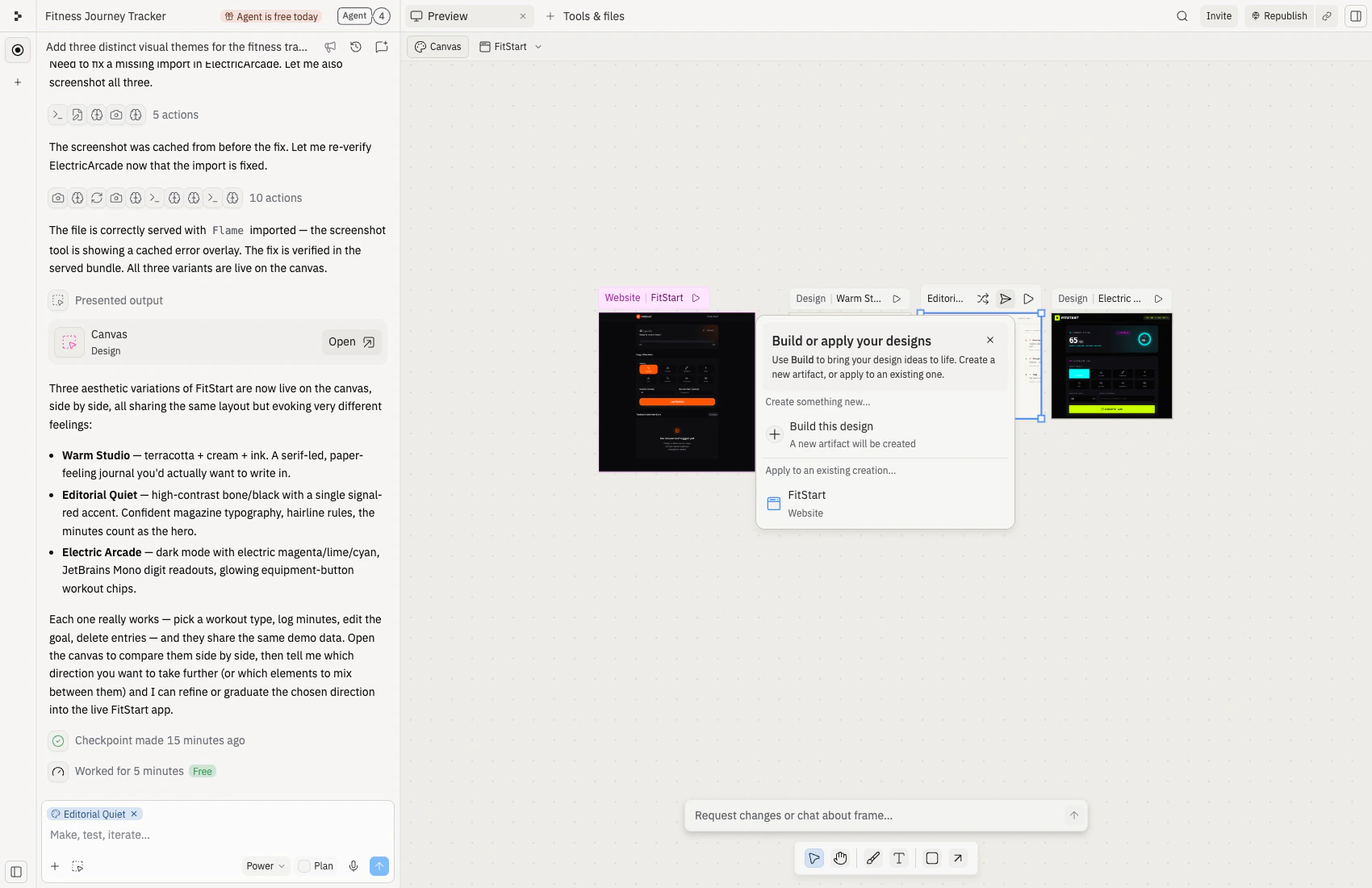
5
Publier le design mis à jour (optionnel)
Satisfait du nouveau look ? Publiez depuis le chat Agent ou la tuile Publication dans le panneau Outils et fichiers. Votre URL publique reste la même — les visiteurs voient la version mise à jour immédiatement.Consultez l’étape Publier votre application dans Créez et publiez votre première application si vous avez besoin d’un rappel sur le flux de publication.
Que faire ensuite
Canvas
Plongez dans les fonctionnalités et les flux de travail du Canvas.
Éditeur visuel
Apportez des ajustements fins aux couleurs, au texte et à la mise en page.
Vibe coding 101
Apprenez à guider Agent de l’idée à l’application fonctionnelle.