

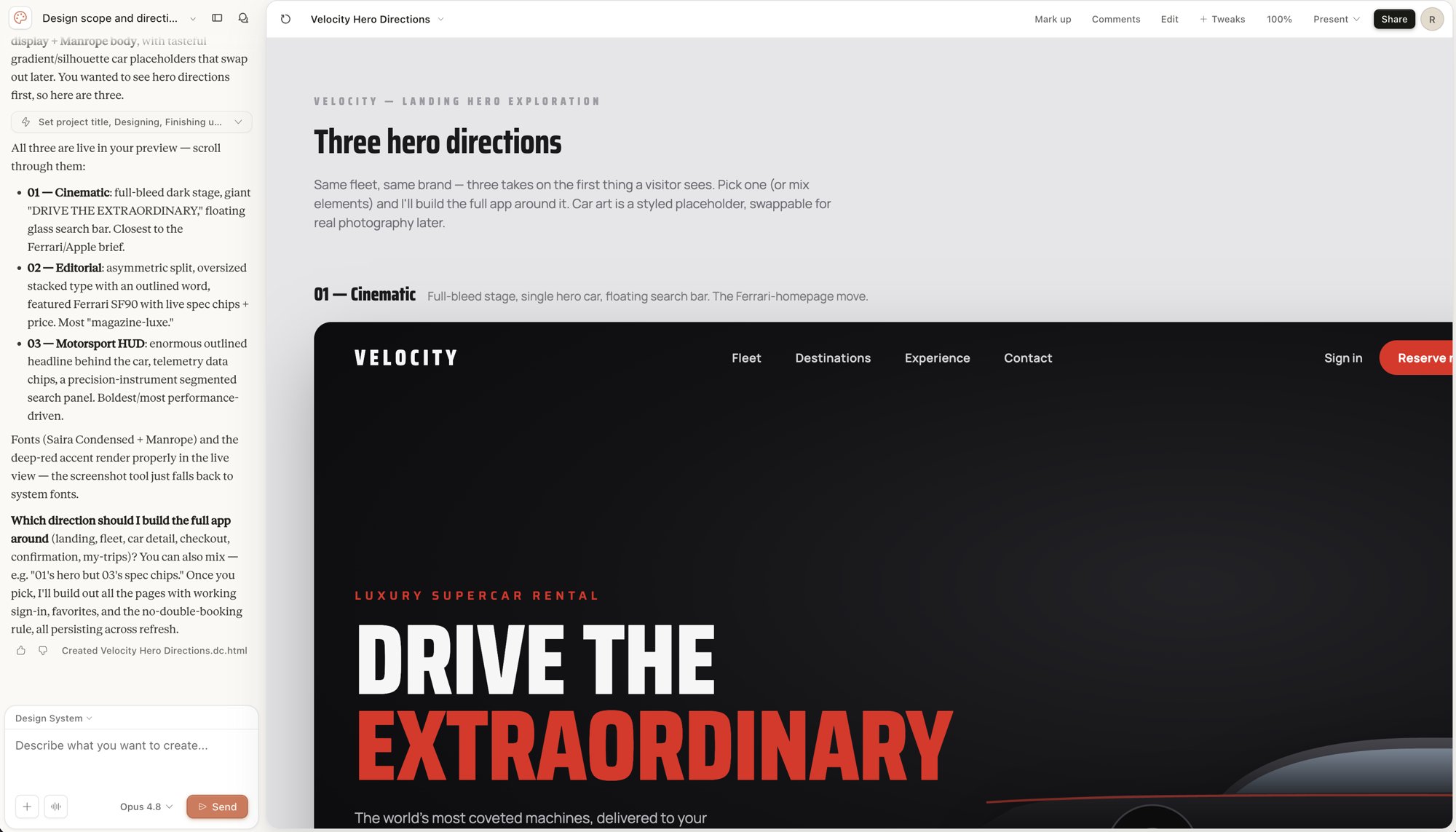
Il s’agit d’une nouvelle intégration. Envoyer vers Replit apparaît dans le menu Envoyer vers… de Claude uniquement lorsque Claude propose Replit comme destination pour votre design. La disponibilité est contrôlée par Claude, donc l’option peut ne pas apparaître pour tous les comptes encore. Lorsque vous acceptez le transfert, Claude demande les portées Accéder aux applications, Créer et gérer des applications et Rester connecté à cette application sur l’écran de consentement Replit.
Comment ça fonctionne
Le transfert commence dans Claude et se termine dans Replit :- Vous créez un design autonome dans le canevas de design de Claude.
- Vous envoyez le design à Replit depuis le menu Partager → Envoyer vers… de Claude.
- Vous autorisez Claude à accéder à votre compte Replit et choisissez un espace de travail.
- Replit crée un projet avec votre design sous forme de fichier
index.htmlstatique. - Agent prend en charge une tâche Transformer ce design Claude en véritable application et le rend interactif.
Avant de commencer
Vous avez besoin de :- Un compte Replit.
- Un compte Claude avec un design dans le canevas de design de Claude.
- Un espace de travail Replit cible pour le nouveau projet.
Envoyer un design de Claude à Replit
Commencez dans Claude avec le design que vous souhaitez développer.Ouvrez votre design dans Claude
Dans Claude, ouvrez le design que vous souhaitez transformer en application.
Ouvrez le menu Envoyer vers
Sélectionnez Partager, puis ouvrez le menu Envoyer vers…. Replit apparaît comme destination.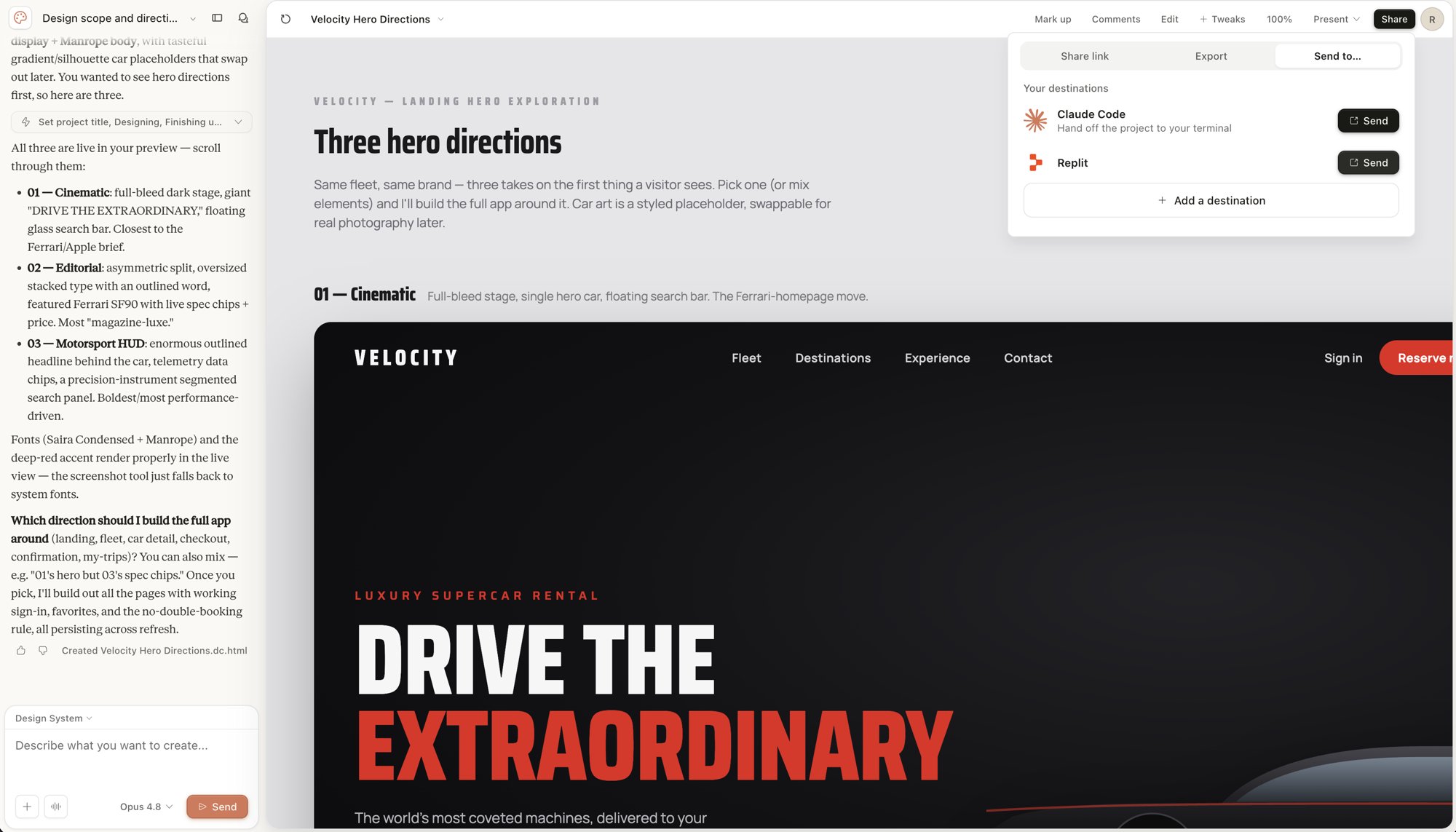
Autorisez l'accès à Replit
Sur l’écran de consentement Replit intitulé Claude souhaite accéder à votre compte Replit, vérifiez les accès que Claude demande — Accéder aux applications, Créer et gérer des applications et Rester connecté à cette application — puis autorisez la connexion.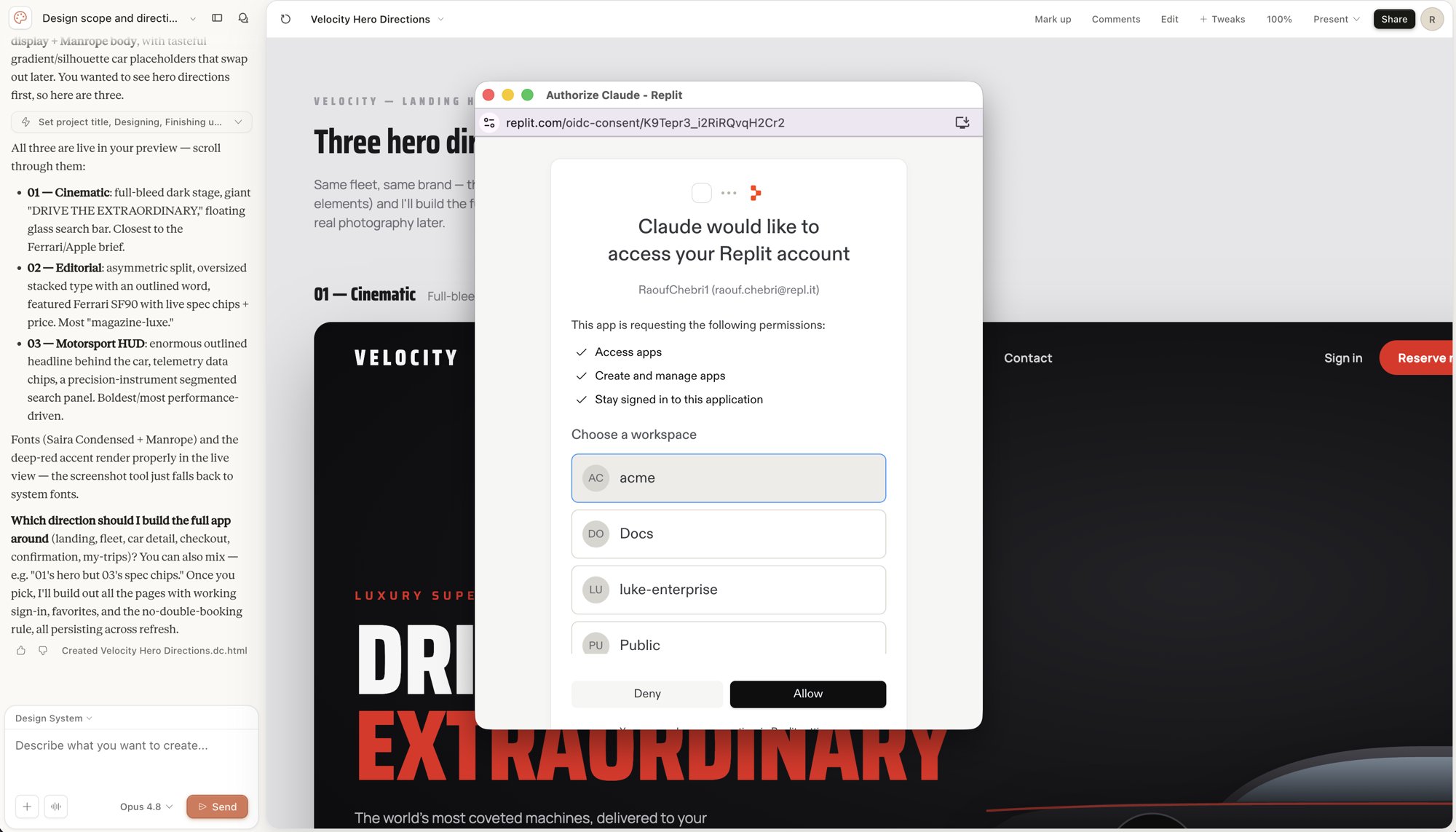
Ce qui est importé
Replit importe le design sous forme de fichierindex.html unique et autonome. L’importation préserve la mise en page visuelle, le style et les ressources que Claude a inclus dans le design.
L’importation vous fournit un point de départ fonctionnel. Comme le design arrive en HTML statique, vous ajoutez encore le comportement, les données et l’interactivité après l’importation.
Ce qui n’est pas importé
Le transfert transporte le design, pas une application complète. Les éléments suivants ne font pas partie de l’importation :- La logique backend et les fonctionnalités côté serveur.
- Une base de données ou des données stockées.
- L’interactivité telle que les formulaires fonctionnels, l’état et la navigation.
Laisser Agent rendre le design interactif
Après l’importation, Agent démarre une tâche Transformer ce design Claude en véritable application dans l’espace de travail. Agent travaille à partir de votre design statique et construit le comportement interactif qu’implique le design.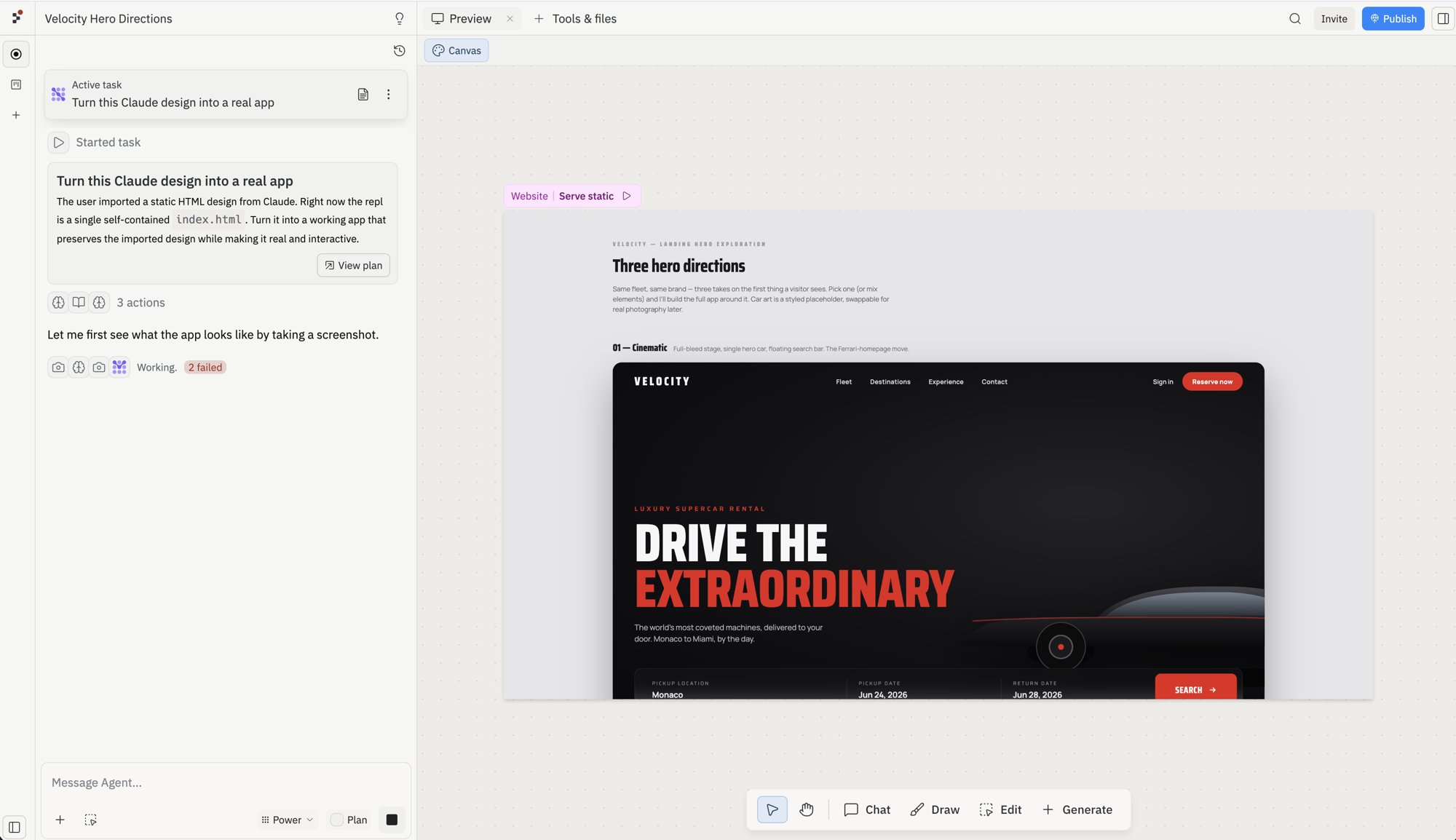
- La mise en page et le style correspondent suffisamment au design.
- Les boutons, formulaires et la navigation fonctionnent comme prévu.
- L’application fonctionne encore après un rafraîchissement.
Configure and run your app
During import, . If your app needs changes, use these Project Editor tools:- Agent: Refine features, debug issues, and make code changes
- Secrets: Add API keys and environment variables
- Workflows: Set the Run command for your app
Continue your journey
Now that you’ve imported your , explore these next steps:- Replit Agent: Get help with feature work, debugging, and refactoring
- Replit Deployments: Publish your app
- Collaborate: Build with teammates