

velocityrentals.com au lieu de velocity.replit.app.
Vous avez ajouté la connexion, une base de données, des paiements et une intégration au calendrier à Velocity. Donnez-lui maintenant une URL qui ressemble à une vraie marque de location. Ce guide déplace Velocity vers velocityrentals.com — remplacez par le domaine que vous possédez.
Confirmez que Velocity fonctionne sur l’URL Replit d’abord
Ne changez rien tant que l’URL publiquevelocity.replit.app n’est pas solide. Ouvrez-la dans un nouvel onglet et vérifiez :
- La page de la flotte se charge.
- Un client peut se connecter, réserver une voiture et voir la réservation après rafraîchissement.
- La caisse du dépôt Stripe s’ouvre et la carte de test confirme la réservation.
- L’événement Google Agenda apparaît dans le calendrier du client qui réserve.
Connectez velocityrentals.com dans Replit
Ouvrez les paramètres de publication de Velocity et ajoutezvelocityrentals.com comme domaine personnalisé. Replit vous montrera deux enregistrements DNS — copiez-les exactement tels qu’affichés.
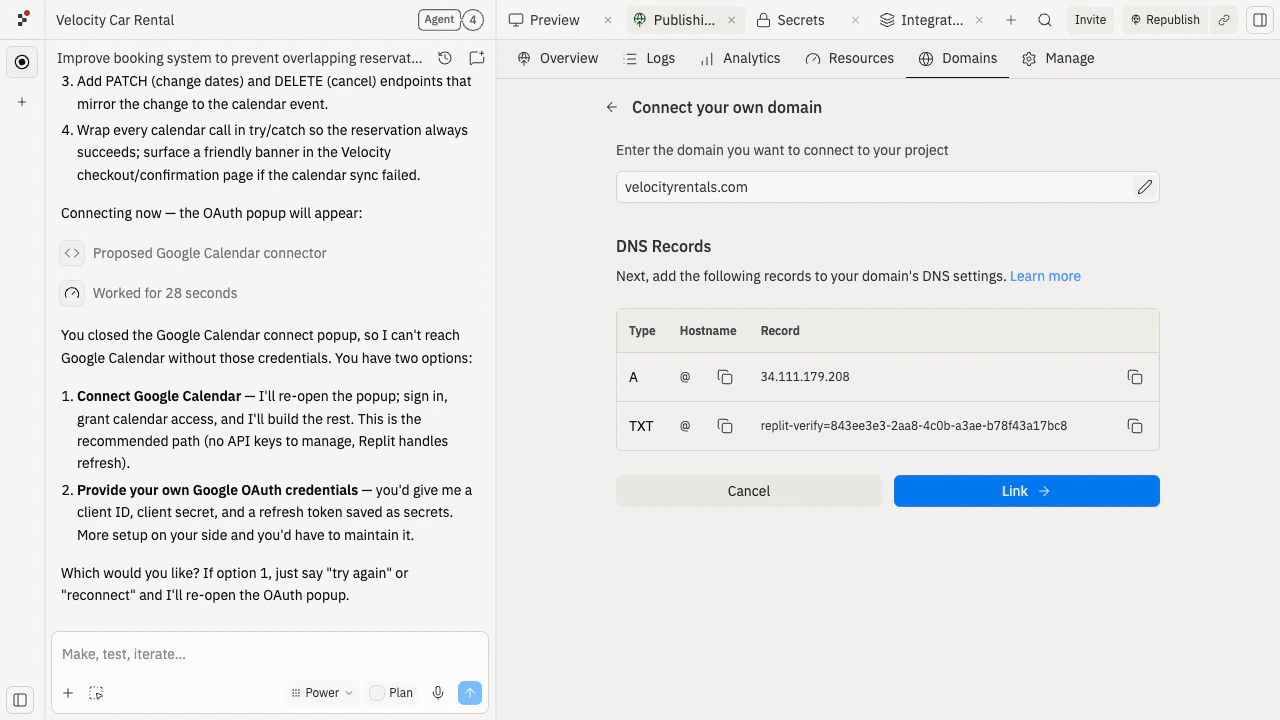
velocityrentals.com une fois qu’il voit les enregistrements.
Testez Velocity sur velocityrentals.com
Une fois que Replit affiche le domaine comme vérifié :- Ouvrez
https://velocityrentals.comdans un nouvel onglet. Le cadenas vert doit apparaître — HTTPS est automatique. - Connectez-vous en tant que client. La connexion doit toujours fonctionner (Replit Auth gère automatiquement le nouveau domaine).
- Réservez une voiture, rafraîchissez et confirmez que la réservation persiste.
- Ouvrez la caisse du dépôt Stripe. La page doit maintenant afficher
velocityrentals.comcomme URL du marchand. - Confirmez la réservation et vérifiez que l’événement Google Agenda apparaît toujours dans le calendrier du client.
velocityrentals.com, dites à l’Agent le symptôme exact :
Velocity est maintenant accessible à une vraie URL de marque de location. Partagez velocityrentals.com avec les clients — ils ne verront « replit.app » nulle part.
Améliorer ensuite
Résoudre les problèmes de publication
Résolvez les problèmes lorsque l’URL publique ne fonctionne pas.
Acheter un domaine
Achetez velocityrentals.com via Replit si vous ne l’avez pas encore fait.
Besoin d’aide supplémentaire ?
velocityrentals.comne se charge pas immédiatement : les changements DNS peuvent prendre quelques heures. Attendez et vérifiez à nouveau avant de modifier d’autres paramètres.- L’URL Replit fonctionne mais le domaine personnalisé ne fonctionne pas : vérifiez que les enregistrements DNS correspondent exactement à ce que Replit affiche — les erreurs courantes sont un point final, un sous-domaine supplémentaire ou un enregistrement périmé.
- La caisse Stripe affiche toujours
velocity.replit.app: demandez à l’Agent de mettre à jour les URL de redirection Stripe pour utiliservelocityrentals.com. - Vous ne possédez pas encore de domaine : achetez-en un via Replit — voir Acheter un domaine.