

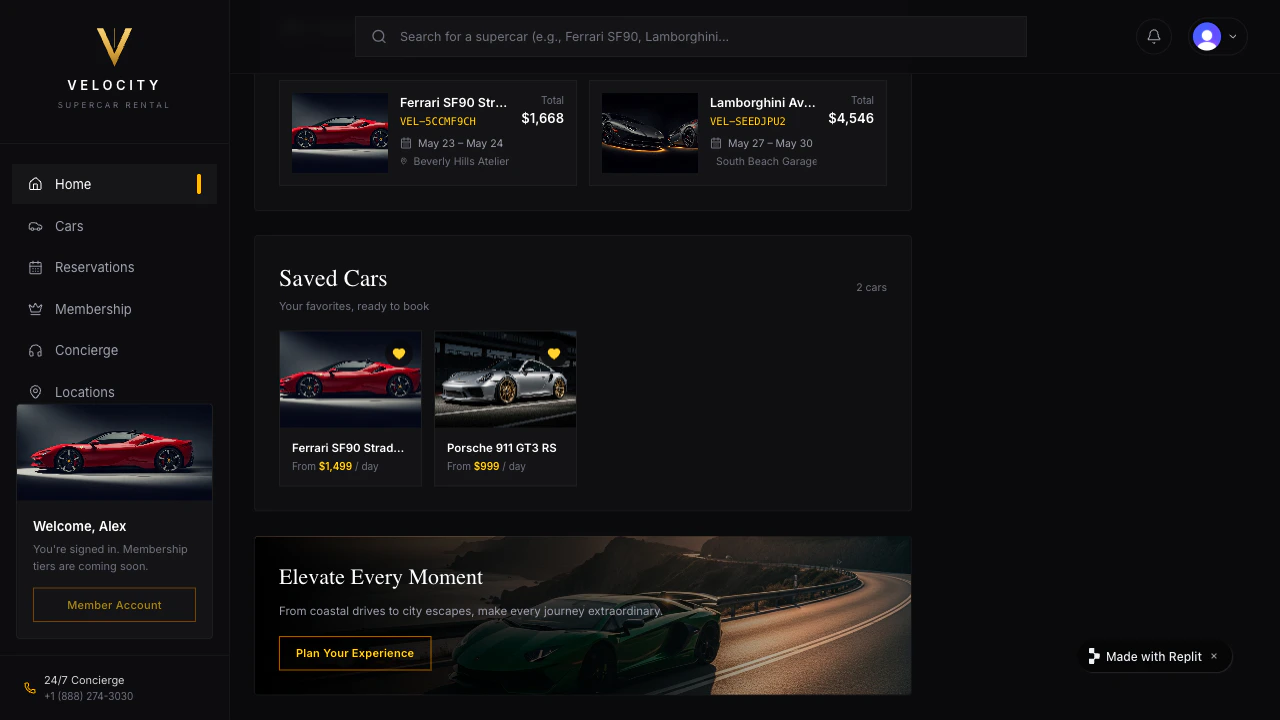
Demandez à l’Agent de sauvegarder les données
Pour Velocity, utilisez Neon, le fournisseur PostgreSQL géré derrière les bases de données de production de Replit. Neon gère proprement les réservations simultanées et évolue avec le trafic réel des clients. Pour le développement, Replit utilise Helium, sa propre infrastructure PostgreSQL gérée. L’Agent configure votre application pour utiliser les environnements de développement et de production séparés de Replit. Pas d’inscription au tableau de bord Neon ni de clés à coller. L’Agent va stocker la flotte et les réservations dans votre base de données de développement et ajouter une vérification de chevauchement pour éviter les doubles réservations. Utilisez les tests ci-dessous pour vérifier le résultat.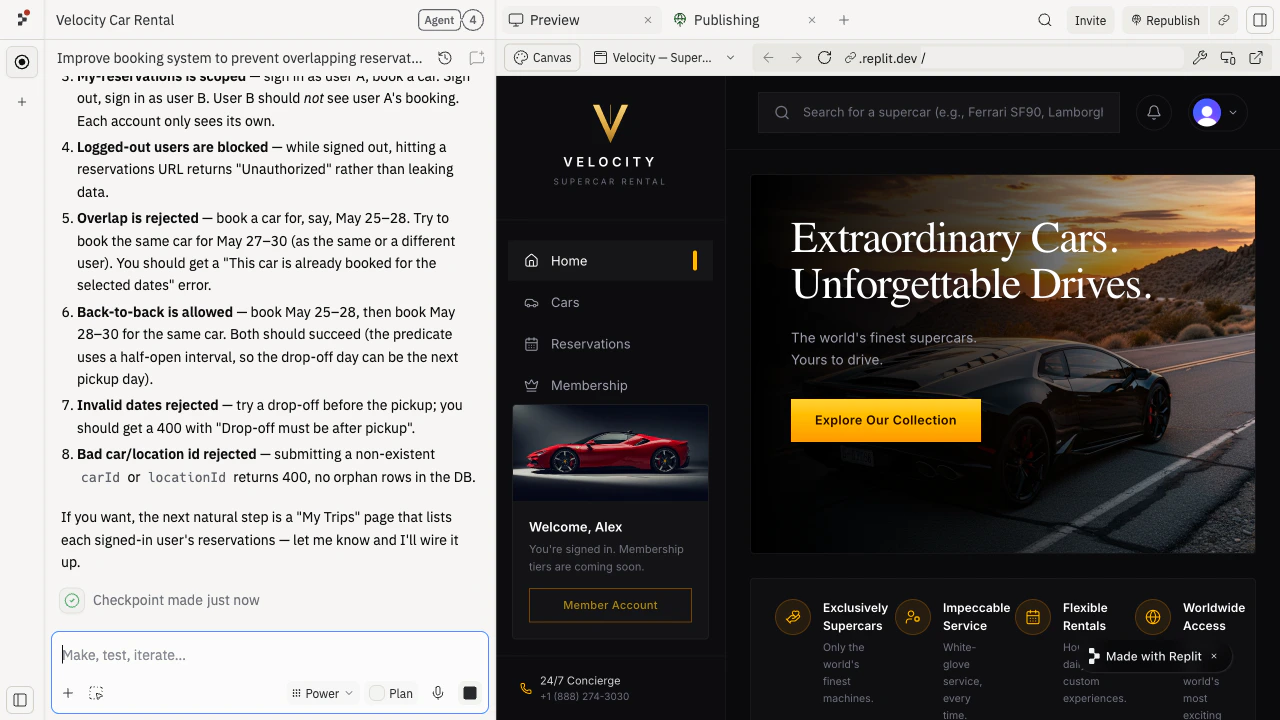
Testez que tout persiste
- Connectez-vous à Velocity dans l’aperçu et réservez une voiture pour le samedi prochain.
- Rafraîchissez la page. La réservation doit toujours apparaître dans « Mes réservations ».
- Redémarrez l’application depuis le chat de l’Agent. La flotte et la réservation doivent toujours être là.
- Essayez de réserver la même voiture le même samedi avec un deuxième compte. Velocity doit indiquer que la voiture n’est pas disponible et proposer une date ou une voiture différente.
- Déconnectez-vous et reconnectez-vous. Votre réservation doit toujours être là.
Publiez et confirmez sur l’URL publique
Replit utilise des bases de données distinctes pour le développement et la production. Pour la configuration initiale de la base de données de Velocity, copiez vos données de développement afin que l’application publiée démarre avec votre flotte. Sur l’infrastructure actuelle, Replit crée automatiquement une base de données de production lorsque vous publiez, à condition que votre base de données de développement contienne des données. Certaines applications affichent des contrôles de configuration de base de données supplémentaires dans Publishing. Si ces contrôles apparaissent, utilisez-les pour inclure vos données de développement :- Vérifiez que votre base de données de développement ne contient que des données que vous voulez dans l’application en ligne. Supprimez les comptes de test et les réservations d’exemple avant la copie.
- Ouvrez Publishing et sélectionnez Adjust settings.
- Si Database settings affiche les options de configuration illustrées ci-dessous, assurez-vous que Create production database et Set up your production database with your current development data sont sélectionnées.
- Vérifiez les paramètres et sélectionnez Republish. Sélectionner l’option de copie des données initialise la production avec les données et le schéma de votre base de données de développement.
- Ouvrez l’URL publique et confirmez que votre flotte apparaît. Effectuez une réservation, rafraîchissez et confirmez qu’elle est toujours là.
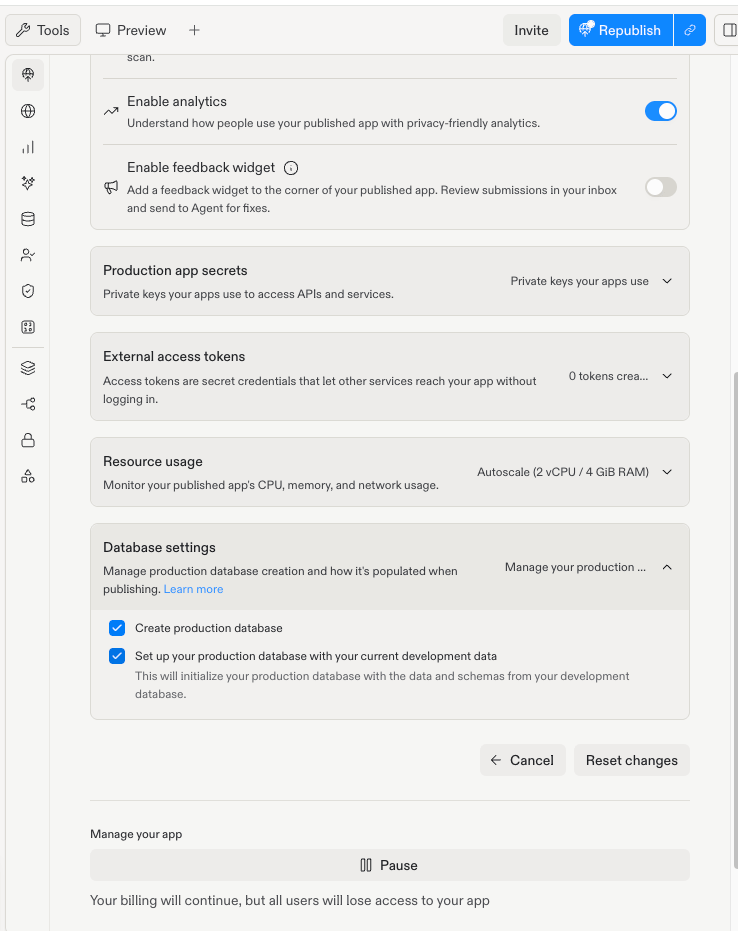
Publishing → Adjust settings → Database settings, avec les deux options de base de données de production sélectionnées
Améliorer ensuite
Ajouter des paiements
Prenez un dépôt remboursable lorsqu’un client réserve une voiture.
Ajouter des intégrations
Envoyez chaque réservation au calendrier du client.
Créer un tableau de bord à partir de données
Transformez les réservations enregistrées en graphiques d’utilisation.
Besoin d’aide supplémentaire ?
- Les réservations s’enregistrent dans l’aperçu mais pas sur l’URL publique : demandez à l’Agent de vérifier quelle base de données votre application publiée utilise, sans afficher les identifiants ni modifier les données.
- Les données sont difficiles à inspecter : demandez à l’Agent d’ajouter une vue d’administration simple qui liste tout ce qui se trouve dans la base de données.
- Vous voulez alimenter la flotte : demandez à l’Agent d’ajouter un script ponctuel qui charge vos vraies voitures dans la base de données.