Utilisez le score SEO de Replit et l’Agent pour faire mieux classer votre application publiée dans les moteurs de recherche.
À la fin, votre application publiée sera mieux classée dans les moteurs de recherche — et le score SEO dans l’outil de publication le reflétera.Après chaque publication réussie, Replit effectue un audit SEO et affiche un score SEO. Si le score a de la marge pour progresser, un clic transmet les problèmes spécifiques à l’Agent. Pour la plupart des développeurs, le flux de travail est simplement : publier → regarder le score → demander à l’Agent d’optimiser.Pour plus de détails sur le calcul du score (audit Lighthouse, ce que signifie chaque score, types de déploiement pris en charge), voir Score SEO.
L’Agent SEO effectue un audit technique SEO sur votre application publiée et transforme chaque constat en correction en un clic. Il se trouve dans le panneau Growth de l’éditeur de projet et est disponible pour les développeurs avec un abonnement payant. Suivez ces étapes pour analyser votre application et appliquer les corrections.
1
Publiez votre application pour débloquer Growth
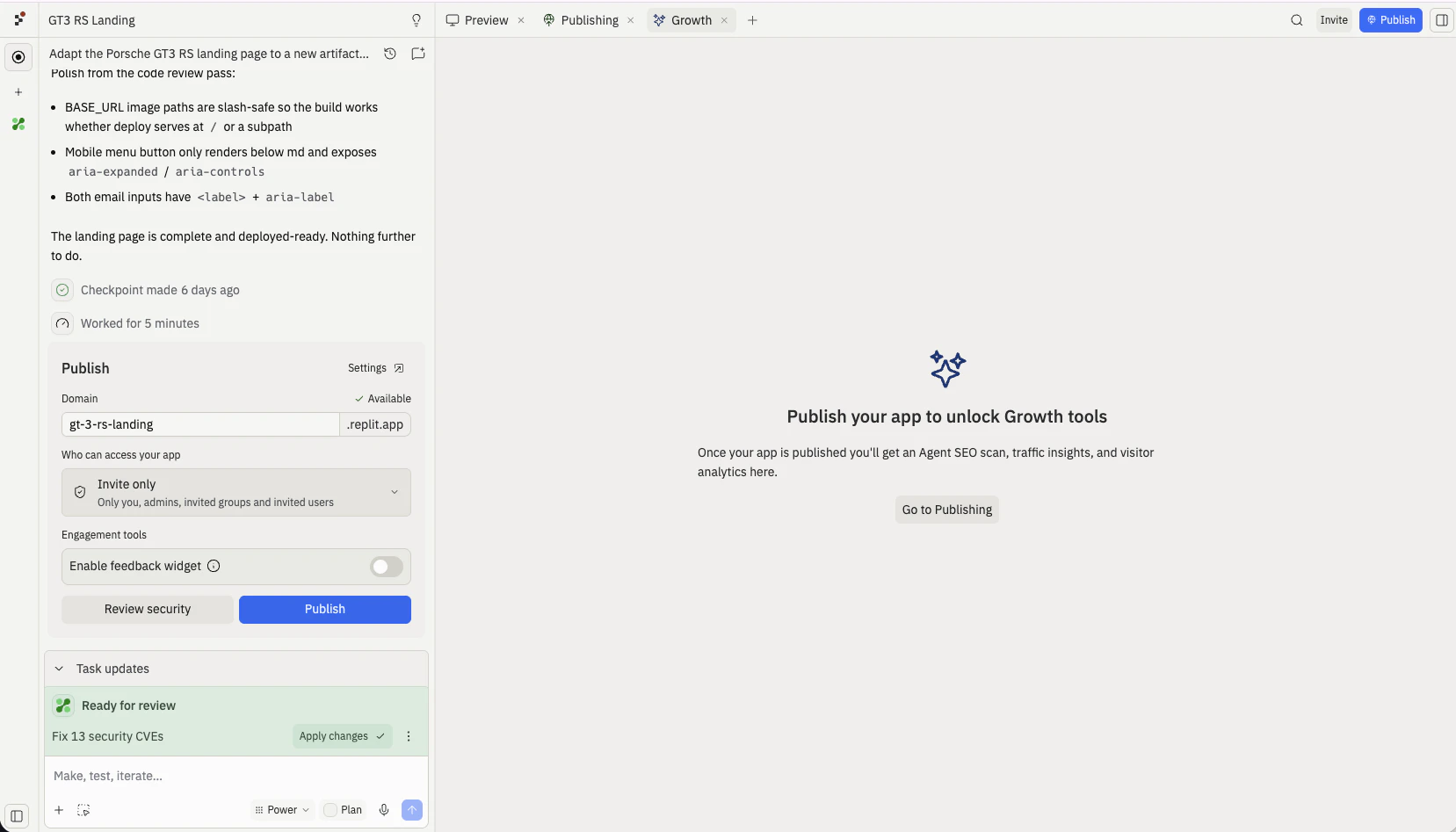
L’Agent SEO fonctionne sur une application publiée. Tant que vous n’avez pas publié, le panneau Growth est verrouillé et vous invite à Aller à la publication. Publiez depuis le chat de l’Agent ou l’outil de Publication, puis revenez au panneau Growth.
Avant de publier, le panneau Growth est verrouillé avec une invite Aller à la publication
2
Lancer l'analyse avec l'Agent
Ouvrez le panneau Growth et trouvez la carte Score SEO. Sélectionnez Lancer l’analyse avec l’Agent pour démarrer un audit technique SEO de votre projet. Une analyse prend généralement quelques minutes.
Sélectionnez Lancer l'analyse avec l'Agent dans la carte Score SEO pour démarrer l'audit
3
Corriger avec l'Agent ou Tout corriger avec l'Agent
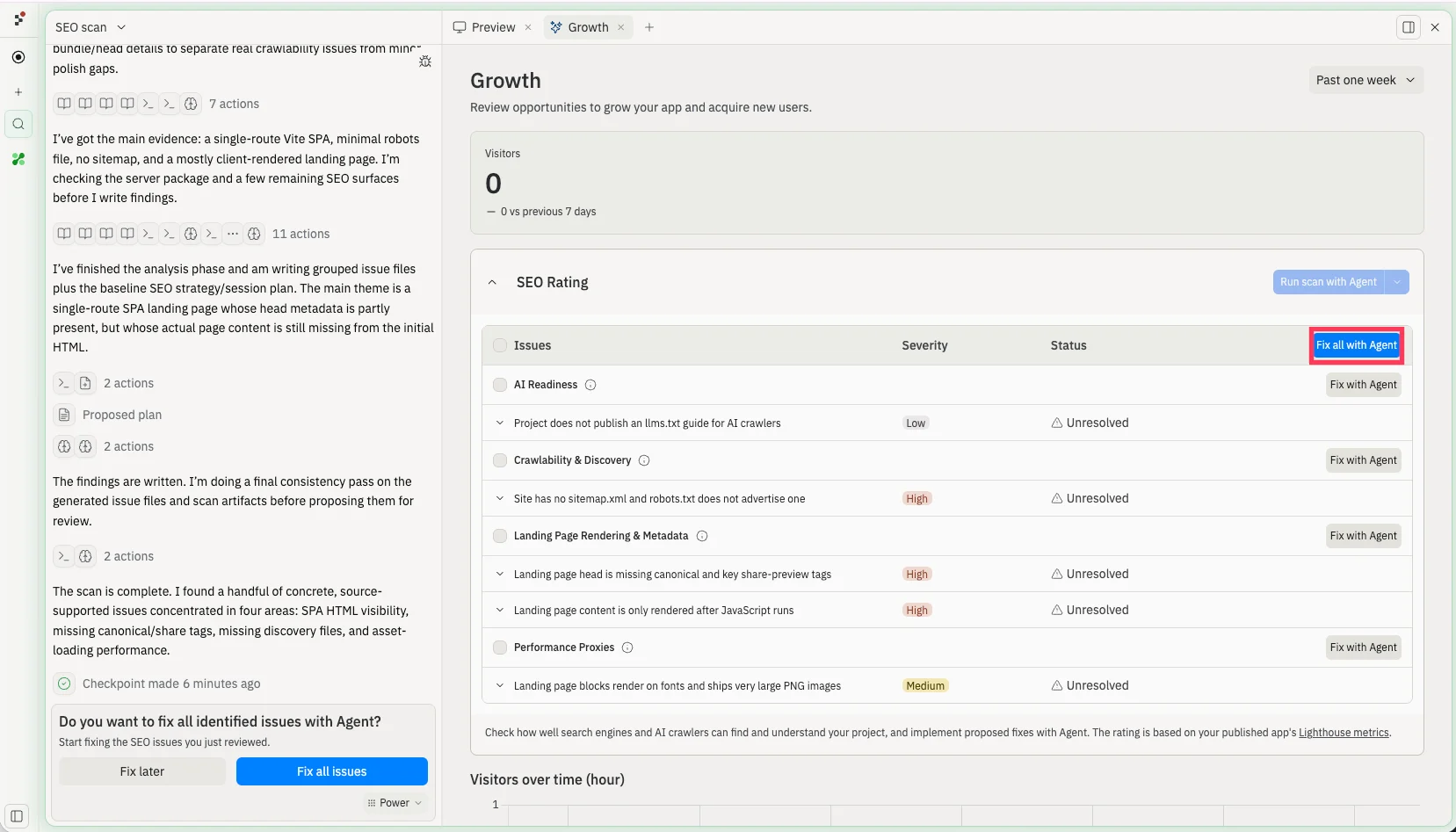
Lorsque l’analyse est terminée, les problèmes apparaissent dans un tableau avec les colonnes Gravité (Faible, Moyen ou Élevé) et Statut (Non résolu), regroupés en catégories telles que Compatibilité IA, Exploration et découverte, Rendu et métadonnées de la page d’accueil et Indicateurs de performance. Développez n’importe quel problème pour lire ce que l’Agent SEO a trouvé.Appliquez les corrections à la granularité souhaitée :
Corriger avec l’Agent sur un problème unique transmet uniquement cet élément à l’Agent.
Corriger avec l’Agent sur une catégorie corrige chaque problème de ce groupe.
Tout corriger avec l’Agent envoie tous les problèmes à l’Agent en même temps. Le bouton Corriger tous les problèmes dans le chat fait la même chose.
Après l'analyse, corrigez les problèmes individuellement, par catégorie ou tous à la fois avec Tout corriger avec l'Agent
4
L'Agent traite les corrections
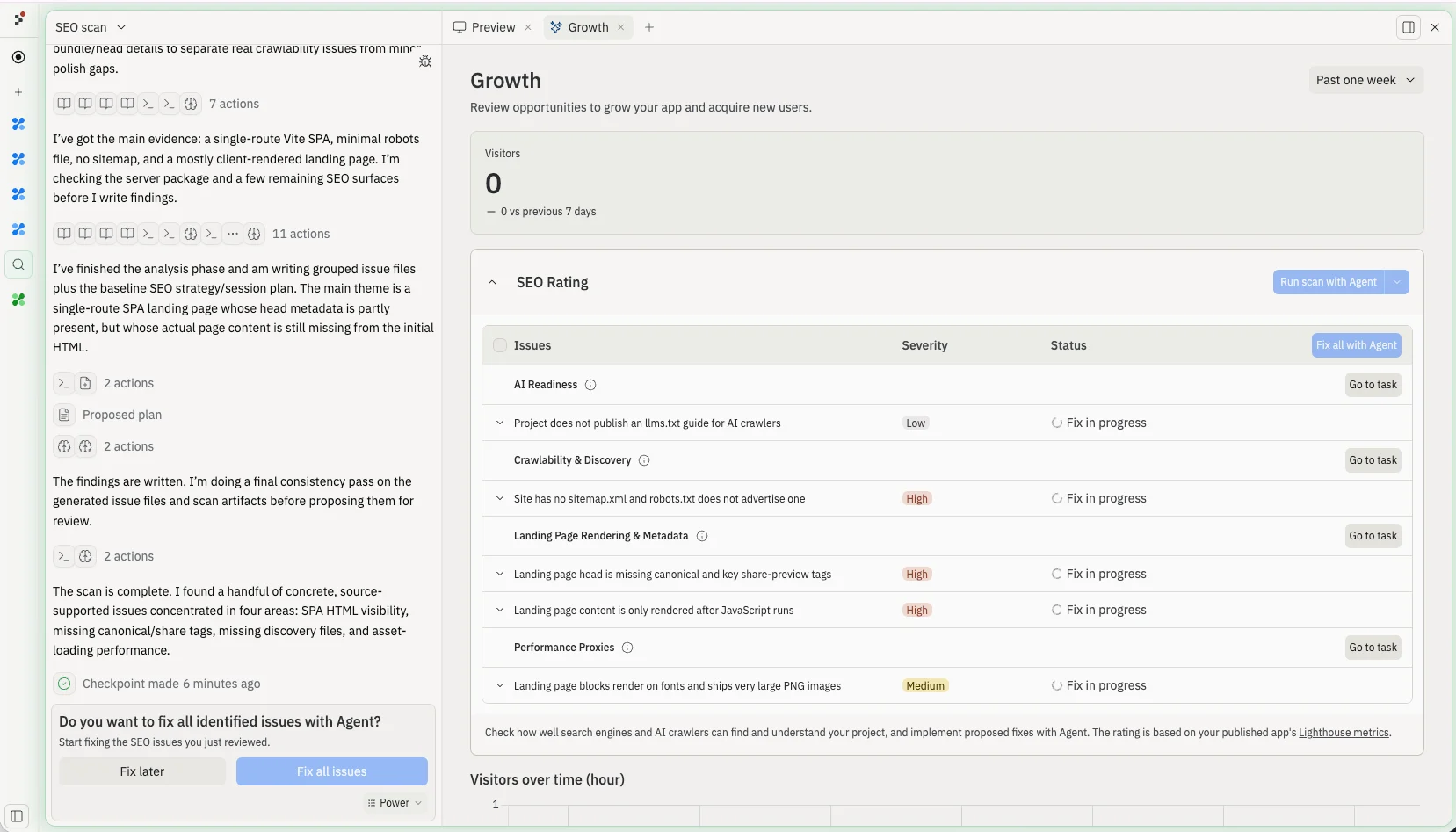
L’Agent crée une tâche de correction pour chaque problème et les traite en arrière-plan, vous permettant de continuer à développer. Les lignes se mettent à jour sur Correction en cours, et un lien Accéder à la tâche vous permet d’ouvrir n’importe quelle tâche pour suivre l’avancement.
L'Agent crée des tâches de correction ; les lignes de problèmes affichent Correction en cours avec un lien Accéder à la tâche
5
Appliquer les modifications à la version principale
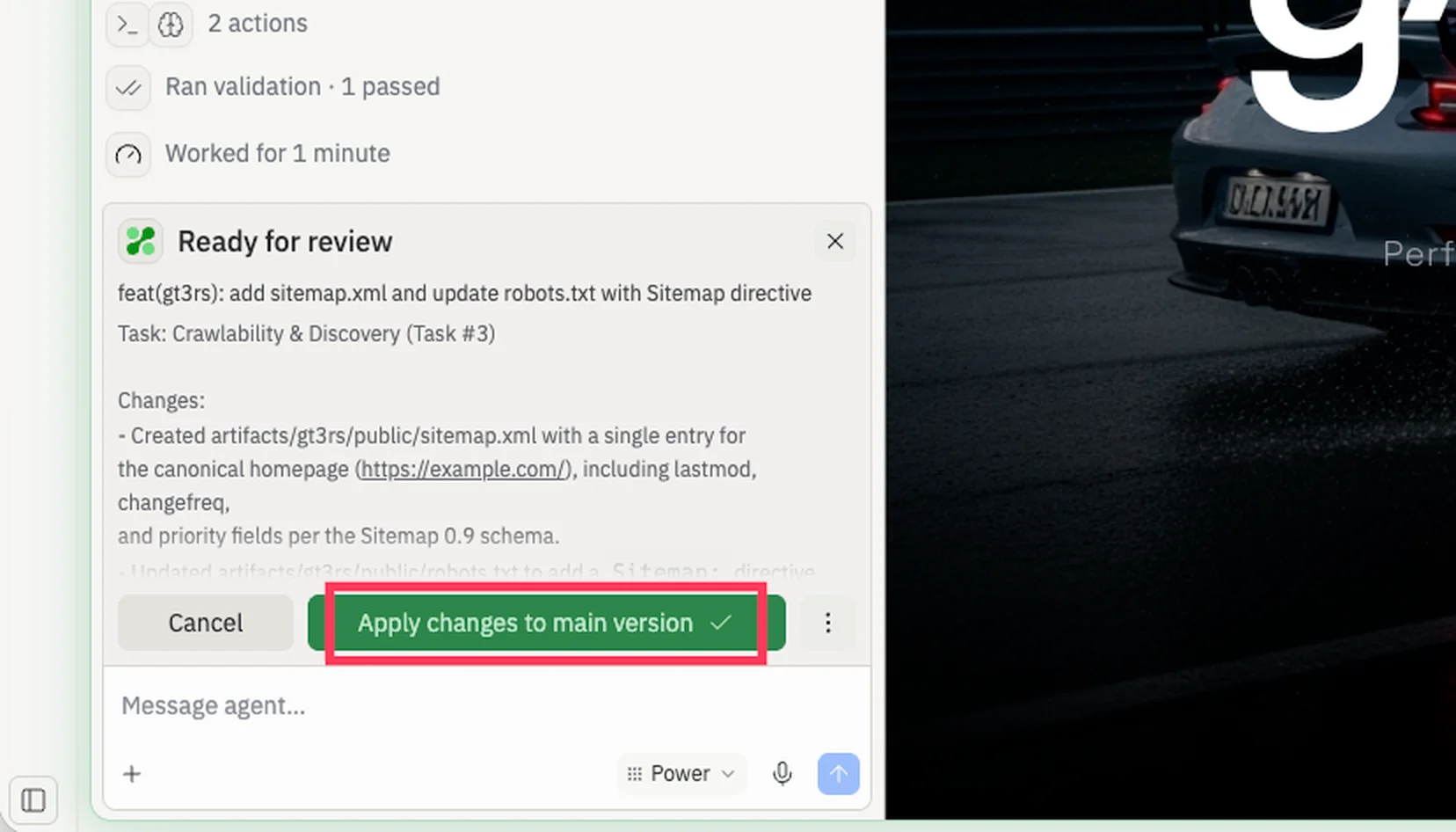
Lorsqu’une correction est prête, la tâche affiche l’état Prêt pour révision. Vérifiez les modifications, puis sélectionnez le bouton vert Appliquer les modifications à la version principale pour fusionner la correction dans votre application. Republiez pour actualiser votre Score SEO par rapport au nouveau build.
Vérifiez chaque correction et sélectionnez Appliquer les modifications à la version principale pour la fusionner
Vous pouvez aussi ignorer entièrement l’interface d’analyse. Ouvrez l’Agent et dites « optimise mon SEO » — l’Agent récupérera vos derniers résultats et commencera à les traiter.
Corrections courantes que l’Agent appliquera :
Ajouter ou réécrire les balises <title> manquantes ou génériques pour que chaque page ait un titre unique et descriptif.
Ajouter une méta description à chaque page.
Ajouter du texte alt descriptif aux images.
Définir l’attribut lang sur l’élément <html>.
S’assurer que les liens ont un texte identifiable (pas de « cliquez ici » ni d’ancres vides).
Ajouter un robots.txt et un sitemap.xml.
Ajouter une balise méta viewport pour le rendu mobile.
Améliorer le contraste des couleurs sur le texte qui échoue aux vérifications d’accessibilité.
Ajouter les méta tags Open Graph et Twitter Card pour que les liens vers votre application s’affichent bien sur les plateformes sociales.
Bonnes pratiques pour une application optimisée pour le SEO
Que vous demandiez à l’Agent de les gérer ou que vous les écriviez vous-même, voici les éléments les plus importants à bien faire :
Donnez à chaque page un titre unique et une méta description. Visez des titres de moins de 60 caractères et des descriptions d’environ 150 à 160 caractères.
Utilisez du HTML sémantique. Encadrez votre mise en page avec <main>, <header>, <nav> et <footer>. Utilisez <h1> une seule fois par page et respectez l’ordre des niveaux de titres.
Ajoutez du texte alt à chaque image. Décrivez ce que l’image montre, pas seulement ce qu’elle est.
Générez un sitemap.xml et un robots.txt. Demandez à l’Agent de créer les deux pour que les moteurs de recherche sachent quoi explorer.
Ajoutez les balises Open Graph et Twitter Card. Contrôlez l’apparence de votre application lorsqu’elle est partagée sur les réseaux sociaux.
Utilisez un domaine personnalisé. Un domaine à votre image inspire confiance aux visiteurs et aux moteurs de recherche. Voir Ajouter un domaine personnalisé.
Choisissez le bon type de déploiement. Pour les sites riches en contenu, les Déploiements statiques livrent du HTML pré-rendu que les moteurs de recherche analysent instantanément.
Ajoutez des données structurées. Le balisage JSON-LD aide les moteurs de recherche à afficher des résultats enrichis pour les produits, articles, FAQ et événements.
Gardez votre application rapide. Optimisez les images, évitez les scripts bloquant le rendu et appuyez-vous sur l’hébergement Replit pour garder des temps de réponse faibles.
Une façon simple d’appliquer la plupart de ces éléments en une seule fois :
Le score n’a pas été mis à jour après une republication : attendez une ou deux minutes — l’audit s’exécute de manière asynchrone après la mise en ligne du déploiement, et le badge se rafraîchit à l’arrivée des résultats.
Le score est le même après les modifications de l’Agent : demandez à l’Agent quels éléments Lighthouse spécifiques il a traités, puis vérifiez l’infobulle du badge pour les éléments encore signalés.
Certaines pages ont un score inférieur à d’autres : le badge affiche le score le plus bas parmi toutes les URL explorées. Demandez à l’Agent de se concentrer sur la page spécifique signalée par Lighthouse.
Vous ne voyez pas de score sur une application publiée : les scores SEO ne s’exécutent que pour les types de déploiement web publics (Autoscale, VM réservée, Statique). Les déploiements planifiés et privés ne produisent pas de score.