

Construire avec des coéquipiers
Replit permet à plusieurs personnes de travailler dans le même projet en même temps. Chaque personne peut démarrer de nouveaux fils de planification avec l’Agent, et les tâches de tout le monde apparaissent sur le tableau partagé — ainsi votre équipe construit ensemble plutôt que d’attendre son tour.Commencer à construire avec des coéquipiers
Inviter des coéquipiers
- Ouvrez votre projet
- Cliquez sur Inviter ou partagez le lien du projet
- Les coéquipiers rejoignent et démarrent de nouveaux fils avec l’Agent
Travailler en parallèle
Chaque personne peut créer de nouveaux fils, ce qui vous permet de travailler indépendamment sans vous interrompre mutuellement. Les tâches de tout le monde apparaissent sur le tableau Kanban partagé, ce qui facilite la visualisation de qui travaille sur quoi et permet d’éviter de marcher sur le travail des autres.Sur Core, seulement 1 tâche en arrière-plan peut s’exécuter à la fois dans l’ensemble du projet. Sur Pro, jusqu’à 10 tâches peuvent s’exécuter en parallèle — ainsi plusieurs personnes peuvent avoir l’Agent qui construit différentes parties du projet simultanément.
Le tableau de tâches partagé
Lorsque votre équipe travaille ensemble, les tâches de tout le monde apparaissent sur le même tableau. Vous pouvez voir d’un coup d’œil qui travaille sur quoi, ce qui est en cours et ce qui est prêt à être appliqué.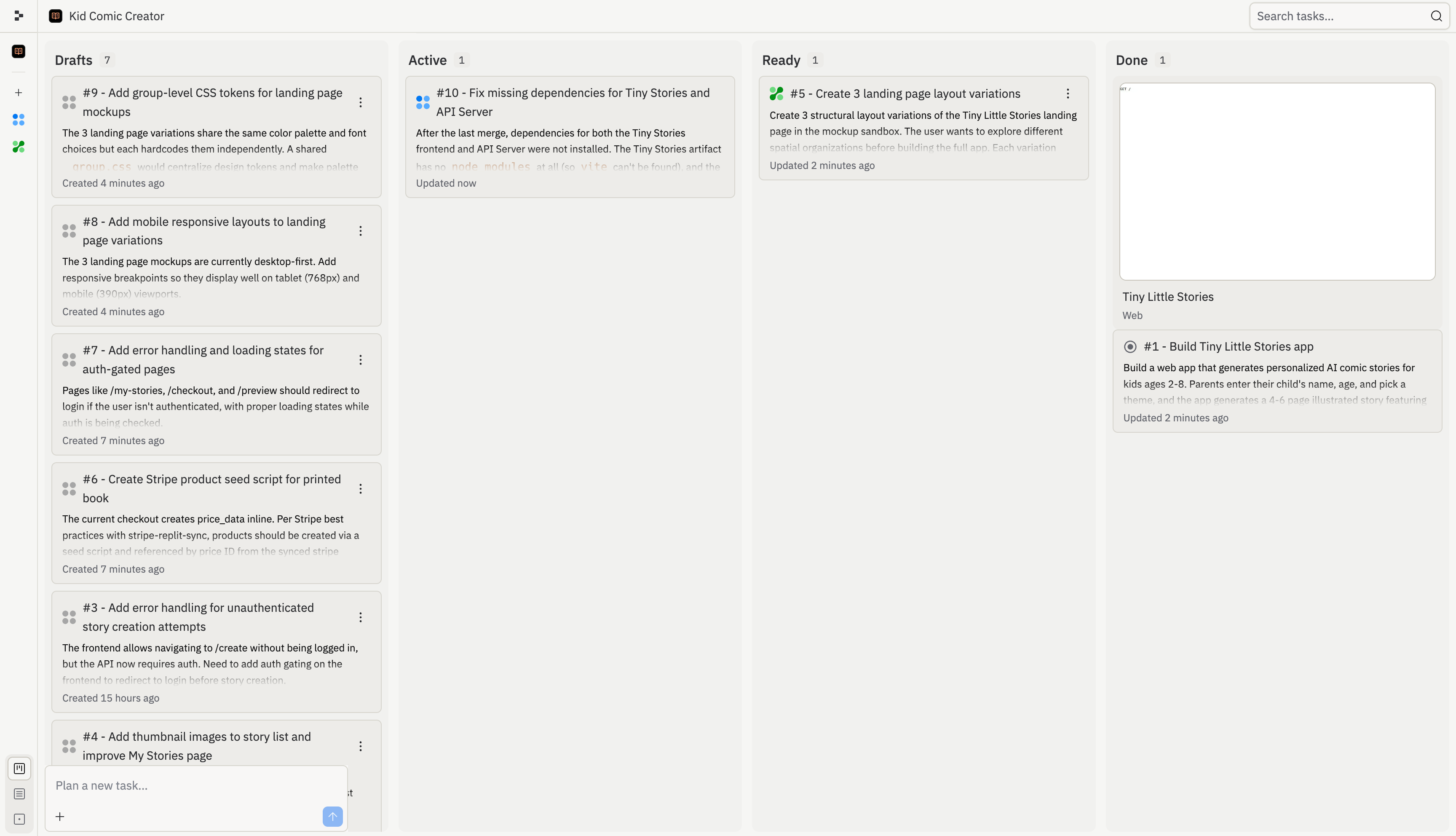
Brouillon — L’Agent a proposé cette tâche. Elle a un plan prêt à être examiné.
Actif — L’Agent construit cette tâche en ce moment dans sa propre copie isolée du projet.
Prêt — La tâche est terminée. Examinez les modifications et appliquez-les à la version principale.
Terminé — Cette tâche est finie et ses modifications font partie de la version principale.
Comment les équipes utilisent le tableau
Lorsque plusieurs personnes construisent en même temps, les tâches de chaque personne apparaissent sur le tableau partagé. Voici à quoi cela ressemble — un coéquipier travaille sur les séquelles et la régénération d’histoires tandis qu’un autre s’occupe du flux cadeau, et le reste du travail de l’équipe se trouve dans Prêts et Terminés. Lorsqu’une tâche passe à Prêt, n’importe qui dans l’équipe peut examiner et appliquer les modifications. L’Agent gère les conflits automatiquement lorsque plusieurs tâches sont appliquées.Ce que vous pouvez construire ensemble
- Diviser une fonctionnalité entre l’équipe : Une personne construit l’interface frontend pendant qu’une autre s’occupe du backend, chacune via son propre chat avec l’Agent. Le tableau Kanban maintient tout le monde aligné.
- Intégrer un nouveau coéquipier : Il peut explorer le projet via son propre chat avec l’Agent, poser des questions sur le fonctionnement des choses et commencer à contribuer — sans bloquer personne d’autre.
- Livrer plus vite avec Pro : Avec l’exécution parallèle, deux ou trois personnes peuvent chacune envoyer des tâches qui s’exécutent en même temps. Un projet qui prendrait à une personne une session complète peut être terminé en une fraction du temps.
Questions fréquemment posées
Puis-je envoyer des messages à mon coéquipier via l'Agent ?
Puis-je envoyer des messages à mon coéquipier via l'Agent ?
Non. L’Agent n’est pas un outil de messagerie — il est toujours à l’écoute et essaiera d’agir sur tout ce que vous tapez. Utilisez Slack, Discord ou un autre outil pour la communication d’équipe.
Allons-nous écraser le travail des autres ?
Allons-nous écraser le travail des autres ?
Le système de tâches aide à prévenir cela en donnant à chaque tâche sa propre copie isolée, mais est conscient de ce que les autres tâches existent. Lorsque les tâches se terminent, vous les appliquez à la version principale et résolvez les conflits à cette étape.
Comment puis-je voir ce que mes coéquipiers font ?
Comment puis-je voir ce que mes coéquipiers font ?
Vérifiez le tableau Kanban pour voir les tâches actives. Vous pouvez également voir la présence du curseur et les fichiers que vos coéquipiers consultent.
Puis-je retirer quelqu'un de mon projet ?
Puis-je retirer quelqu'un de mon projet ?
Oui. Les propriétaires de projet peuvent gérer les membres de l’équipe et révoquer l’accès à tout moment.