

Qu’est-ce que le Canvas ?
Le Canvas est un espace pour explorer et itérer sur des designs avec Agent. Ici, vous verrez vos artefacts — tels que des applications, des vidéos et des diapositives — affichés dans un frame. Vous pouvez travailler avec Agent pour créer des maquettes, comparer des directions de design et appliquer des modifications à votre application — tout depuis un tableau visuel unique.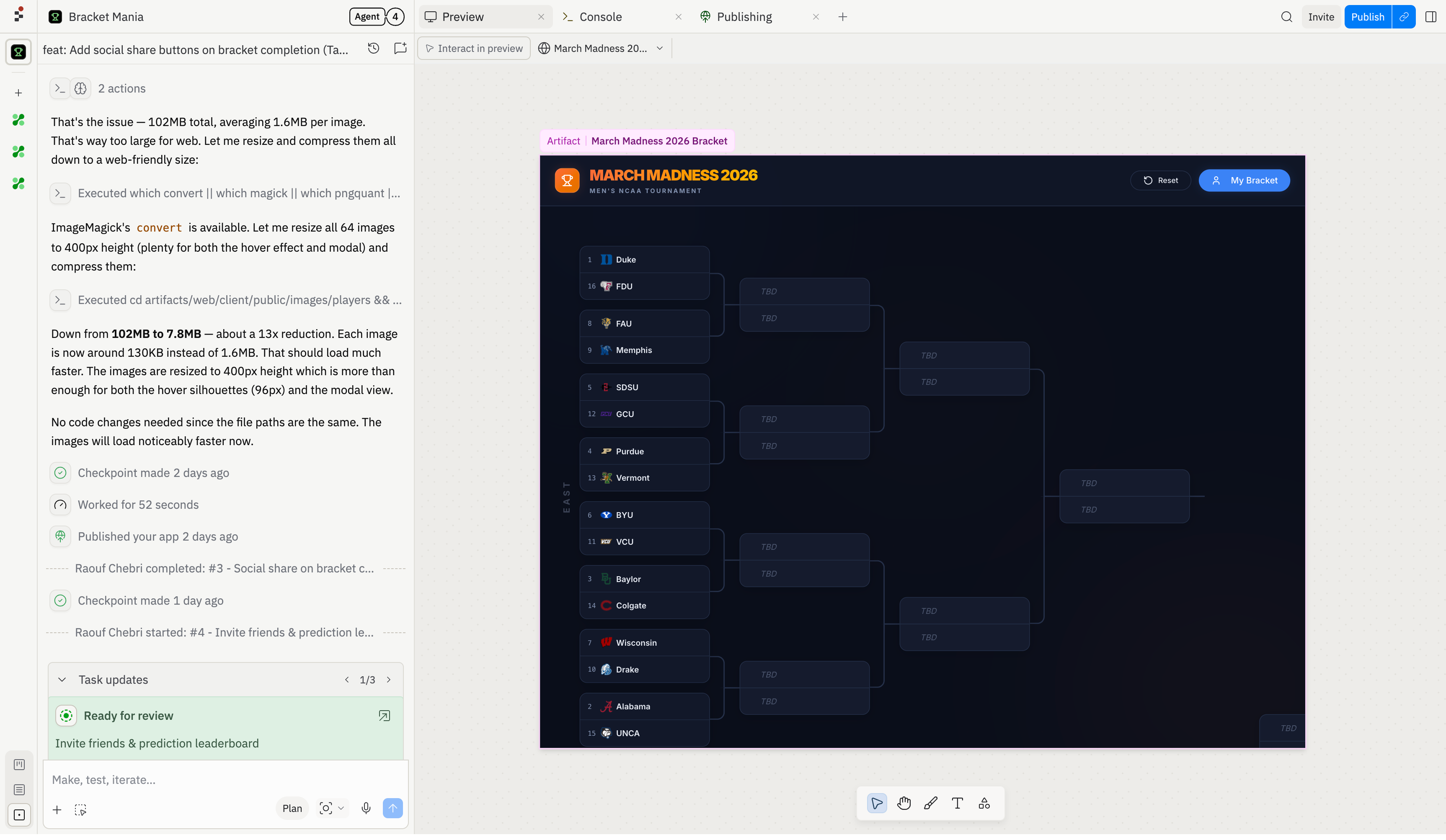
Ce qui est sur le Canvas
Le Canvas est un tableau infini où vous pouvez voir et travailler avec tout visuellement.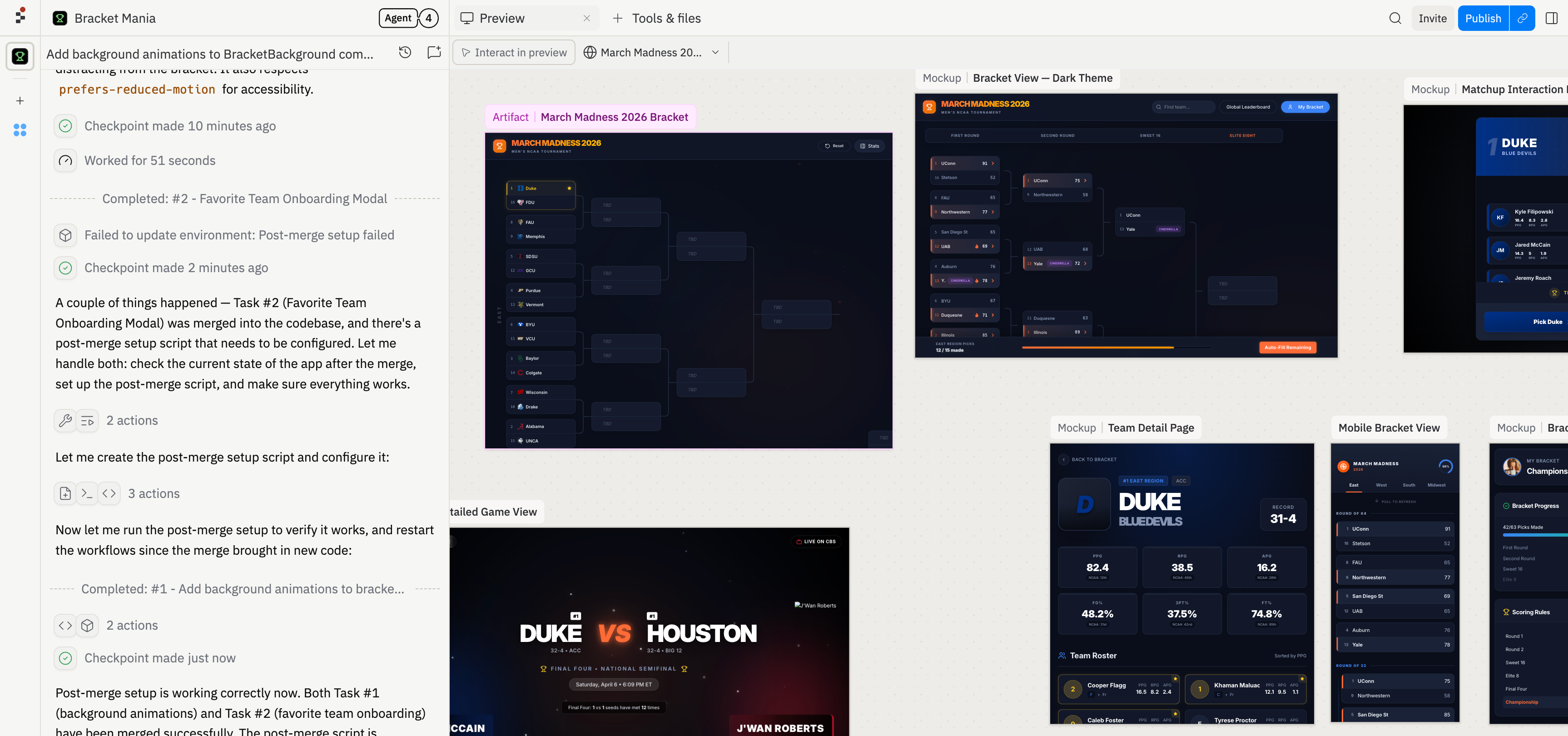
- Vos applications : Vos applications en cours d’exécution apparaissent comme des aperçus interactifs en direct directement sur le Canvas. Vous pouvez cliquer et les utiliser comme vous le feriez dans un navigateur.
- Maquettes de design : Prototypes visuels créés par Agent pour vous. Ils ressemblent et fonctionnent comme de vraies pages — vous pouvez interagir avec eux, les redimensionner et demander à Agent de les peaufiner — mais ils sont séparés de votre application en direct pour que vous puissiez expérimenter librement.
- Formes et dessins : Rectangles, cercles, étoiles, flèches, cœurs, et plus encore. Utilisez-les pour esquisser des idées brutes, annoter des designs ou cartographier la façon dont les écrans se connectent.
- Texte et notes adhésives : Ajoutez des étiquettes ou des notes n’importe où sur le Canvas pour organiser vos pensées.
- Images : Déposez des captures d’écran ou des images de référence sur le Canvas. Agent peut les recréer ou s’en inspirer.
- Vidéos : Placez des fichiers vidéo sur le Canvas à côté de votre autre contenu.
Obtenir des designs sur le Canvas
Il existe plusieurs façons de commencer à créer des designs. Choisissez celle qui vous semble la plus naturelle.1
Demandez à Agent dans le chat
Tapez ce que vous souhaitez voir dans la saisie du chat et Agent le place comme un frame interactif sur le Canvas.
2
Choisir un type de sortie
Vous pouvez également choisir le type de sortie que vous souhaitez — web, mobile, diapositives, design, et plus encore. Utilisez le carrousel pour choisir avant d’envoyer votre invite.
3
Amener une page existante sur le Canvas
Vous avez déjà une application en direct ? Demandez à Agent d’amener une page sur le Canvas pour une refonte — par exemple, « Mets mon tableau de bord sur le canvas. » Agent en fait une copie pour que votre application en direct reste intacte.
Apporter des modifications
Une fois que vous avez un design sur le Canvas, il existe plusieurs façons d’itérer dessus.Demander des mises à jour à Agent
Sélectionnez un frame sur le Canvas et tapez vos modifications dans la saisie qui apparaît en dessous. Lorsque vous appuyez sur Entrée, Agent prend en charge la demande, exécute les mises à jour et rafraîchit la maquette directement sur le Canvas.Dessiner et annoter
Utilisez les outils de dessin dans la barre d’outils inférieure pour esquisser directement sur le Canvas. Dessinez des flèches pointant vers ce que vous souhaitez modifier, encerclez les zones problématiques ou ajoutez des notes textuelles avec vos commentaires. Demandez ensuite à Agent d’apporter les modifications en fonction de vos annotations.Prévisualiser sur différents appareils
Voyez à quoi ressemblent vos designs sur différentes tailles d’écran. Demandez à Agent de vous montrer une version mobile, tablette ou bureau :- Mobile — 390 × 844
- Tablette — 768 × 1024
- Bureau — 1280 × 720
Appliquer les modifications à votre application
Lorsque vous êtes satisfait d’un design, appliquez les modifications à votre version principale. Agent vous montre un résumé de ce qui a été fait et vous donne la possibilité d’appliquer ou d’ignorer.Exporter un frame en PNG
Vous pouvez enregistrer n’importe quel artefact ou frame de design sur le Canvas en tant qu’image PNG. Cela est utile pour partager un aperçu dans un document ou un chat, capturer un instantané avant d’itérer davantage, ou envoyer une capture d’écran à un coéquipier.1
Ouvrir le menu du frame
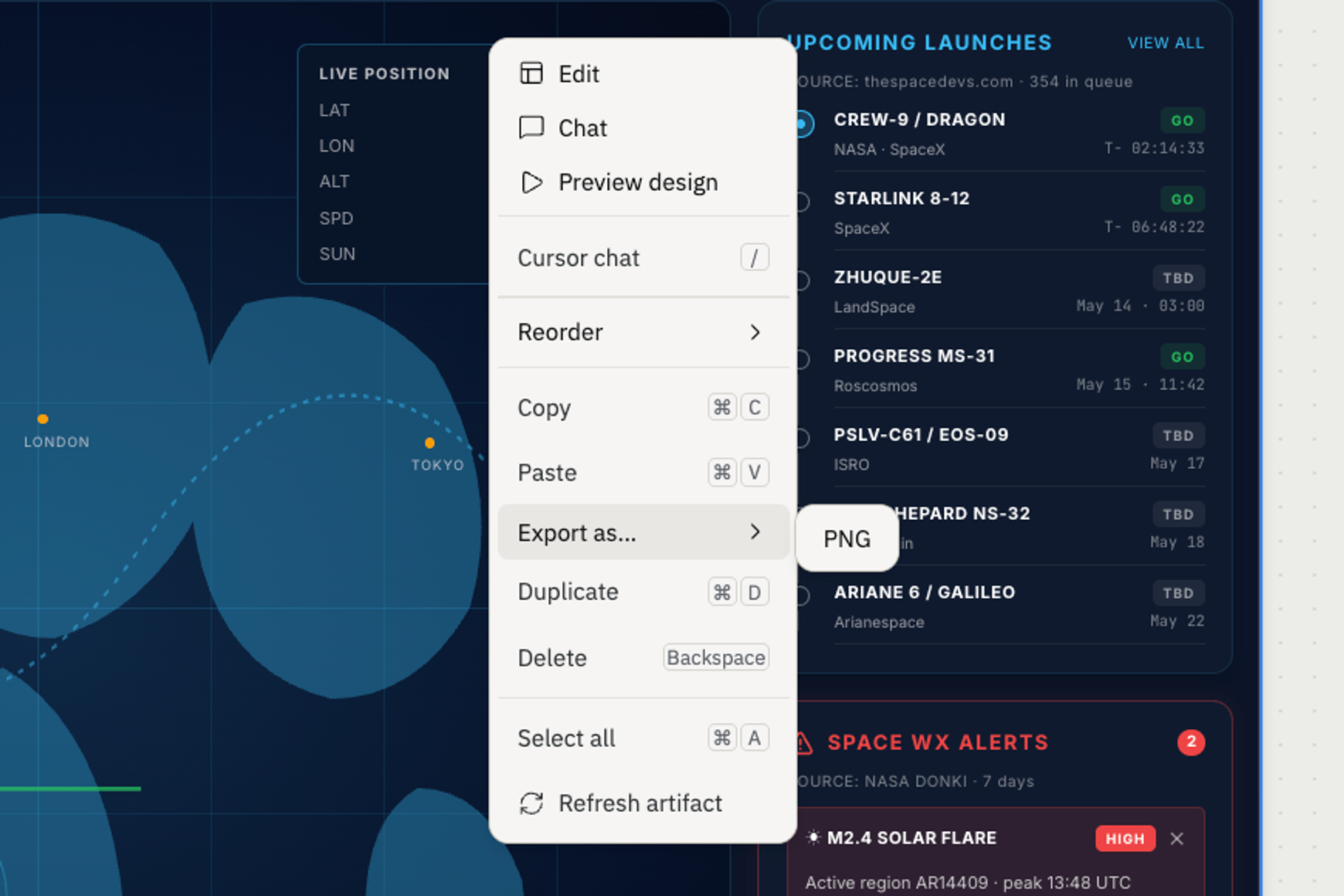
Faites un clic droit sur l’artefact ou le frame de design que vous souhaitez exporter. Un menu apparaît avec les actions disponibles.
2
Choisir Exporter PNG
Sélectionnez Exporter > PNG. L’image se télécharge sur votre ordinateur avec un nom de fichier basé sur le nom du frame.
Le PNG exporté correspond à ce que le frame affiche actuellement sur le Canvas. Si votre application ou design est encore en cours de chargement, attendez qu’il soit complètement rendu avant d’exporter.
Comparer des directions de design
Lorsque vous n’êtes pas sûr de la direction à prendre, demandez à Agent de générer plusieurs versions pour les comparer côte à côte.- Plusieurs versions d’une page : « Montre-moi cinq versions de cette page d’accueil. » Agent crée chacune et les dispose les unes à côté des autres.
- Flux multi-pages : « Conçois un flux d’intégration complet : bienvenue, configuration du profil, préférences et confirmation. » Agent construit chaque écran et les arrange dans l’ordre.
- Mélanger et associer : « Montre-moi la page d’accueil et la page de tarification dans un style minimal et un style audacieux. » Agent crée chaque combinaison pour que vous puissiez voir l’image complète.
Cartographier les flux utilisateurs
Disposez des parcours utilisateurs complets sur le Canvas — inscription, intégration, tableau de bord, paramètres — et arrangez-les pour voir comment tout s’articule.- Placez chaque écran comme un frame séparé
- Demandez à Agent de générer le flux complet : « Dessine le flux d’intégration complet pour mon application »
- Utilisez des flèches et des formes pour montrer comment les utilisateurs se déplacent entre les écrans
- Demandez à Agent de transformer des esquisses brutes en designs soignés
Transformer un design en vraie application
Lorsque vous êtes satisfait d’un design et souhaitez le rendre réel, il y a deux chemins :En faire une application complète
Si votre design nécessite une vraie fonctionnalité — comme la sauvegarde de données, des comptes utilisateurs ou la connexion à d’autres services — demandez à Agent de le transformer en application complète. Dites quelque chose comme « Rends-le réel » ou « Ajoute un backend à ceci. » Agent construit tout ce dont il a besoin pour fonctionner comme une vraie application publiable.Transformer un design en application complète nécessite un forfait payant.
Convertir en un type spécifique
Vous pouvez également convertir un frame de design en un type d’artefact spécifique :1
Sélectionner un frame
Cliquez sur le frame que vous souhaitez convertir.
2
Demander à Agent de convertir
Dites à Agent ce que vous souhaitez — par exemple, « Convertis ceci en application web » ou « Transforme ceci en diapositives. »
3
Choisir un type
Choisissez parmi application web, application mobile, diapositives, visualisation de données, et plus encore.
Questions fréquemment posées
Les frames de design sont-ils identiques à mon application en cours d'exécution ?
Les frames de design sont-ils identiques à mon application en cours d'exécution ?
Non. Les frames de design sont des prototypes visuels — ils ressemblent et fonctionnent comme la vraie chose, mais ils n’ont pas de backend fonctionnel ni de base de données derrière eux. Les aperçus de votre application sur le Canvas, en revanche, sont votre vraie application en cours d’exécution.
Puis-je retravailler une page sans casser mon application en direct ?
Puis-je retravailler une page sans casser mon application en direct ?
Oui. Demandez à Agent d’amener une page sur le Canvas — par exemple, « Mets mon tableau de bord sur le canvas. » Agent en fait une copie avec laquelle vous pouvez expérimenter. Votre application en direct n’est pas affectée jusqu’à ce que vous choisissiez d’appliquer les modifications.
Comment transformer un design en vraie application ?
Comment transformer un design en vraie application ?
Demandez à Agent d’en faire une application complète (« Rends ceci réel ») ou convertissez-le en un type spécifique (« Convertis ceci en application web »). Agent construit tout ce dont il a besoin pour devenir une application fonctionnelle et publiable.
Puis-je convertir en types autres que les applications web ?
Puis-je convertir en types autres que les applications web ?
Oui. Vous pouvez transformer des frames Canvas en applications web, applications mobiles, diapositives, visualisations de données, et plus encore.
Puis-je importer des designs depuis Figma ou d'autres outils ?
Puis-je importer des designs depuis Figma ou d'autres outils ?
Oui. Il existe plusieurs façons d’apporter des designs Figma dans Replit :
- Importer depuis Figma : Allez sur replit.com/import, connectez votre compte Figma et collez une URL de frame pour convertir un design en application React fonctionnelle. Consultez le démarrage rapide Importer depuis Figma pour plus de détails.
- MCP Figma dans le chat Agent : Collez un lien Figma directement dans le chat Agent et demandez-lui de générer du code, d’extraire des données de design ou de construire un composant à partir du design. Consultez le guide Intégration MCP Figma.
- Référence par capture d’écran : Déposez une capture d’écran sur le Canvas et demandez à Agent de recréer le design à partir de celle-ci.
Que puis-je d'autre mettre sur le Canvas ?
Que puis-je d'autre mettre sur le Canvas ?
En plus des maquettes de design et des aperçus d’application, vous pouvez ajouter des formes, des flèches, des étiquettes de texte, des notes adhésives, des images et des vidéos — utiles pour esquisser des idées, annoter des designs ou organiser votre réflexion.