

Une nouvelle façon de travailler avec Agent
Jusqu’à présent, vous avez probablement travaillé avec Agent comme avec un partenaire assis à côté de vous : vous demandez, vous observez, vous répondez. Construire en parallèle est une relation différente. Vous confiez une fonctionnalité à Agent sous forme de tâche, et il part la construire en arrière-plan pendant que vous faites autre chose. Vous travaillez déjà de cette façon dans la vie quotidienne. Vous ne restez pas planté devant la machine à laver jusqu’à ce qu’elle termine. Vous lancez la lessive, puis vous allez cuisiner. Les tâches fonctionnent de la même manière : lancez-en une, et pendant qu’elle s’exécute, lancez-en une autre, révisez autre chose, ou continuez simplement à discuter avec Agent dans la conversation principale. Cela change votre rôle. Vous cessez d’être un passager qui observe une seule construction et devenez le directeur de plusieurs.Votre application est en sécurité pendant l’exécution des tâches
La première question que tout le monde se pose : une tâche en arrière-plan peut-elle casser mon application pendant que je ne regarde pas ? Non. Chaque tâche travaille sur sa propre copie de votre projet. Votre application ne change pas tant que vous n’avez pas révisé le travail d’une tâche et choisi de l’appliquer. Chaque tâche obtient également son propre Agent et hérite de l’intégralité de votre contexte de projet, vous n’avez donc pas à vous répéter. Les tâches sont indépendantes : vous pouvez démarrer la suivante dès que la première est en cours d’exécution.Construire en parallèle
1
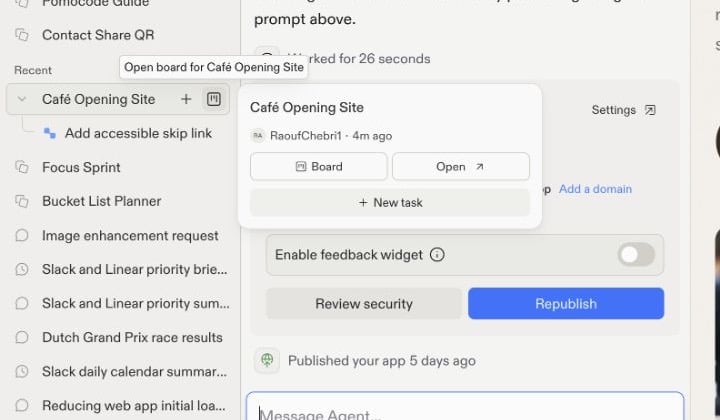
Ouvrez votre projet et épinglez la barre latérale
Partez de la disposition Construire par défaut : le chat Agent à gauche et l’aperçu à droite. Développez la barre latérale globale et épinglez-la pour que les contrôles de tâches du projet et les mises à jour de statut restent visibles.
2
Créez une tâche à partir du projet
Développez le projet dans la barre latérale, puis sélectionnez le bouton + à côté de son nom. C’est le moyen le plus rapide de démarrer une tâche en arrière-plan.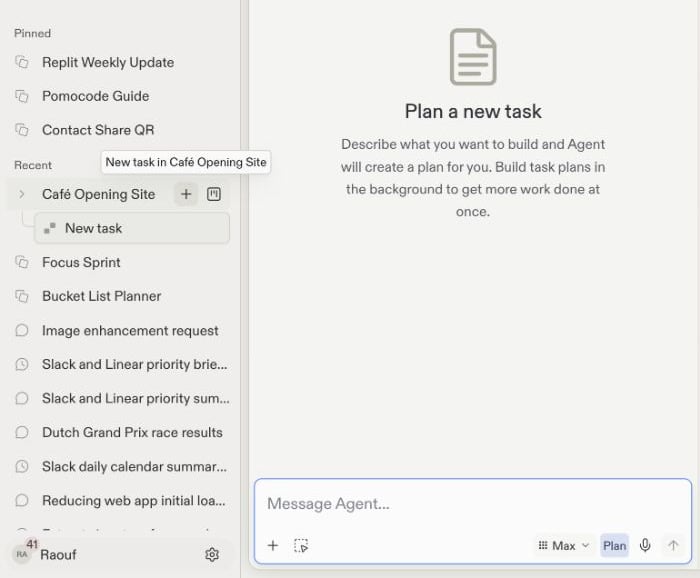
3
Décrivez un résultat précis
Donnez à la tâche un résultat clair, puis envoyez-la. Agent examine le projet et propose un plan sans modifier la version principale.
4
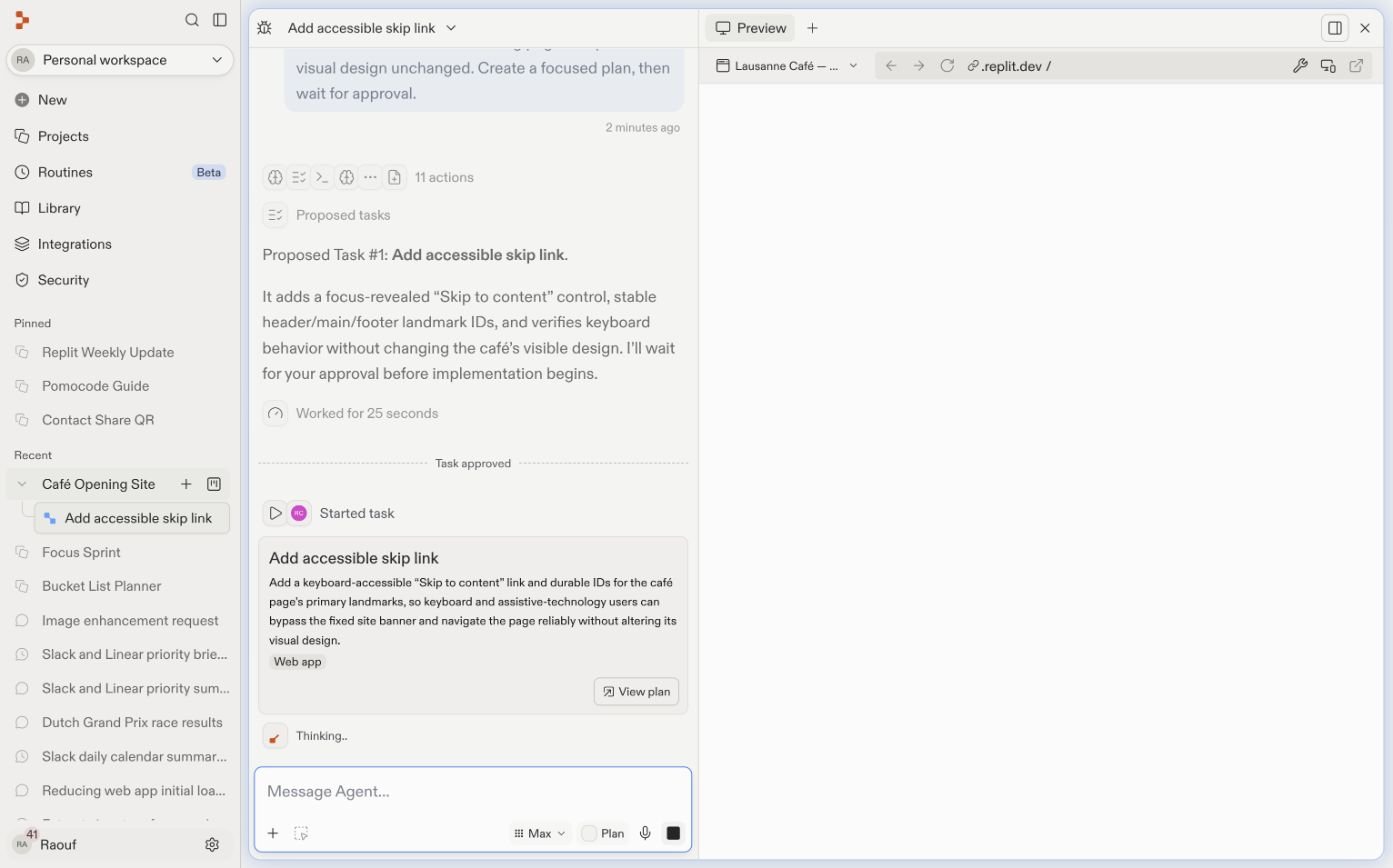
Révisez et approuvez le plan
Vérifiez la portée, les étapes de mise en œuvre, la définition de fait, les fichiers pertinents et le mode de l’agent. Sélectionnez Commencer la construction uniquement lorsque le plan correspond à votre intention.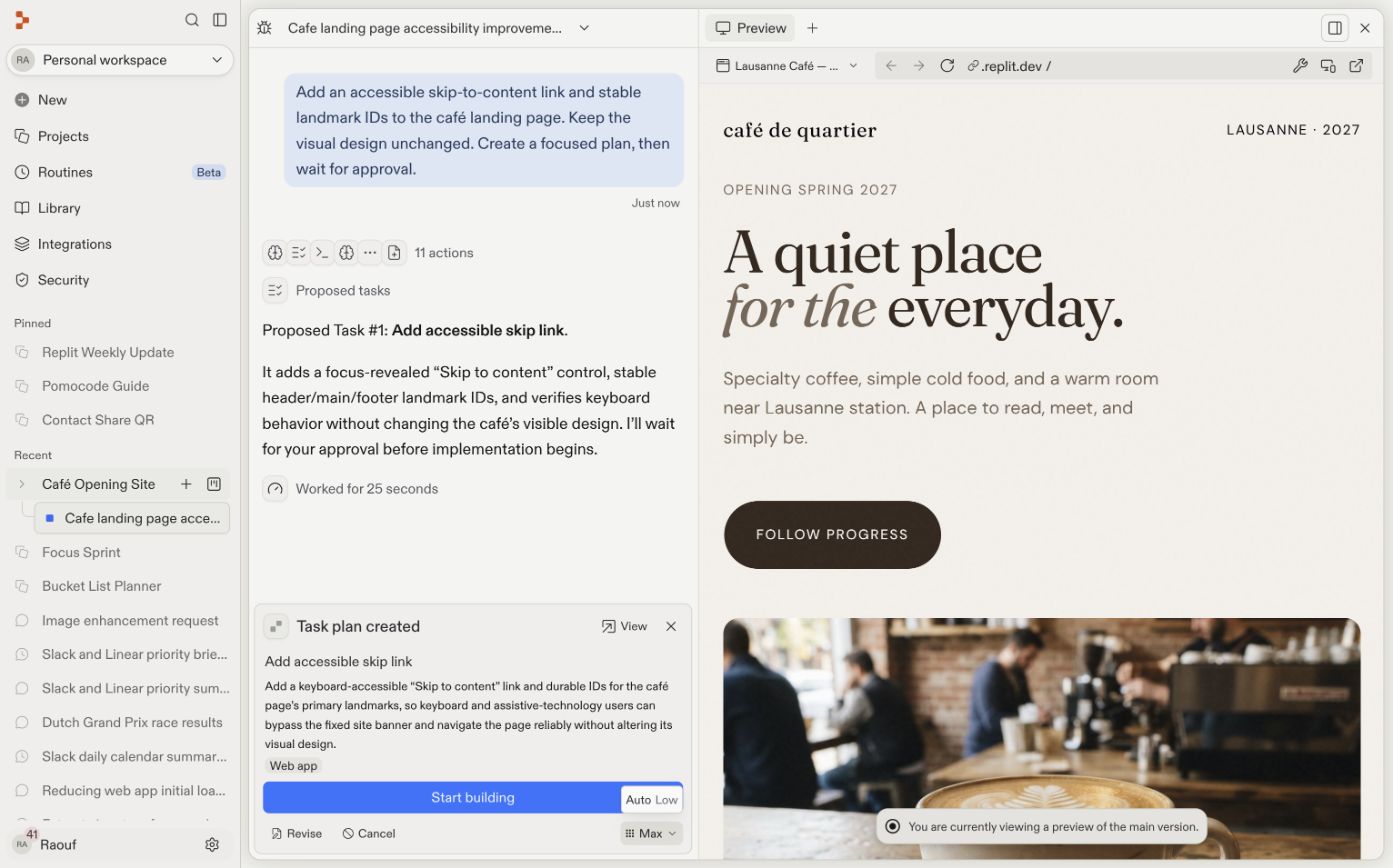
5
Créez et approuvez les tâches restantes
Répétez le processus une tâche à la fois. Donnez des résultats distincts au travail indépendant. Décrivez le travail dépendant en fonction de la fonctionnalité ou de la structure de projet qu’il nécessite, afin qu’Agent puisse reconnaître le prérequis.Lorsqu’une nouvelle tâche a besoin de quelque chose qu’une autre tâche est encore en train de construire, Agent nomme le prérequis dans son plan et programme la nouvelle tâche pour qu’elle démarre une fois ce travail terminé et approuvé.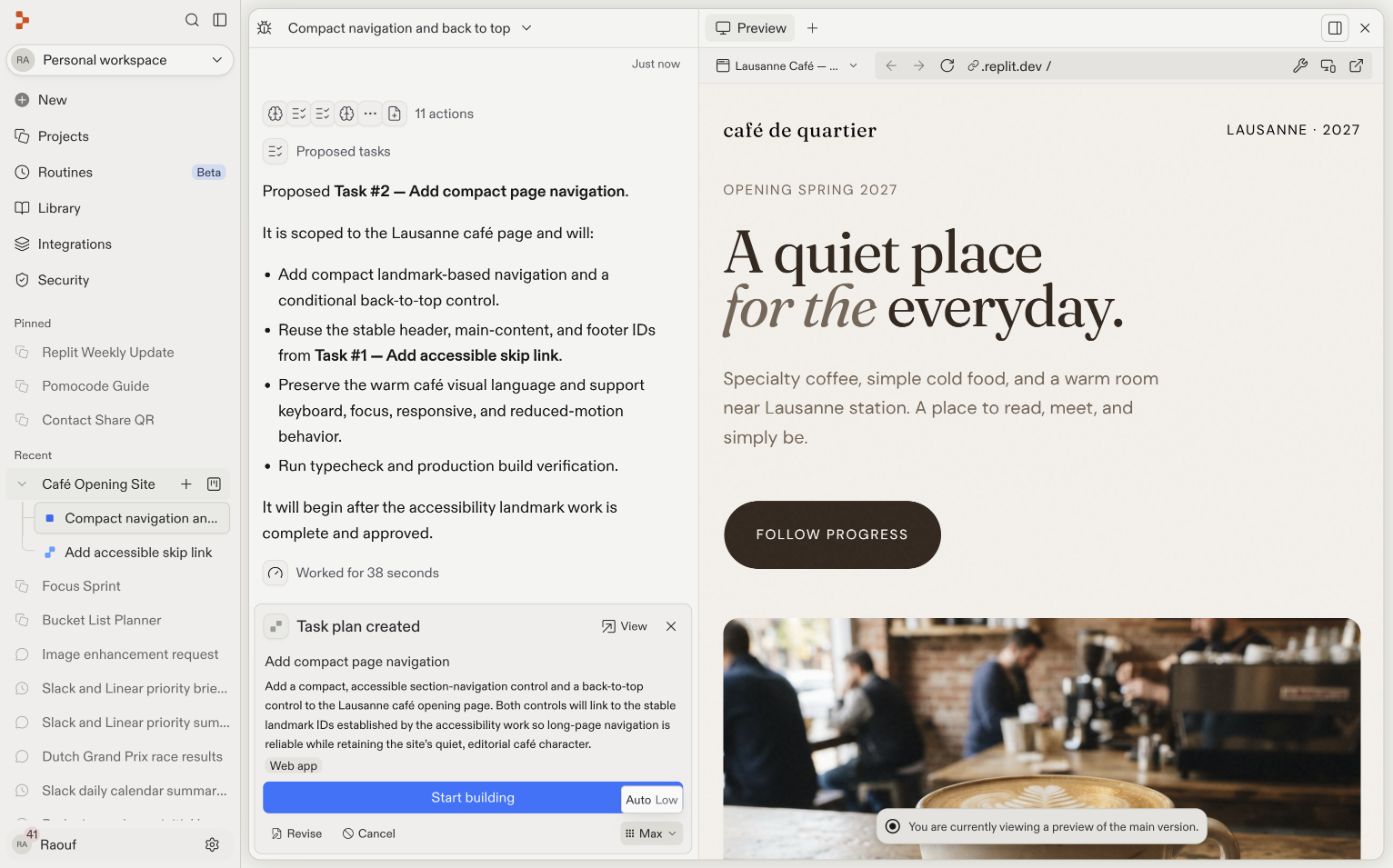
6
Laissez Agent programmer le travail
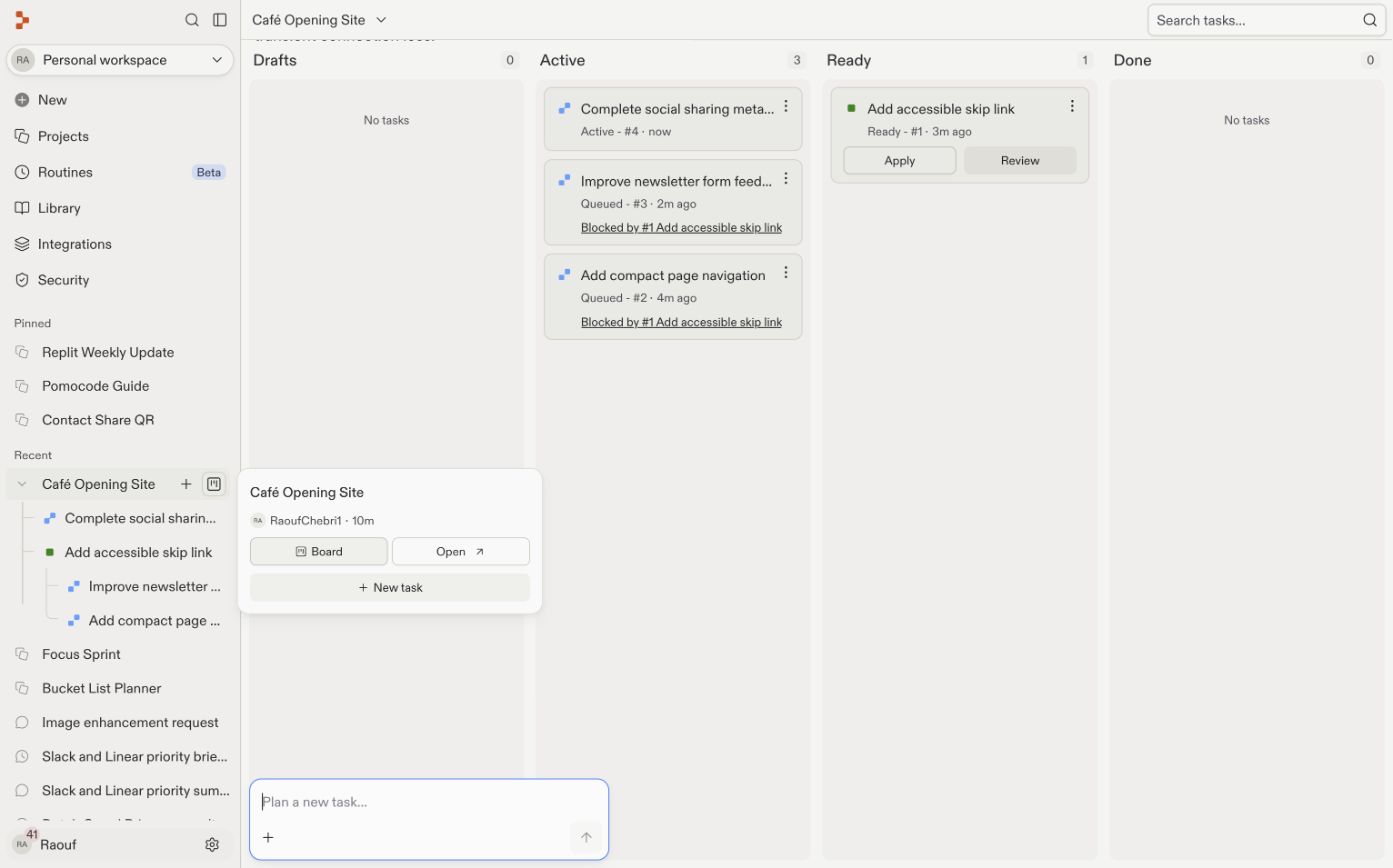
Ouvrez le tableau pour suivre les colonnes Brouillons, Actives, Prêtes et Terminées. Les tâches indépendantes s’exécutent lorsque la capacité est disponible. Les tâches dépendantes indiquent ce qui les bloque et restent en file d’attente jusqu’à ce que le prérequis soit appliqué.
7
Révisez et appliquez le travail prêt
Ouvrez chaque tâche Prête, examinez son travail et les résultats des tests, et essayez la fonctionnalité dans l’aperçu. Sélectionnez Appliquer lorsqu’elle répond à vos attentes. Appliquer un prérequis débloque automatiquement les tâches qui en dépendent.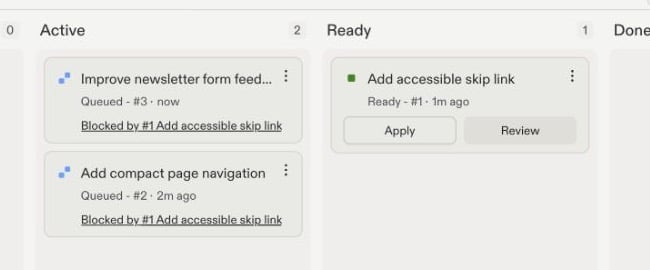
8
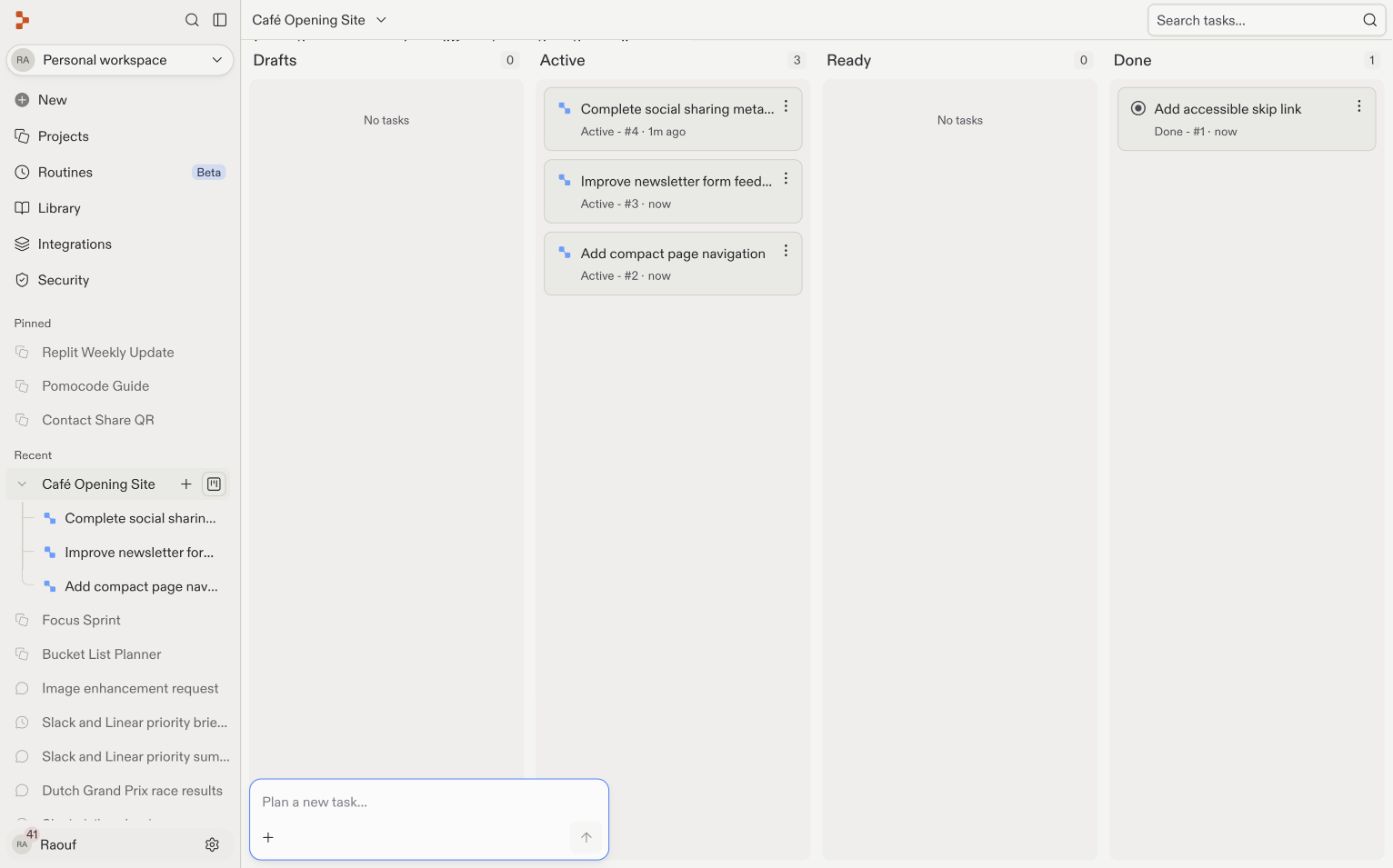
Vérifiez la version principale
Revenez à la vue Construire par défaut après chaque application. Utilisez l’aperçu pour essayer le résultat dans la version principale, et consultez le chat Agent pour le résumé de l’implémentation, les vérifications, les avertissements, ou tout ce qui nécessite encore de l’attention.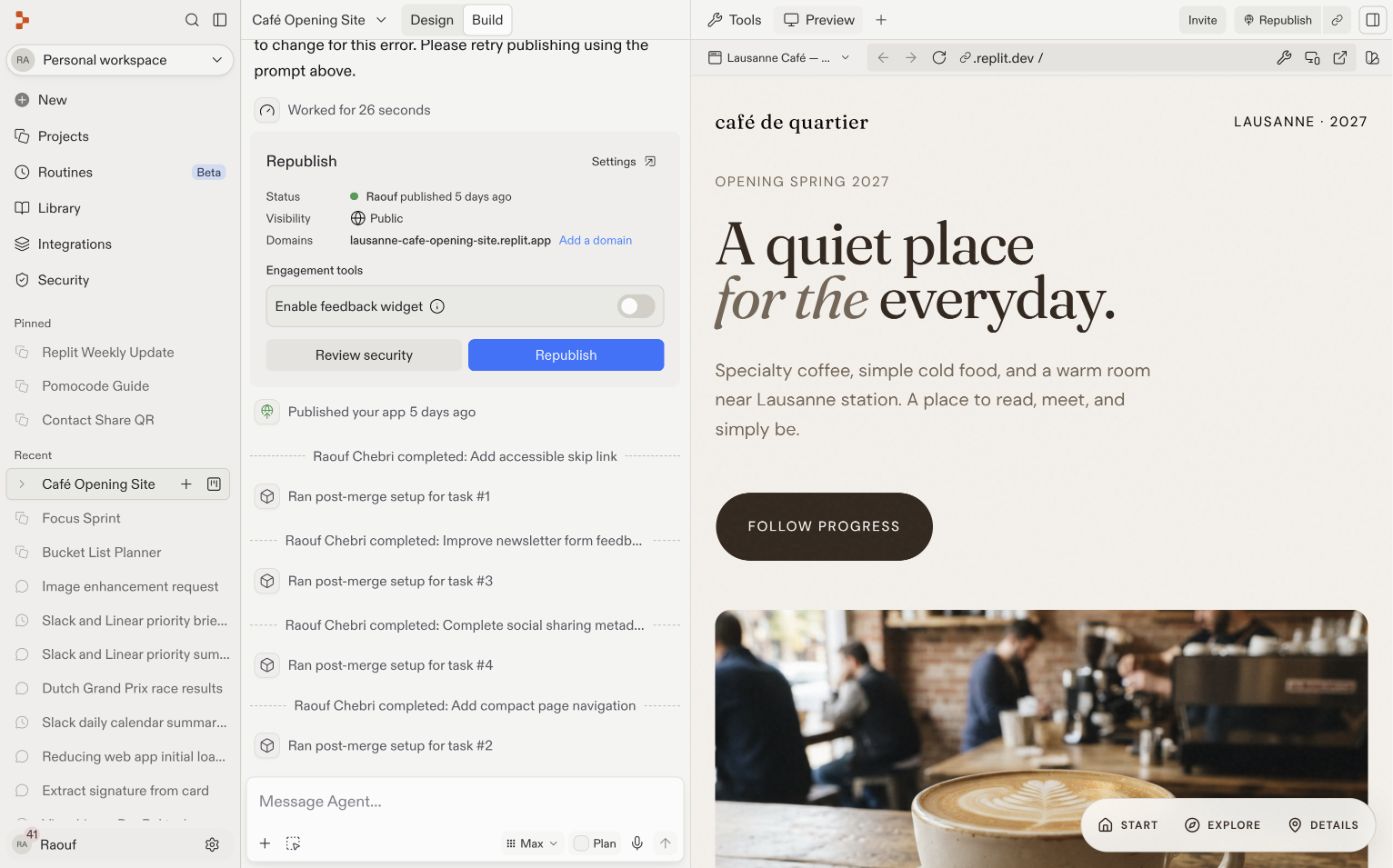
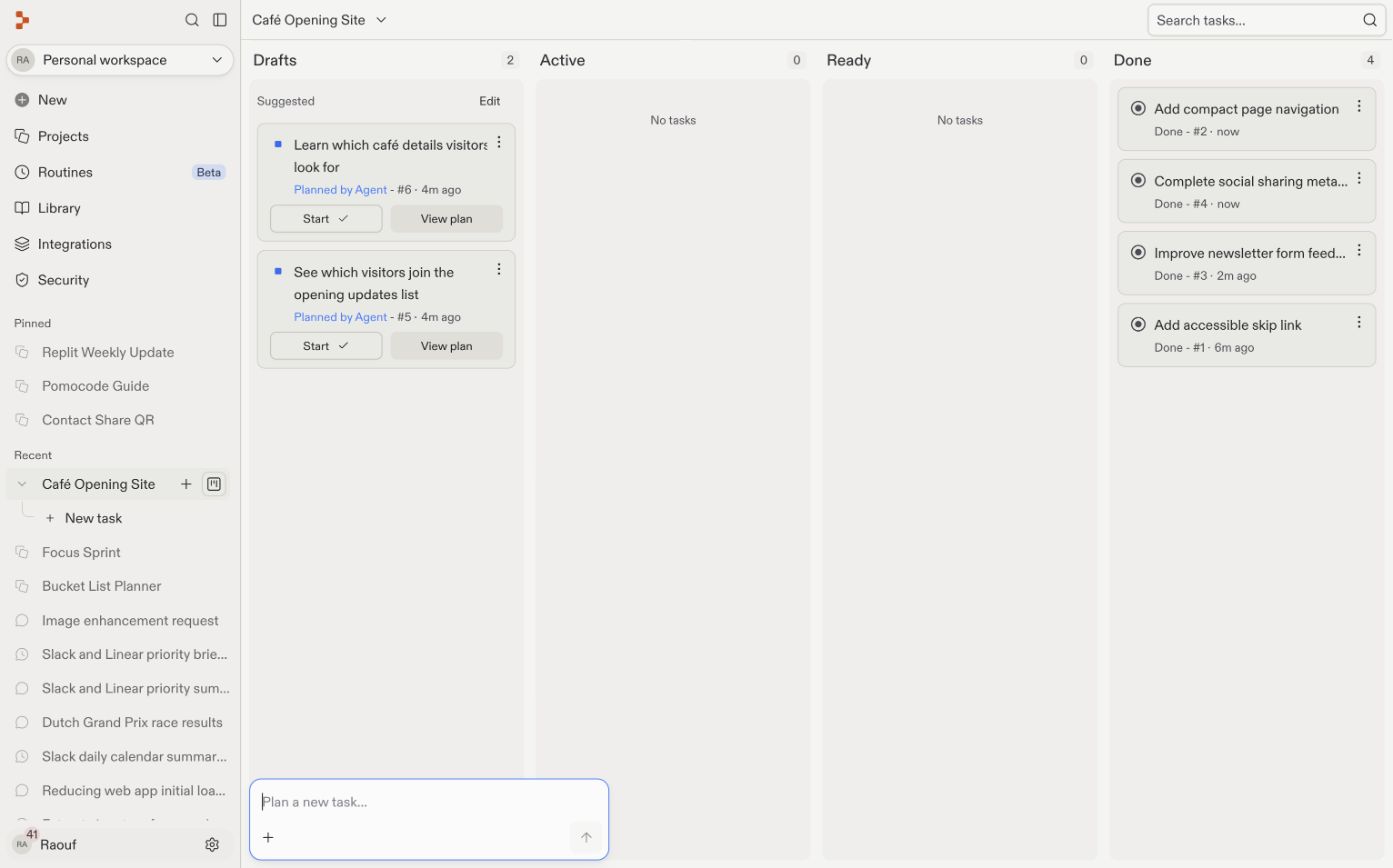
Un exemple concret : quatre fonctionnalités à la fois
Imaginez un site d’ouverture de café. Vous voulez ajouter quatre améliorations ciblées :- Un lien d’évitement accessible et des identifiants de repère stables
- Une navigation de section compacte qui utilise ces identifiants
- Un meilleur retour du formulaire de newsletter qui s’appuie également sur les fondations d’accessibilité
- Des métadonnées Open Graph, qui ne modifient que l’en-tête du document
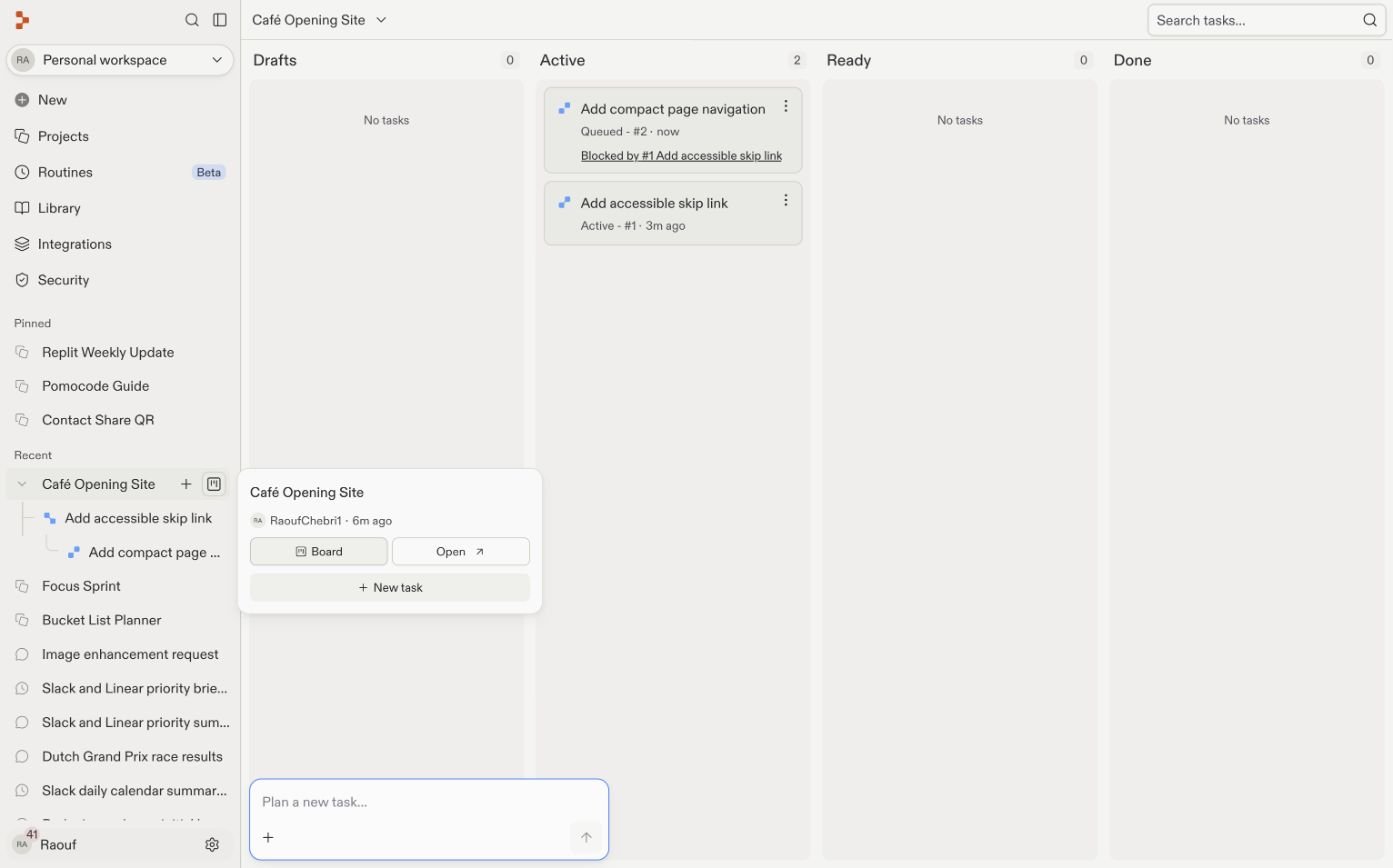
Découpez votre travail en petites unités
La compétence qui rend la construction parallèle efficace consiste à découper les fonctionnalités en tâches petites et autonomes. Les petites tâches se terminent plus vite, sont plus faciles à réviser, et risquent moins d’interférer les unes avec les autres. Une règle utile : si la description de votre tâche contient « et », envisagez de la diviser.- Bien : « Ajouter une page d’événements », « Ajouter un formulaire de contact »
- Trop grand : « Ajouter des événements et l’inscription et les notifications par e-mail et une vue admin »
- Ajouter un bouton de mode sombre
- Ajouter une section d’avis clients
- Permettre aux clients de répondre aux avis
- Traduire l’application en français
Réponse
Réponse
Les tâches 1, 2 et 4 sont indépendantes et peuvent toutes s’exécuter en même temps. La tâche 3 dépend de la tâche 2 : il n’y a rien à quoi répondre tant que les avis n’existent pas. Vous n’avez pas besoin de le remarquer vous-même. Agent détecte la dépendance et séquence ces deux tâches pour vous.
Appliquez les modifications en toute sécurité
Chaque tâche fonctionne dans une copie isolée de votre projet. Lorsque vous appliquez une tâche, votre version principale change alors que d’autres tâches peuvent encore être basées sur une version antérieure. Lorsque deux tâches modifient le même fichier, la carte Prête peut afficher temporairement Résolution des conflits après avoir sélectionné Appliquer. Attendez qu’Agent termine la fusion et la revérification du résultat ; vous n’avez pas besoin de résoudre les fichiers manuellement.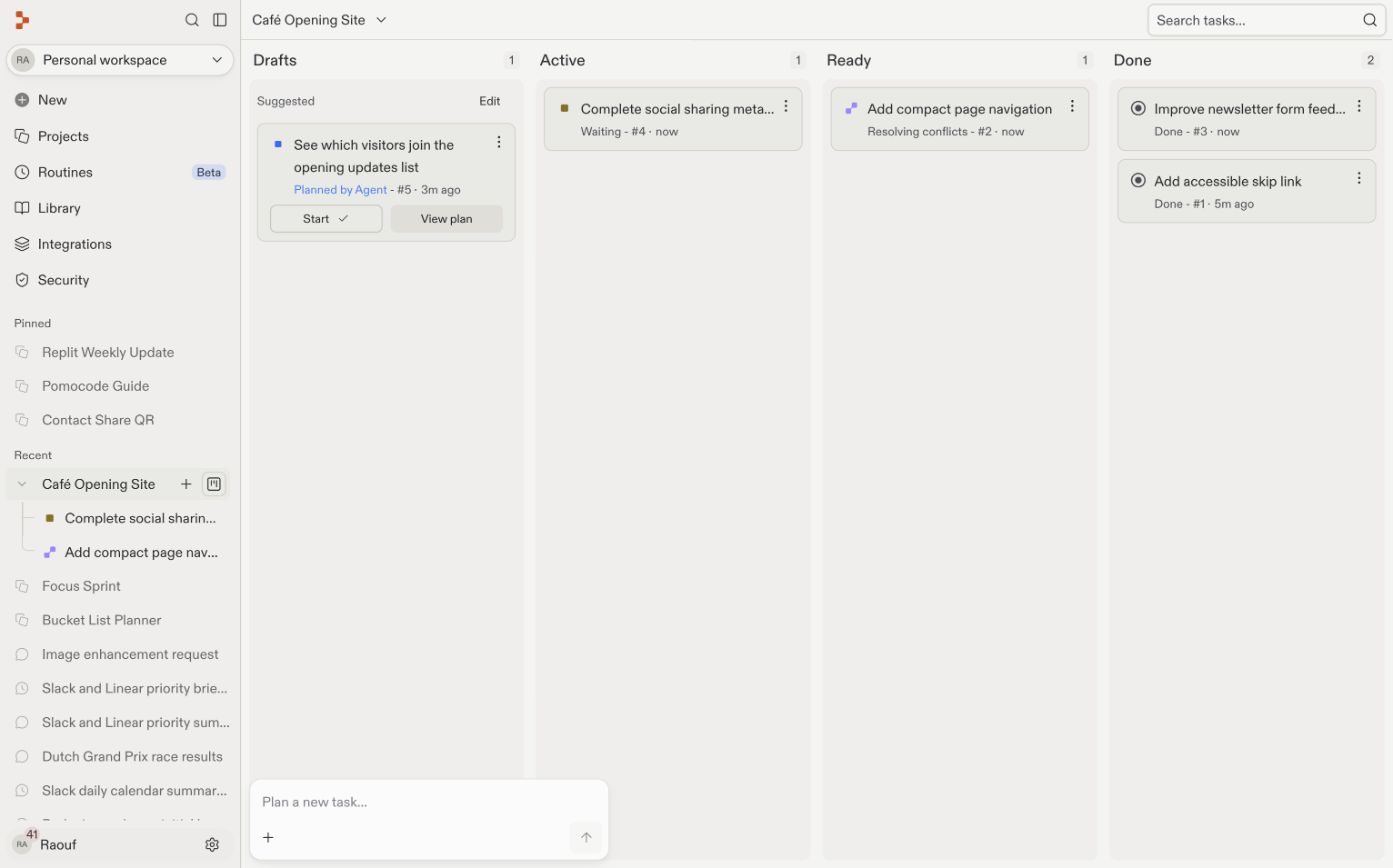
Révisez comme un manager
La construction parallèle fait de vous un manager, et l’erreur classique du manager est d’approuver un travail qu’il n’a pas vérifié. La discipline est une boucle simple, une tâche à la fois :1
Testez le travail de la tâche
Ouvrez la tâche terminée et essayez la fonctionnalité. Cliquez dessus comme le ferait un utilisateur.
2
Appliquez-la
Satisfait ? Appliquez les modifications à votre application principale.
3
Vérifiez la version principale
Confirmez que la fonctionnalité appliquée fonctionne avec les modifications déjà présentes dans votre application.
4
Répétez
Testez et appliquez la prochaine tâche prête jusqu’à ce que chaque tâche soit intégrée.
Quand rester séquentiel
La construction parallèle est un outil, pas une règle. Restez dans la conversation principale, une chose à la fois, quand :- Deux idées touchent le même écran. « Redessiner la page d’accueil » et « changer la navigation » vont entrer en collision. Faites-les dans l’ordre.
- Vous explorez. Dans le travail de conception, le résultat d’une tentative change ce que vous voulez ensuite. L’exploration est une conversation, pas un ordre de travail.
- Vous ne pouvez pas décrire la tâche en une phrase. Si vous ne pouvez pas l’énoncer simplement, vous n’êtes pas prêt à la déléguer.
Travaillez dans vos limites
Votre forfait détermine le nombre de tâches en arrière-plan qui peuvent s’exécuter simultanément. Les tâches supplémentaires se mettent en file d’attente et démarrent dès que des emplacements se libèrent. Consultez Système de tâches pour connaître les limites actuelles. Votre attention est également une limite. Commencez avec deux tâches. Si les réviser vous semble confortable, essayez-en trois. Vous n’avez pas besoin de superviser chaque étape, mais vous devez tout de même tester chaque résultat avant de l’appliquer.Prochaines étapes
- Système de tâches : La référence complète sur le fonctionnement des tâches.
- Modes Plan et Construire : Pourquoi les tâches commencent par un plan.
- Vibe coding 101 : L’état d’esprit de construction en petites tranches qui rend le découpage des tâches naturel.