

Comparer la géographie de l’espace de travail et la géographie de publication
La géographie de l’espace de travail et la géographie de publication n’ont pas besoin de correspondre.
Pour en savoir plus sur le choix d’une région de développement lors de la création d’un espace de travail, consultez Géographie de l’espace de travail.
Géographie de publication
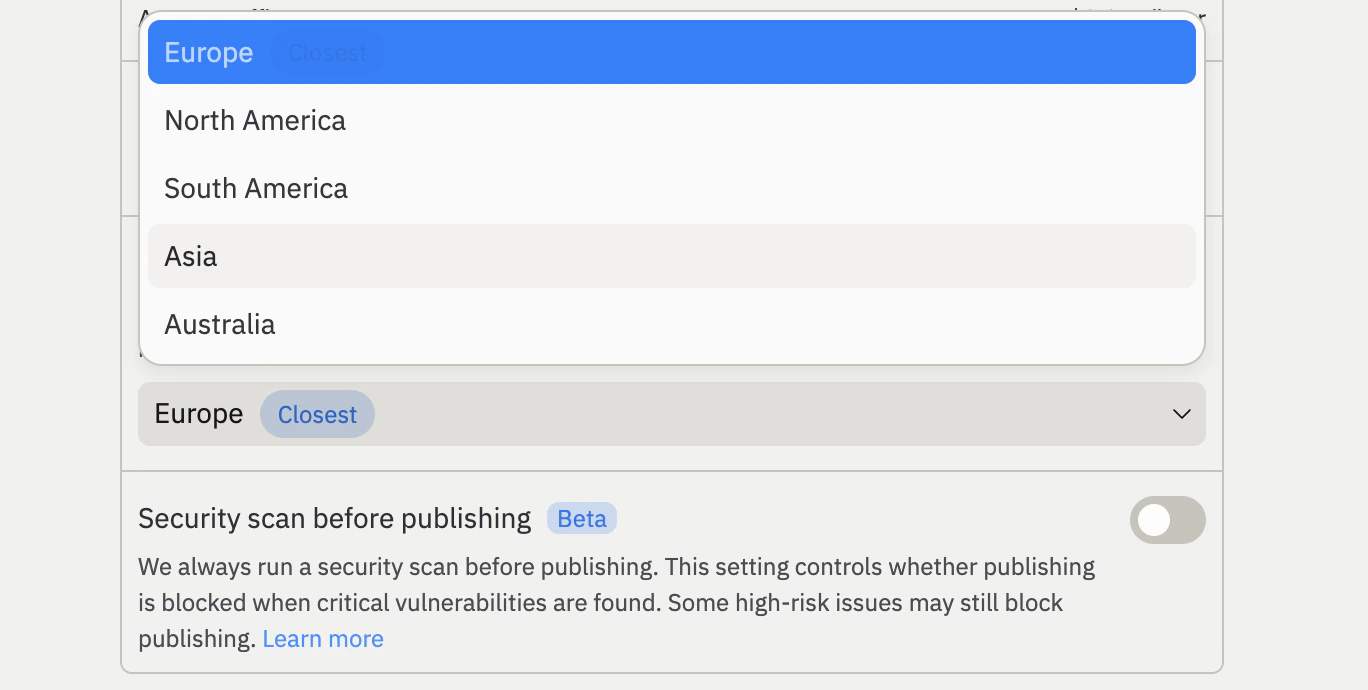
Définissez la géographie de publication lorsque vous publiez un projet. Par défaut, Replit recommande la géographie la plus proche de vous. Cela permet de réduire la latence pour les visiteurs de votre application et de répondre aux exigences de résidence des données. Lorsque vous sélectionnez une géographie, tous les artefacts publiés de votre projet (tels que le calcul, la base de données et le stockage d’objets) sont automatiquement colocalisés dans la même région. Un proxy spécifique à la géographie contribue également à réduire la latence pour les visiteurs de votre application.Sélectionner une géographie de publication
Pour choisir une géographie différente de celle recommandée :1
Ouvrez l’outil Publication dans votre projet Replit.
2
Développez les paramètres Avancés.
3
Sélectionnez votre géographie préférée dans le menu déroulant Géographie.
4
Sélectionnez Publier pour publier votre projet dans la géographie sélectionnée.
Appliquer une géographie aux projets publiés
Les administrateurs Enterprise peuvent imposer une géographie de publication pour tous les projets de leur organisation. Lorsqu’une politique est définie, les créateurs de l’organisation publient dans la géographie configurée. Cette politique s’applique uniquement aux projets qui n’ont pas encore été publiés — les projets déjà publiés dans une géographie différente ne sont pas affectés.L’imposition d’une géographie de publication est une fonctionnalité Enterprise. Pour en savoir plus sur les plans Enterprise, consultez Tarification.
1
Accédez à vos Paramètres de compte.
2
Sélectionnez Avancé.
3
Choisissez la géographie que tous les projets publiés pour la première fois doivent utiliser.
Limitations de la géographie de publication
Avant de sélectionner une géographie de publication, gardez à l’esprit les limitations suivantes :- La géographie ne peut pas être modifiée après la publication. Une fois votre projet publié dans une géographie, cette sélection est permanente. Vous ne pouvez pas migrer un projet publié vers une géographie différente.
- Les emplacements de développement et de publication peuvent différer. Des ressources telles que le stockage d’objets peuvent être créées avant la publication et peuvent ne pas correspondre à votre géographie de publication.
Géographies disponibles
La géographie de l’espace de travail et la géographie de publication proposent des choix de régions différents :La sélection de la géographie de l’espace de travail est disponible uniquement pour les créateurs du plan Pro.
La sélection de la géographie de publication est disponible pour les créateurs disposant des plans Core, Pro et Enterprise.
Les créateurs du plan gratuit publient par défaut dans la géographie Amérique du Nord.
Étapes suivantes
- Déploiements Autoscale : Découvrez comment l’autoscaling ajuste la capacité en fonction du trafic.
- Déploiements Reserved VM : Publiez votre projet sur une machine virtuelle dédiée.
- Surveillance des applications publiées : Consultez les journaux et surveillez votre projet publié.