

Ce que cela permet
1. Créer le tunnel dans Replit
- Dans Replit, utilisez le sélecteur d’espace de travail pour choisir l’espace de travail qui possède vos projets. Ouvrez Paramètres → Vue d’ensemble de l’espace de travail et faites défiler jusqu’à Tunnels.
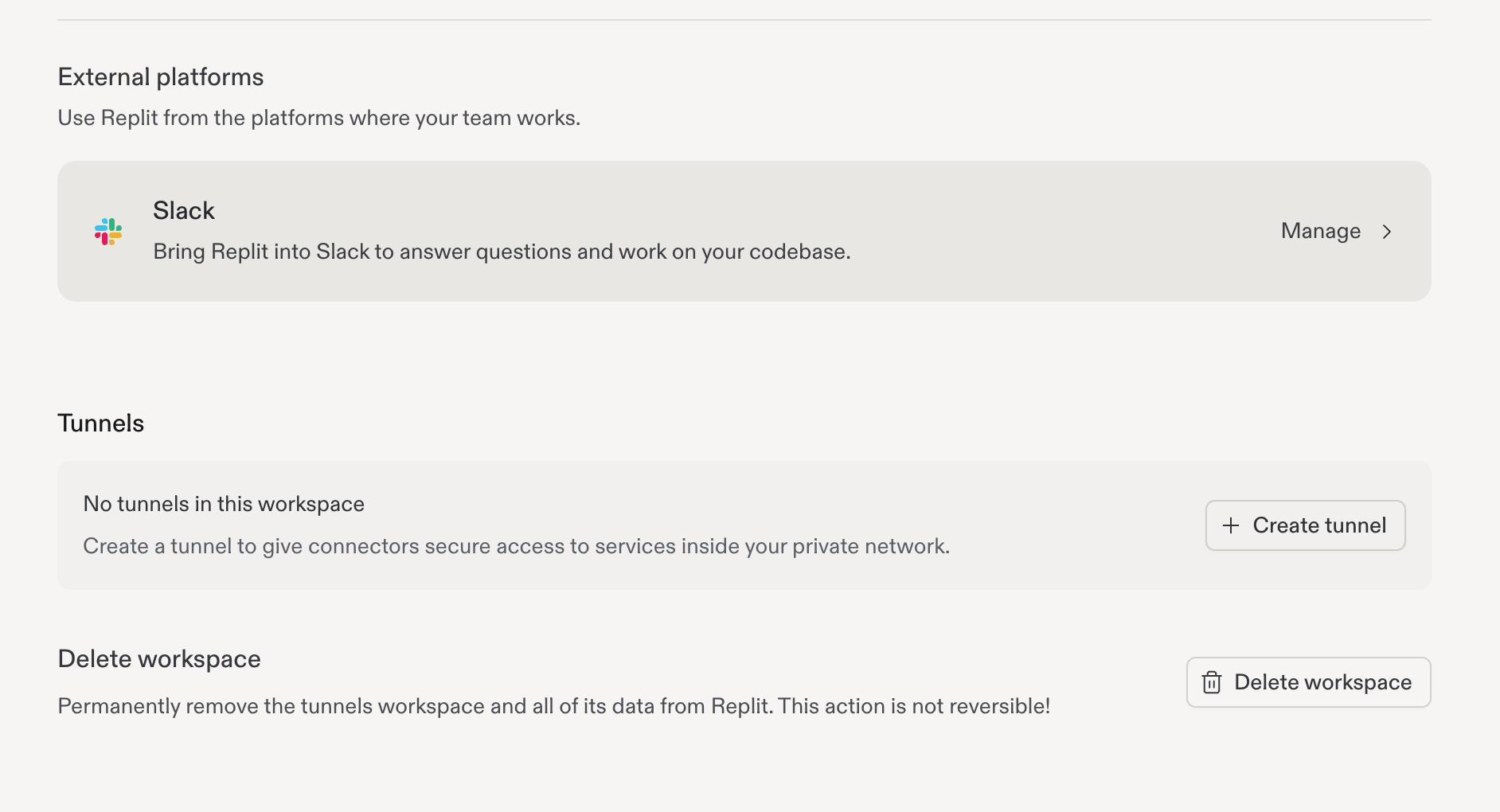
Ouvrez la section Tunnels dans les paramètres de votre espace de travail.
- Cliquez sur Créer un tunnel et saisissez un nom descriptif.
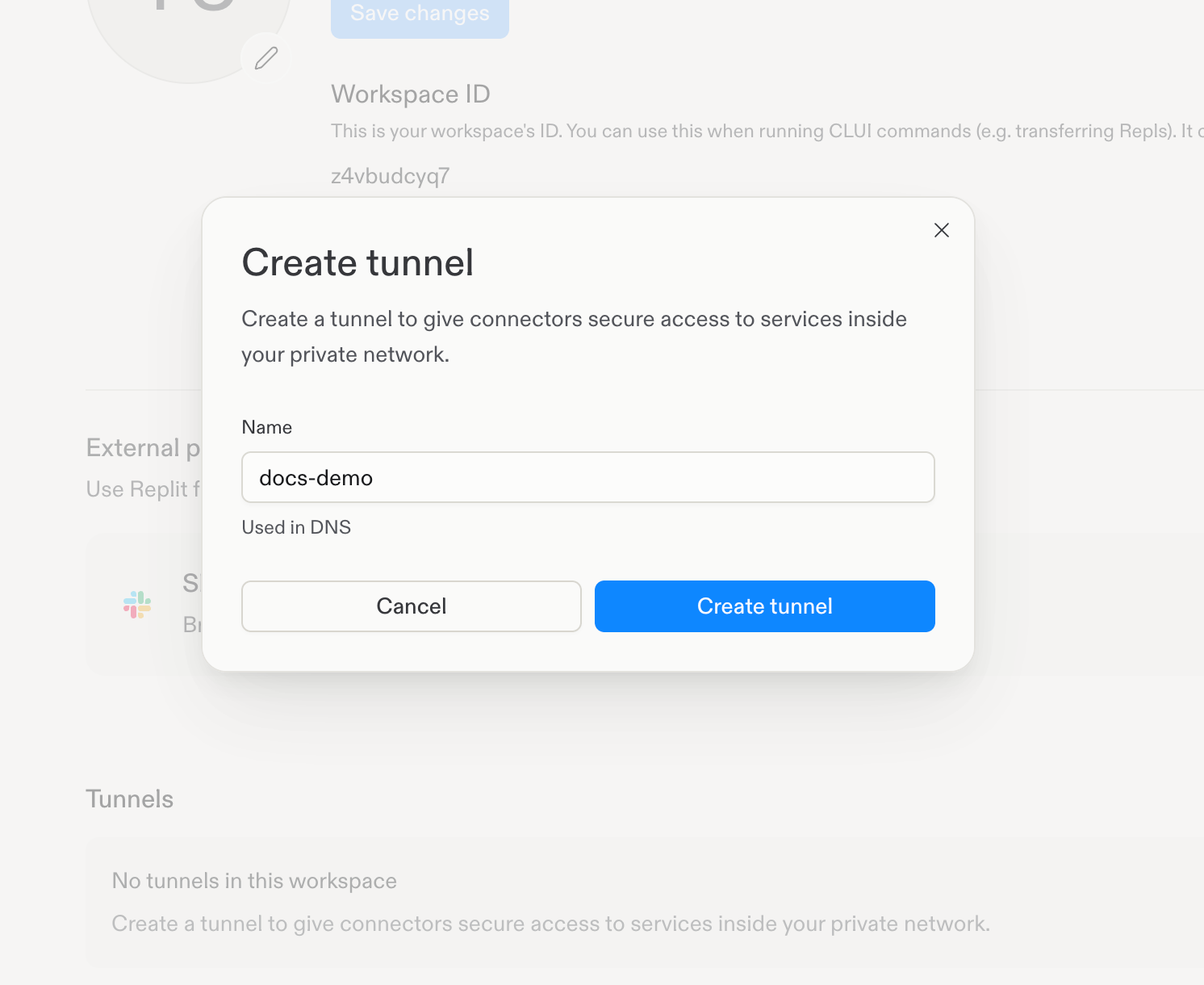
Créer un tunnel.
- Dans la boîte de dialogue Enregistrez votre clé d’enrôlement, utilisez les boutons de copie à côté de ID du tunnel et Clé d’enrôlement. Enregistrez la clé d’enrôlement dans votre gestionnaire de secrets approuvé avant de cliquer sur J’ai enregistré ma clé. La clé n’est affichée qu’une seule fois et ne peut plus être consultée après la fermeture de cette boîte de dialogue.
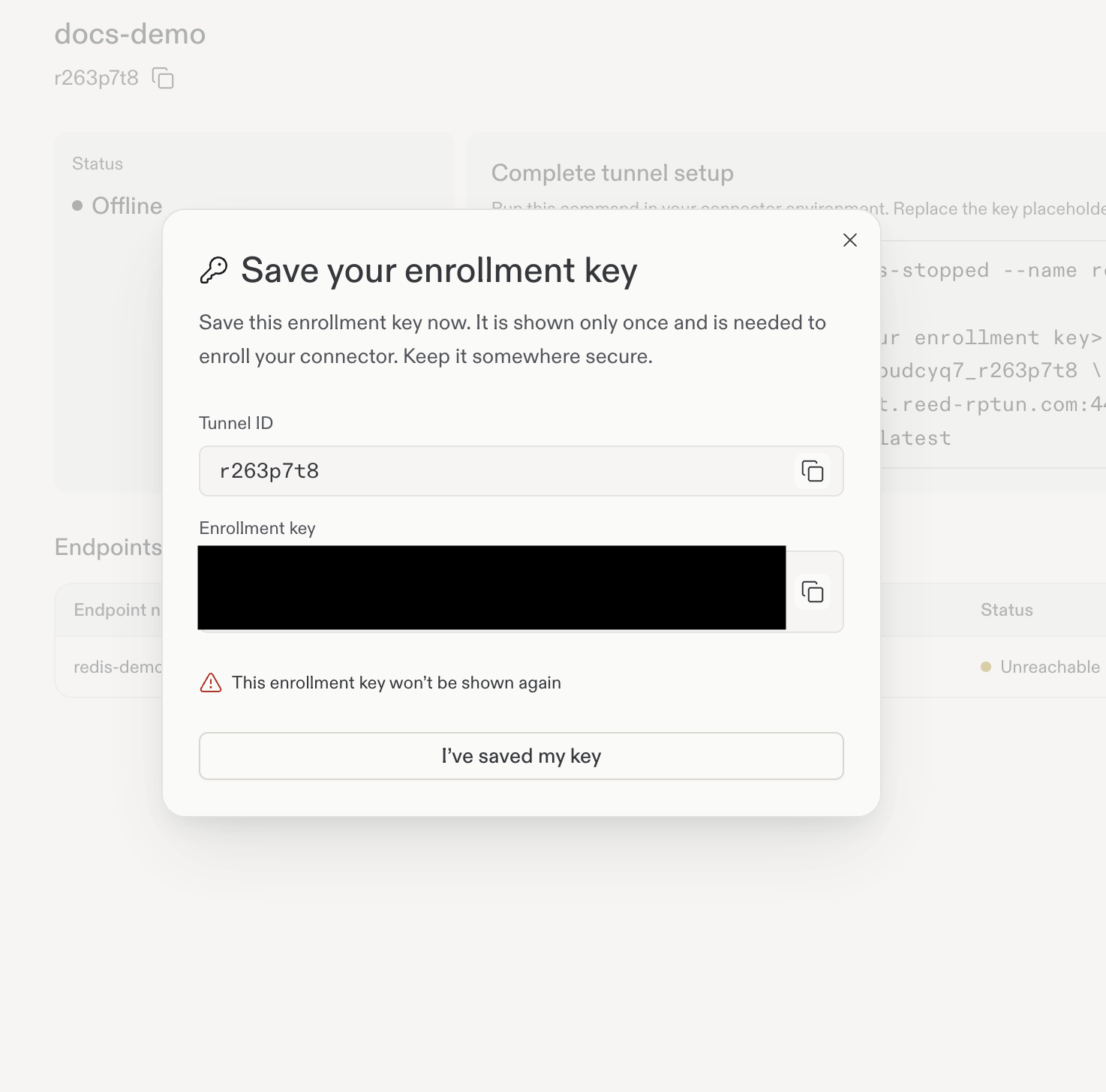
La boîte de dialogue de la clé d'enrôlement à usage unique. La clé est volontairement masquée dans cette capture d'écran.
- Ouvrez Paramètres → Vue d’ensemble de l’espace de travail → Tunnels et sélectionnez votre tunnel. Son ID apparaît sous le nom du tunnel avec un bouton de copie. Tant que le connecteur n’est pas en ligne, le panneau Terminer la configuration du tunnel affiche la commande Docker. Remplacez l’espace réservé de la clé d’enrôlement par la clé que vous avez enregistrée.
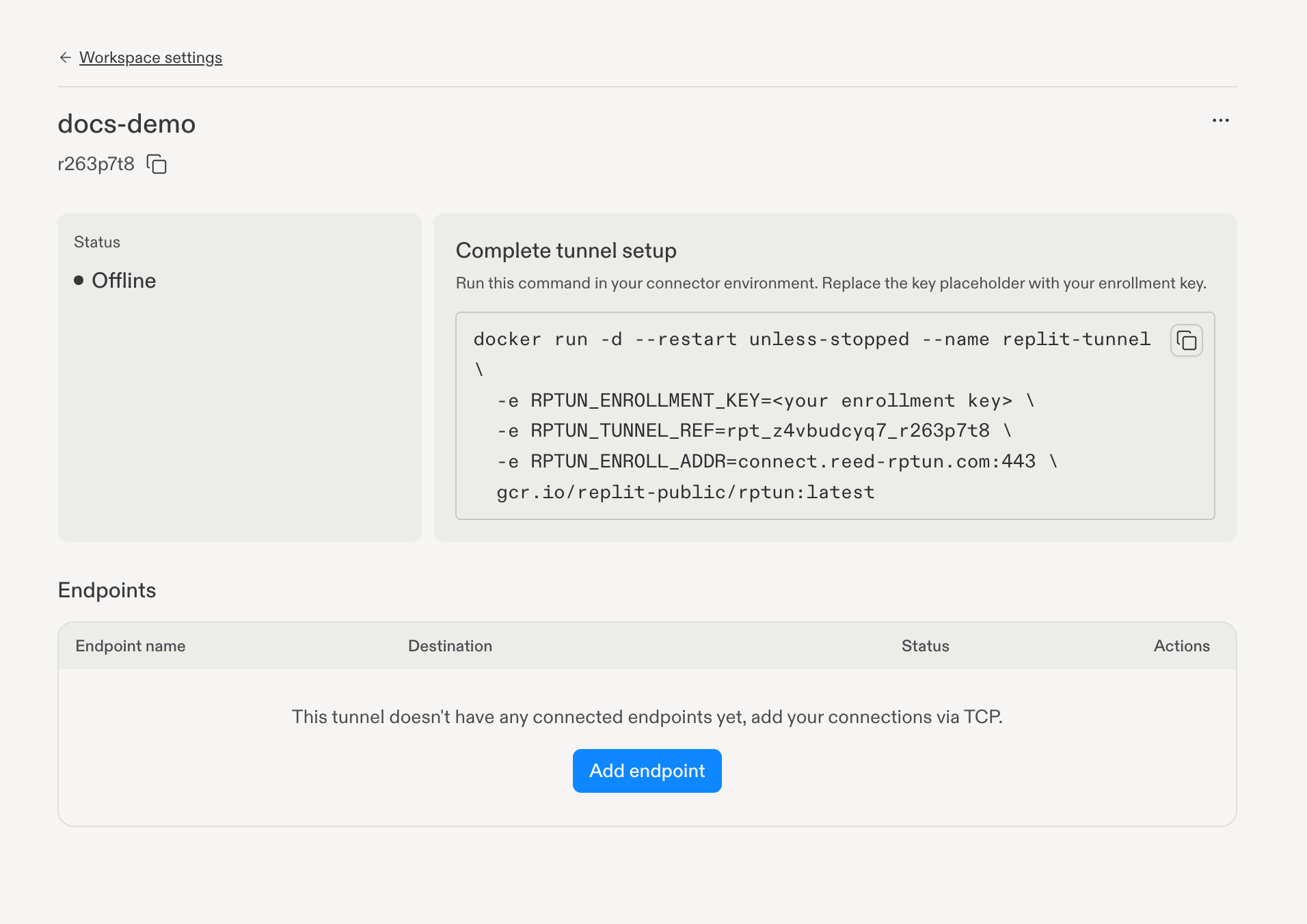
Copiez la commande Docker depuis Terminer la configuration du tunnel.
RPTUN_TUNNEL_REF et RPTUN_ENROLL_ADDR de la commande de configuration dans tunnelRef et enrollAddr. Copiez l’image du conteneur depuis la dernière ligne de la commande dans image. La référence complète du tunnel est différente de l’ID court du tunnel affiché sous son nom. La clé d’enrôlement provient de la boîte de dialogue de clé à usage unique, et non de la commande de configuration.
Exécutez la commande Docker sur un hôte capable de résoudre et d’atteindre votre service privé. Pour Kubernetes, utilisez le chart Helm ci-dessous.
2. Déployer le connecteur avec Helm
Cet exemple de chart exécute le connecteur côté client sur Kubernetes. Adaptez-le aux standards de votre cluster et validez-le dans un environnement hors production avant de le déployer.Créer les fichiers du chart
Créez cette structure de répertoires :replit-tunnel-connector/Chart.yaml
replit-tunnel-connector/values.yaml
replit-tunnel-connector/templates/deployment.yaml
Configurer votre tunnel
Créez le namespace et provisionnez la clé d’enrôlement via votre processus approuvé de gestion des secrets. L’exemple attend un Secret nomméreplit-tunnel-enrollment avec un champ nommé enrollment-key dans le namespace replit-tunnels. Ne placez pas la clé d’enrôlement dans les valeurs Helm, le contrôle de source ou les arguments --set.
customer-values.yaml — remplacez les trois espaces réservés en utilisant la commande de configuration générée pour votre propre tunnel :
Générer et installer
Avec Helm etkubectl configurés pour le cluster Kubernetes visé, exécutez ces commandes depuis le répertoire contenant customer-values.yaml et le répertoire du chart. Le namespace et le Secret doivent déjà exister :
Recreate ; les mises à jour entraînent donc une interruption de service. Il ne crée ni Service public ni LoadBalancer et ne définit aucune sonde de santé. L’état « prêt » de Kubernetes ne prouve pas à lui seul la connectivité du tunnel : confirmez En ligne dans Replit et effectuez les tests Shell du projet ci-dessous.
Avant toute utilisation en production, validez les ressources, l’architecture CPU, les besoins d’état inscriptible, le contexte de sécurité, le comportement au redémarrage et les exigences réseau sortantes. Le connecteur doit pouvoir atteindre le nom d’hôte DNS et le port TCP de votre service privé. Obtenez auprès de Replit les exigences complètes de sortie réseau du connecteur.
Pour le dépannage, consultez les journaux localement et supprimez les identifiants et les informations privées avant de les partager :
3. Confirmer que le connecteur est en ligne
Revenez à Paramètres → Vue d’ensemble de l’espace de travail → Tunnels et sélectionnez votre tunnel. Attendez que la carte Statut affiche En ligne. S’il reste hors ligne, vérifiez la configuration d’enrôlement, l’accès réseau sortant, les événements du pod et les journaux du connecteur.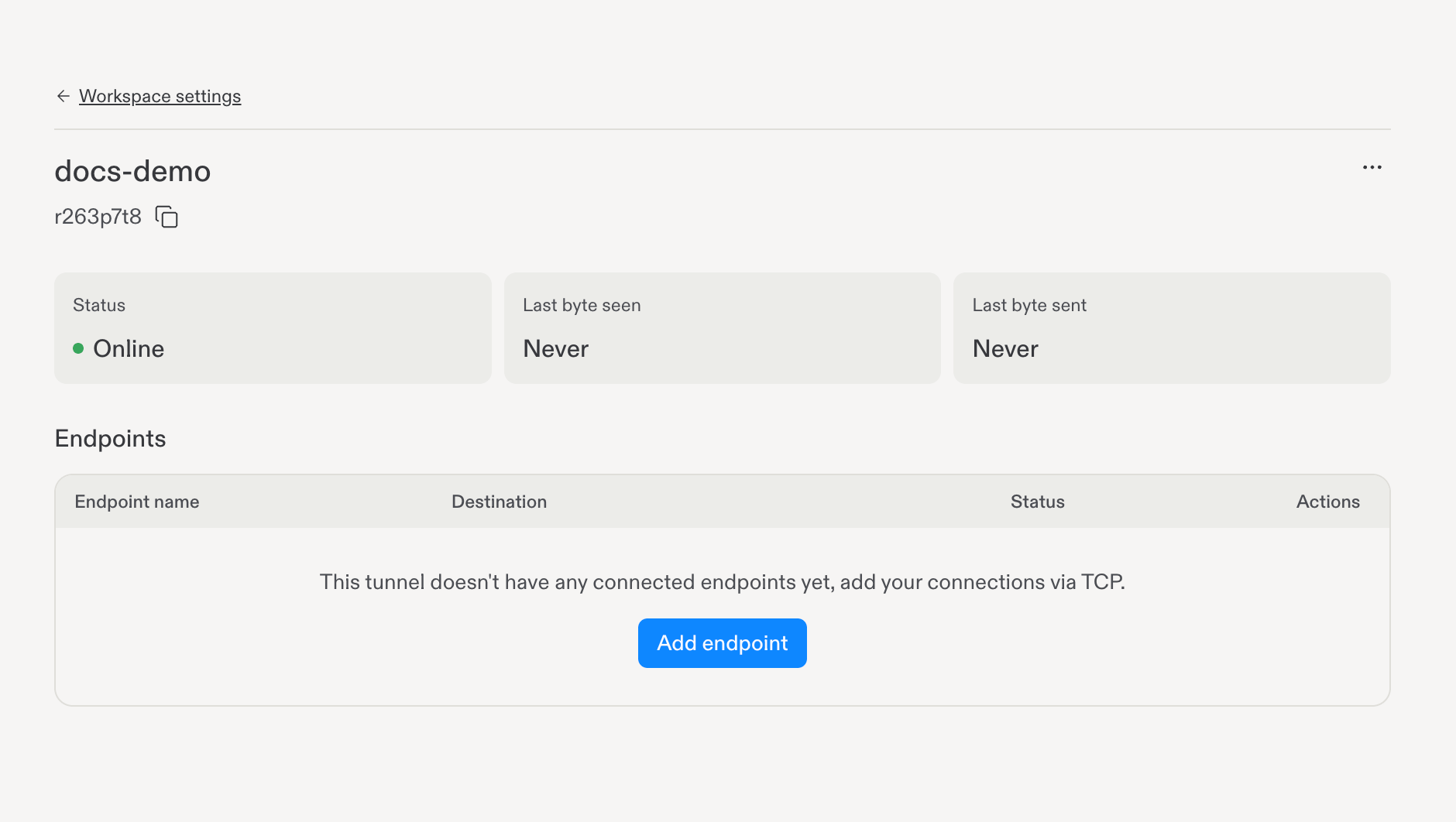
En ligne signifie que le connecteur est connecté. Jamais est normal avant tout trafic applicatif.
4. Enregistrer un endpoint privé
- Sur la page de détails du tunnel, cliquez sur Ajouter un endpoint dans la section Endpoints.
- Saisissez un nom descriptif et le nom d’hôte de destination privé avec son port TCP, par exemple database.internal.example:5432.
- Utilisez un nom d’hôte résolvable depuis le réseau du connecteur. L’interface actuelle ne prend pas en charge les destinations par adresse IP.
- Sélectionnez Tester la connexion. Une coche verte signifie que le connecteur peut atteindre la destination.
- Ajoutez l’endpoint et vérifiez qu’il apparaît dans le tableau.
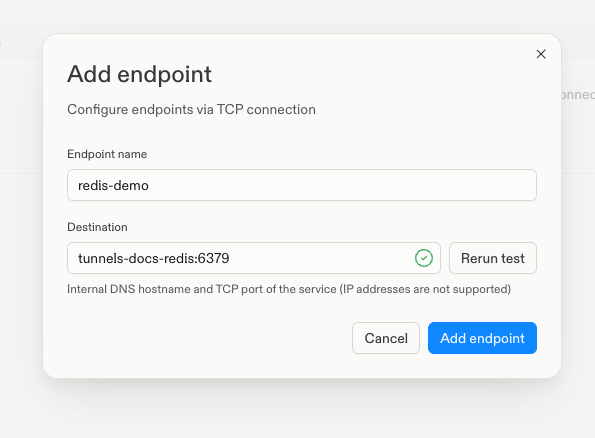
Test de connexion réussi : la coche verte à côté de Destination confirme que le connecteur peut atteindre le service.
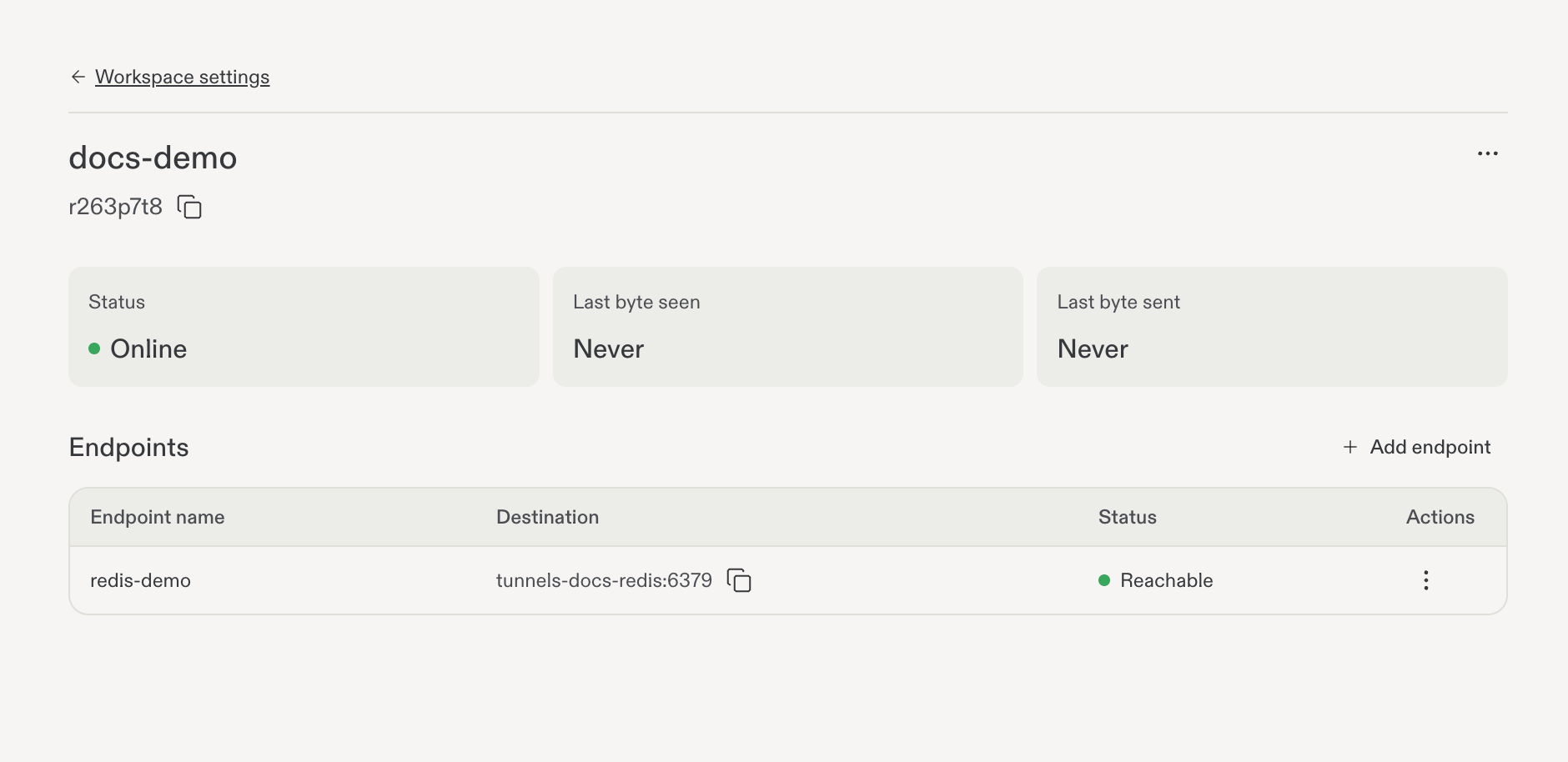
Endpoint Redis enregistré, avec le connecteur En ligne et la destination Accessible.
5. Vérifier la résolution de l’endpoint dans le Shell d’un projet Replit
Utilisez le sélecteur d’espace de travail pour revenir à l’espace de travail qui possède le tunnel, ouvrez-y un projet et ouvrez l’onglet Shell dans l’éditeur du projet. Exécutez les vérifications suivantes dans ce Shell, et non dans un chat autonome.Confirmer que le nom d’hôte est résolu
Utilisez le nom d’hôte du champ Destination de l’endpoint, sans le port ni le schéma d’URL :Tester la connexion au service
Utilisez le client natif de votre service pour une requête légère, avec ses exigences habituelles en matière de TLS et d’authentification. Pour Redis :6379 est le port par défaut de Redis. Remplacez-le si nécessaire pour correspondre au port de votre endpoint enregistré.
Résultat attendu : PONG. Il s’agit du PING applicatif de Redis, et non d’un ping réseau ICMP.
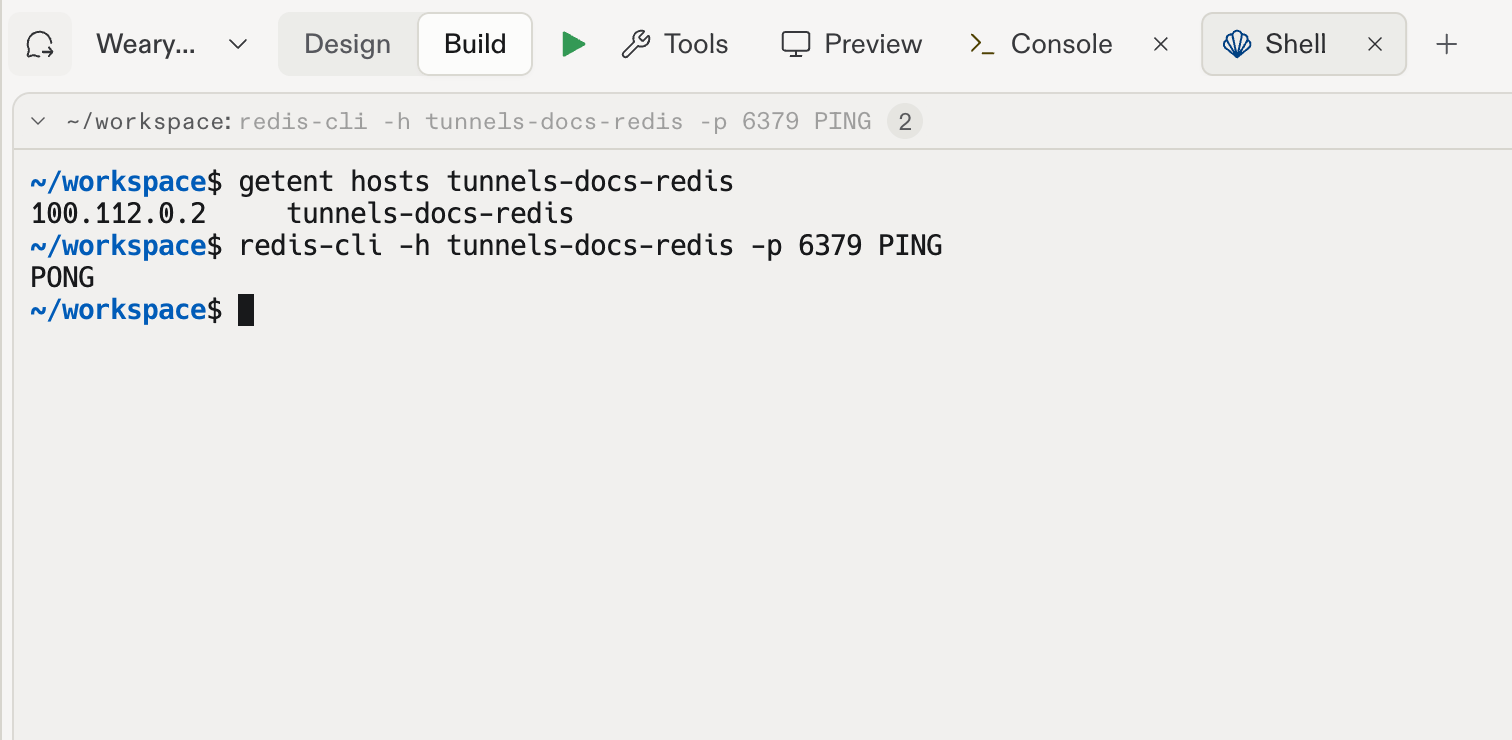
Résolution du nom d'hôte et PONG Redis réussi dans le Shell du projet.
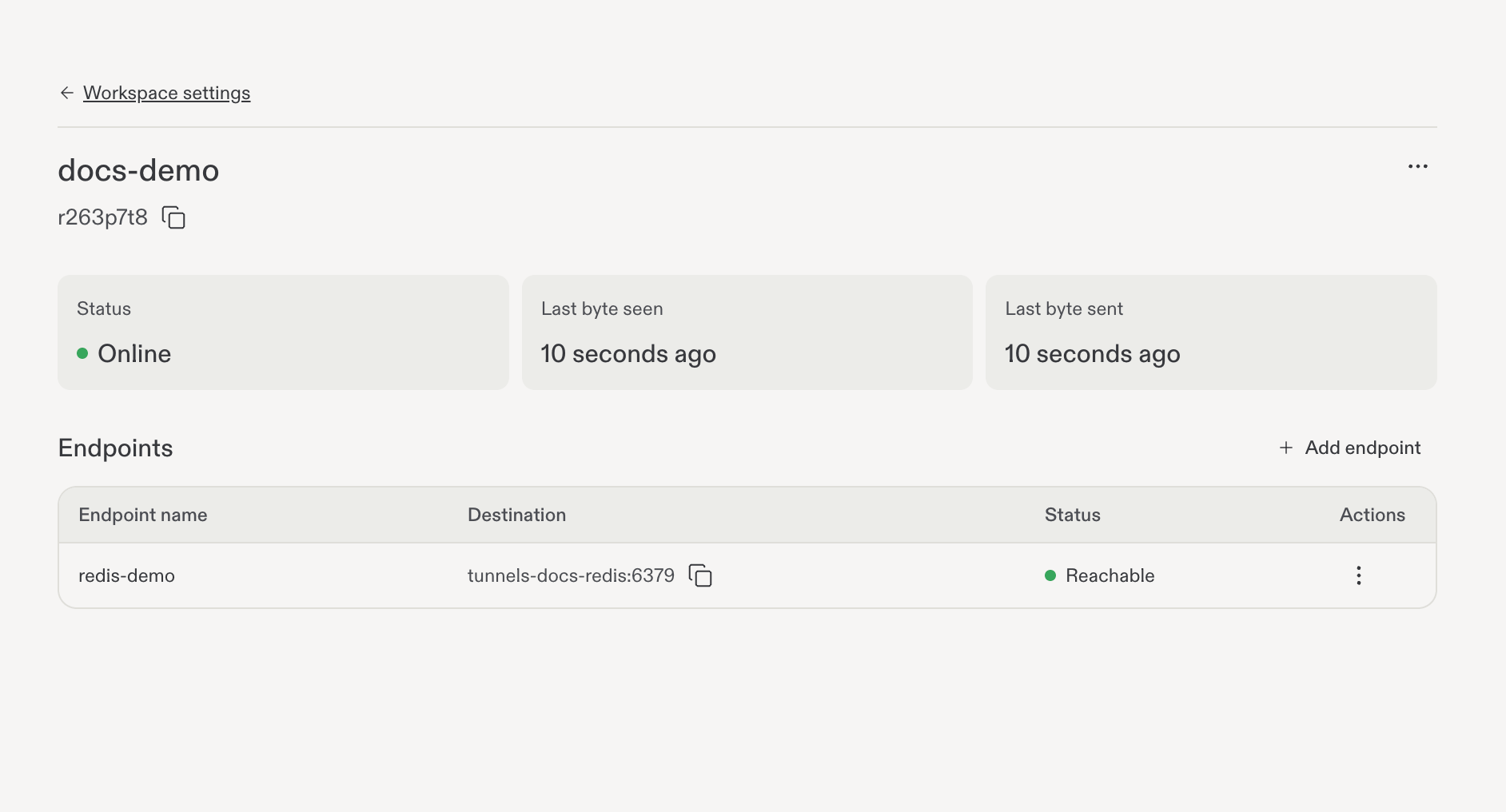
Activité du tunnel après la requête Redis réussie.
6. Gérer les clés d’enrôlement
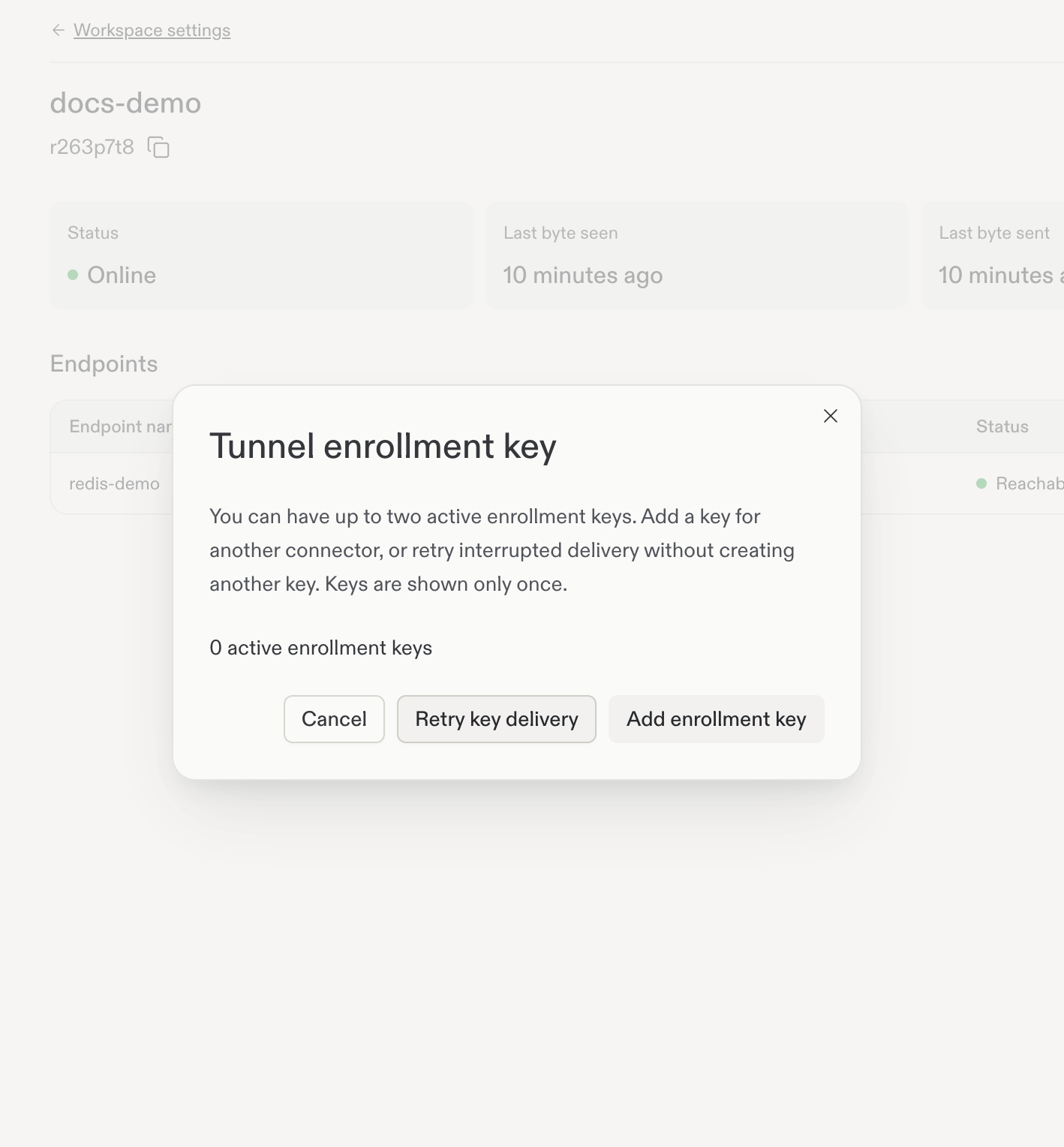
De retour dans le tableau de bord des tunnels, ouvrez le menu à trois points à côté du nom du tunnel et sélectionnez Gérer la clé d’enrôlement.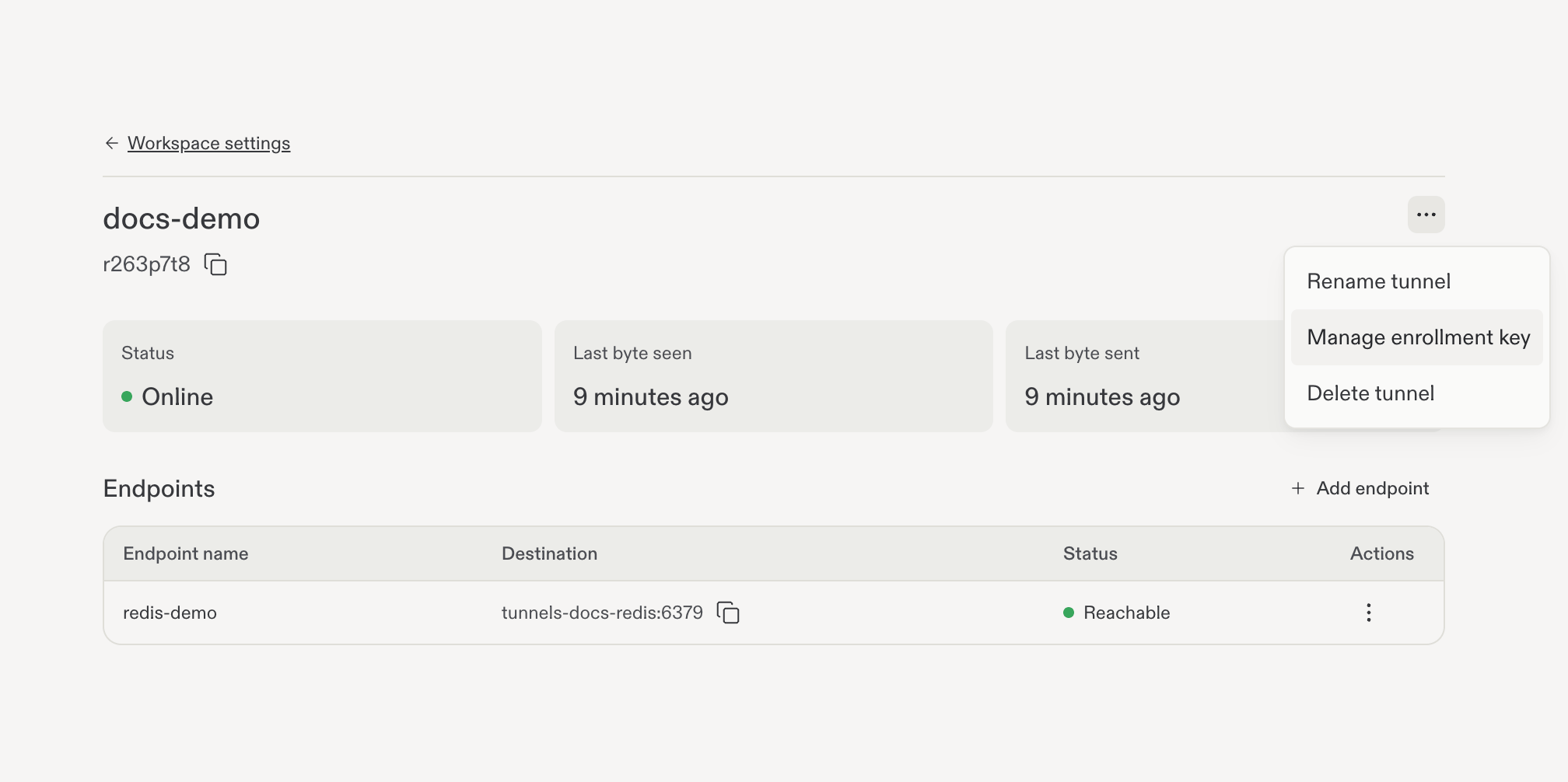
Ouvrez la gestion des clés d'enrôlement.
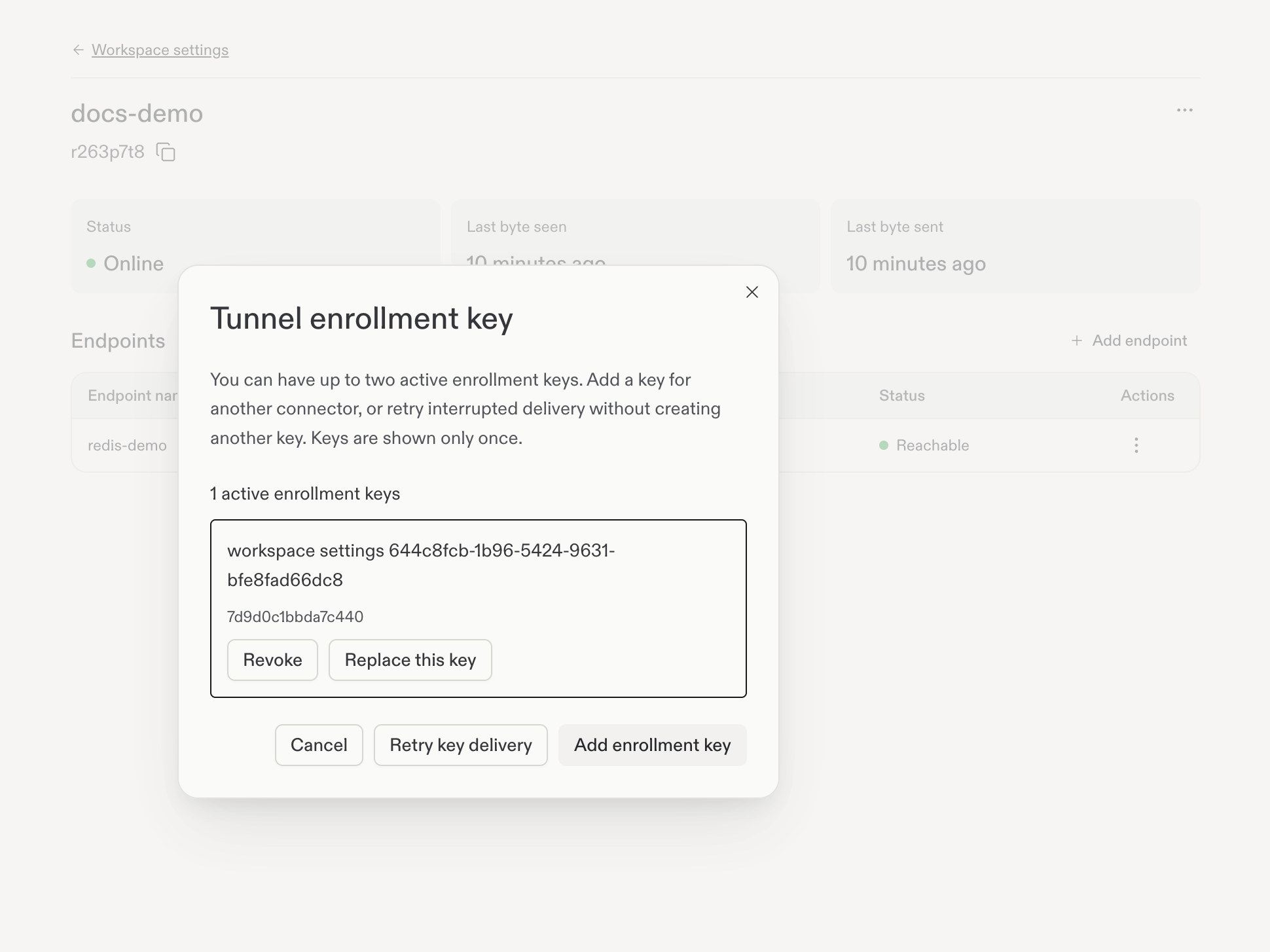
Liste des clés actives et actions disponibles.
Ajouter une clé d’enrôlement
Choisissez Ajouter une clé d’enrôlement lorsqu’un emplacement est disponible. Cela ouvre la même boîte de dialogue Enregistrez votre clé d’enrôlement que lors de la configuration initiale. Copiez immédiatement la nouvelle clé et enregistrez-la en lieu sûr : elle n’est affichée qu’une seule fois. Si les deux emplacements de clé sont occupés, identifiez la clé à révoquer ou à remplacer avant de continuer. Ne révoquez pas une clé à l’aveugle. La nouvelle tentative de livraison de la clé sert à une requête interrompue, et non à afficher de nouveau une clé déjà livrée.Révoquer une clé d’enrôlement
Choisissez Révoquer sur la clé concernée, vérifiez les détails de la clé sélectionnée, puis choisissez Confirmer la révocation de la clé sélectionnée. Cela bloque tout futur enrôlement avec cette clé.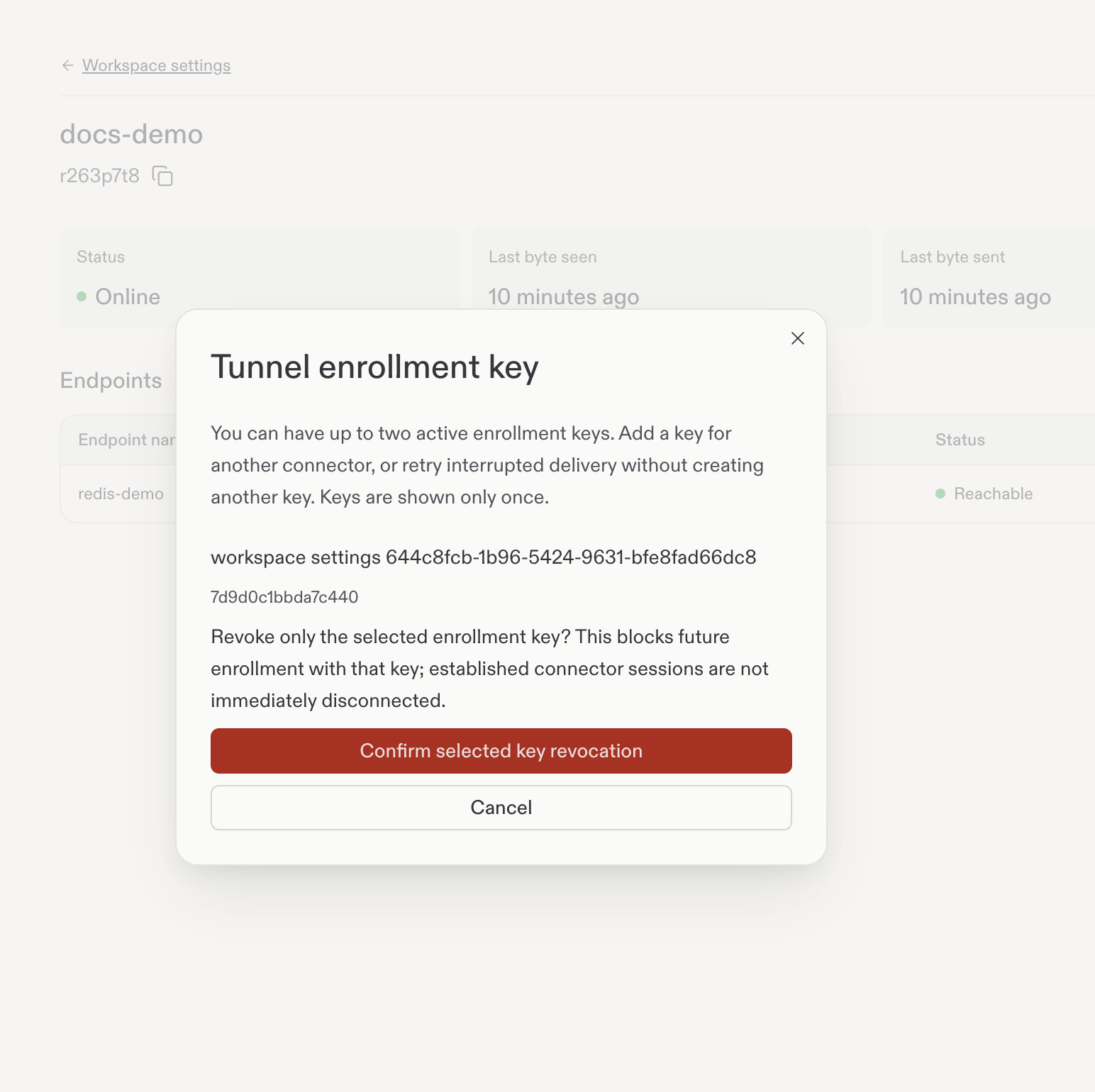
Vérifiez et confirmez la révocation de la clé sélectionnée.
Après la révocation, le nombre de clés actives est mis à jour. Le connecteur établi peut toujours être En ligne.
Mettre à jour un connecteur après le changement de sa clé
Provisionnez la nouvelle clé via votre gestionnaire de secrets approuvé. Redémarrez le déploiement du connecteur après la mise à jour du Secret :Recreate à réplique unique de cet exemple. Ne supposez pas que la révocation seule met fin à une connexion existante.
7. Déconnecter et nettoyer
Lorsque le connecteur s’arrête, le tunnel passe Hors ligne et l’endpoint ne doit pas être considéré comme accessible.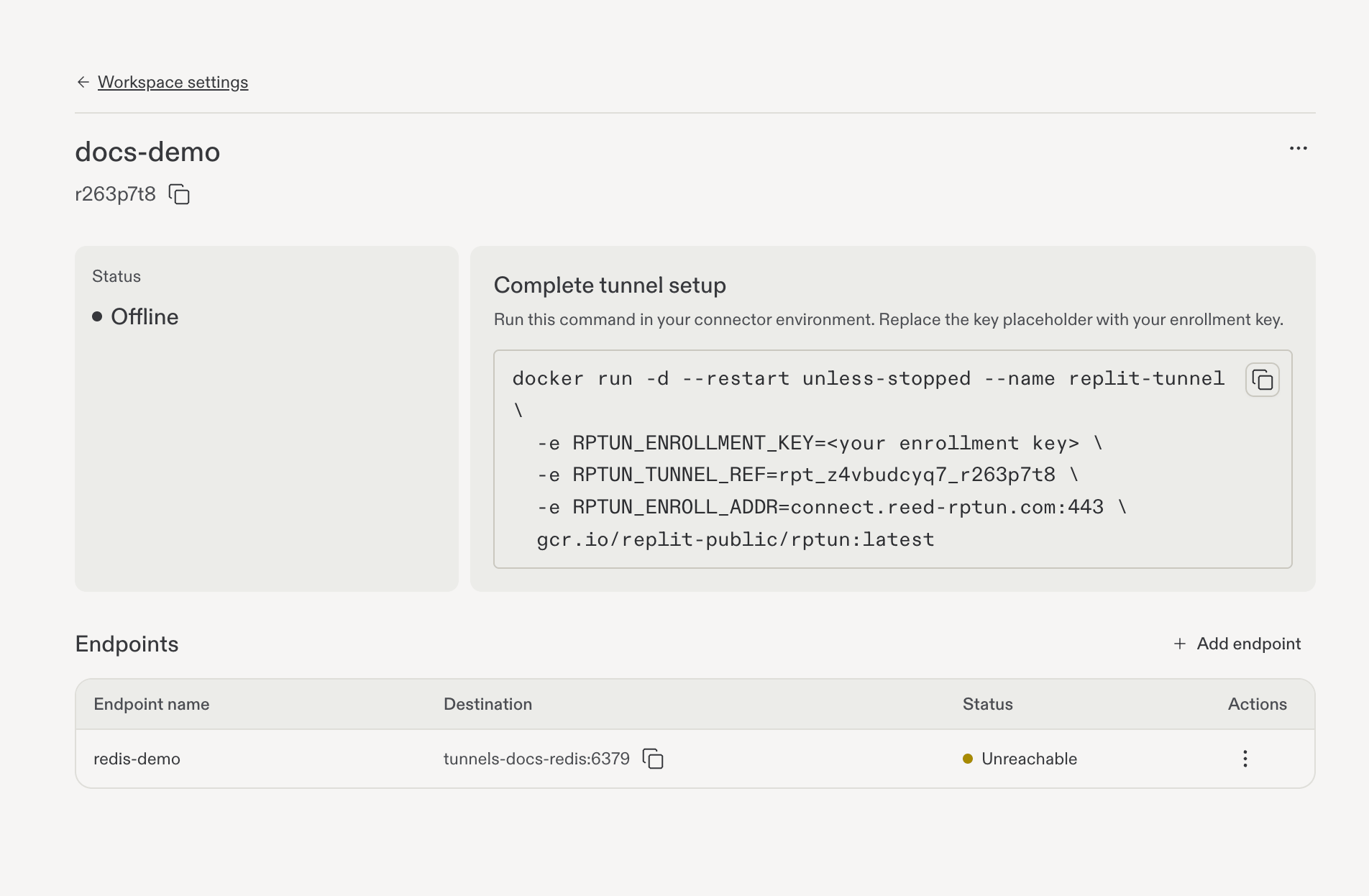
Tunnel Hors ligne et endpoint Inaccessible après la déconnexion du connecteur.