

@Replit dans un canal ou envoyez-lui un message privé pour poser des questions, travailler sur des projets existants et collaborer avec vos coéquipiers dans les canaux Slack. Replit répond dans Slack, partage sa progression au fil du travail et vous donne un lien pour ouvrir le chat dans Replit.
Vous connectez le bot à un espace de travail Replit, puis chaque coéquipier relie son propre compte Replit. Replit utilise les autorisations du compte relié pour traiter une demande.
Ce guide explique comment parler à l’Agent Replit depuis Slack. Pour permettre à l’Agent de rechercher ou d’envoyer des messages Slack comme outil, configurez séparément le connecteur Slack. Consultez Gérer les connecteurs.
Ce que vous pouvez faire
- Tenez votre équipe informée. Obtenez des réponses et des mises à jour de progression dans le fil Slack où vous avez fait la demande.
- Travaillez sur des projets existants. Indiquez à Replit un projet ou un dépôt connecté et décrivez les modifications souhaitées.
- Utilisez des outils connectés. Demandez à Replit de travailler avec des informations provenant d’outils disponibles pour votre compte et votre espace de travail, comme Linear ou Notion.
- Posez des questions sur votre base de code. Obtenez l’explication d’une fonctionnalité, enquêtez sur un bug ou comprenez le fonctionnement d’une partie de votre application.
- Démarrez un projet à partir d’une idée. Demandez à Replit de créer un outil interne, un site web ou une application, puis ouvrez le projet dans Replit pour continuer.
Comment ça fonctionne
Un nouveau fil Slack démarre un chat Replit. Les demandes de suivi dans ce fil poursuivent le même chat, ce qui vous permet d’affiner la demande sans repartir de zéro. Replit publie ses réponses et sa progression dans le fil. Sélectionnez View in Replit pour ouvrir le chat associé dans votre navigateur. Certaines étapes, comme l’examen d’un choix détaillé ou la finalisation de la configuration d’un autre outil, peuvent vous demander de continuer dans Replit. Dans les canaux, mentionnez le bot à chaque demande, y compris les suivis. Dans les messages privés, écrivez-lui sans mention. Répondez dans le même fil de message privé pour poursuivre une tâche ; un nouveau message privé de premier niveau démarre un chat distinct.Chaque fil est lié à la personne qui a démarré sa session Replit. Les autres membres du canal peuvent lire les réponses, mais ils ne peuvent pas reprendre cette session ni répondre à ses demandes d’approbation. Pour faire leur propre demande, ils doivent mentionner Replit dans un nouveau fil.
@Replit. Si votre espace de travail choisit un autre nom, utilisez-le à la place.
Configurer Replit dans Slack
La configuration comporte deux parties : installer le bot de l’espace de travail, puis connecter vos comptes Slack et Replit personnels.Avant de commencer
Vous avez besoin de :- Un espace de travail d’équipe Replit avec la fonctionnalité Slack activée.
- Un compte Replit vérifié ayant accès à cet espace de travail.
- L’autorisation d’ajouter le bot dans Replit et d’installer des applications dans l’espace de travail Slack cible.
1. Ajouter le bot de l’espace de travail
- Dans Replit, passez à l’espace de travail que vous souhaitez utiliser.
- Ouvrez Settings → Workspace overview.
- Sous External platforms, sélectionnez Manage à côté de Slack.
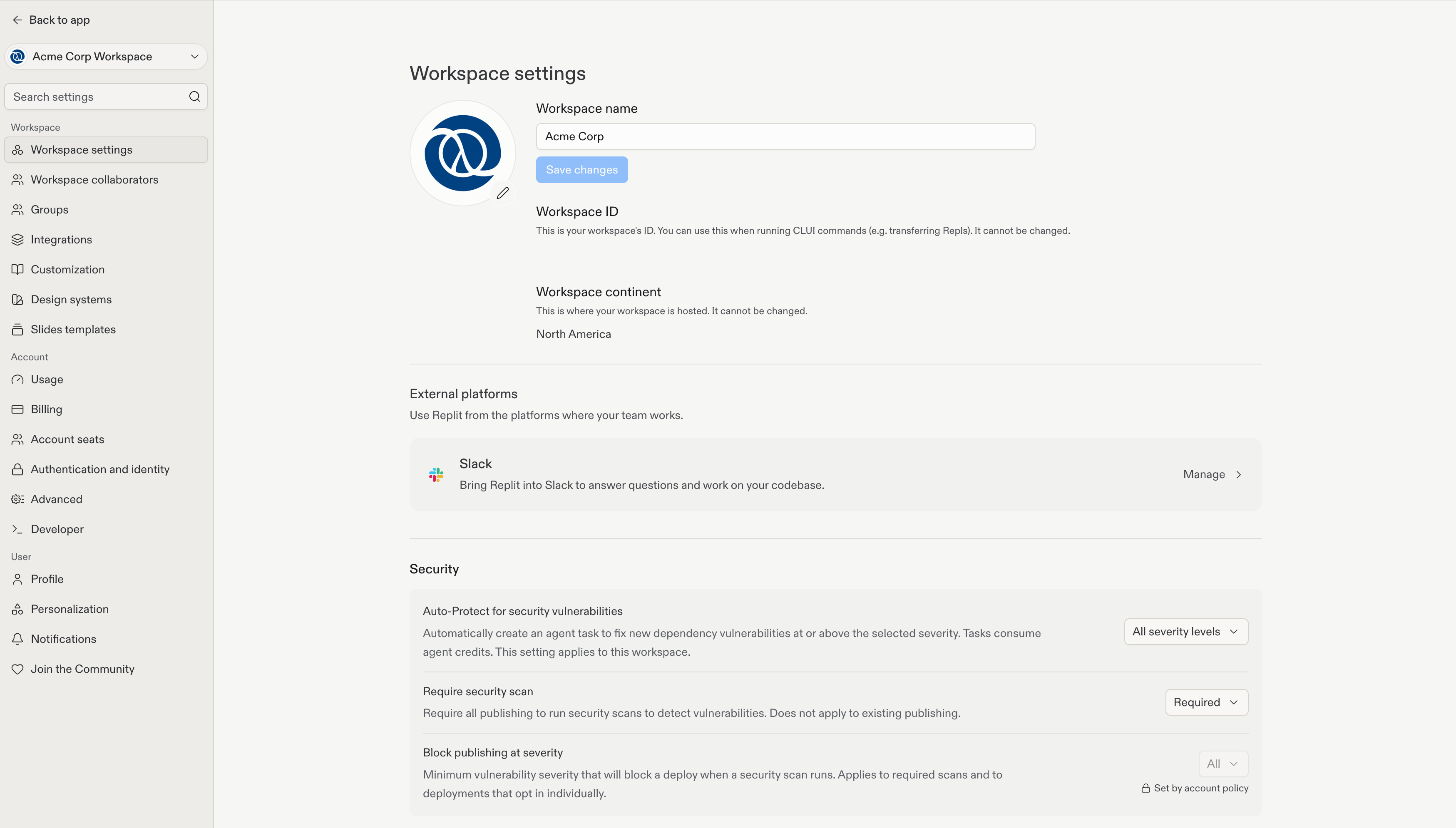
- Saisissez un Slack handle. C’est le nom que vos coéquipiers mentionneront, par exemple
@Replit. - Sélectionnez Add to Slack, puis suivez le processus d’autorisation dans Slack. Si Replit affiche Continue in Slack, sélectionnez-le pour terminer l’autorisation.
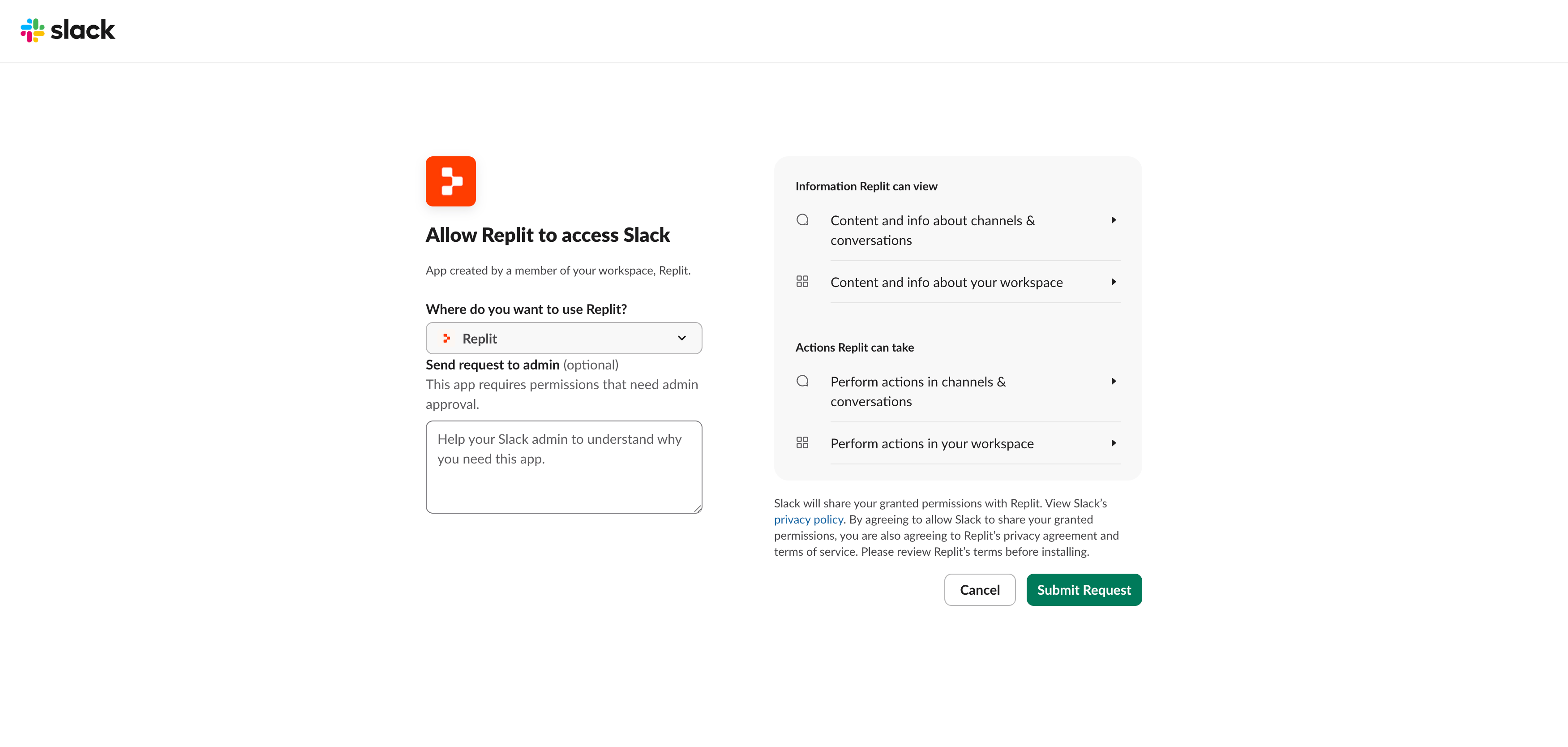
- Examinez les autorisations demandées et autorisez l’installation pour l’espace de travail Slack souhaité.
- Revenez dans Replit et attendez que l’état du bot affiche Installed. La configuration peut prendre quelques minutes.
2. Relier votre compte Replit
Chaque coéquipier effectue cette étape individuellement.- Ouvrez un message privé avec le bot, ou invitez-le dans un canal et mentionnez-le avec une demande.
- Replit vous envoie une invite privée pour connecter votre compte. Sélectionnez le bouton de liaison de compte.
- Connectez-vous à Replit si nécessaire. Après la connexion, revenez dans Slack et sélectionnez à nouveau le bouton de liaison de compte.
- Sur Connect your Slack account, vérifiez le compte Replit et l’espace de travail affichés.
- Sélectionnez Allow pour connecter les comptes, puis revenez dans Slack.
Utiliser Replit dans Slack
Dans un canal
Invitez le bot dans le canal, puis mentionnez-le avec une demande précise. Replit ne lit le contexte que des canaux Slack auxquels vous lui avez donné accès. Ne partez pas du principe que Replit lit les messages précédents du canal, sauf si vous le lui demandez explicitement dans votre invite.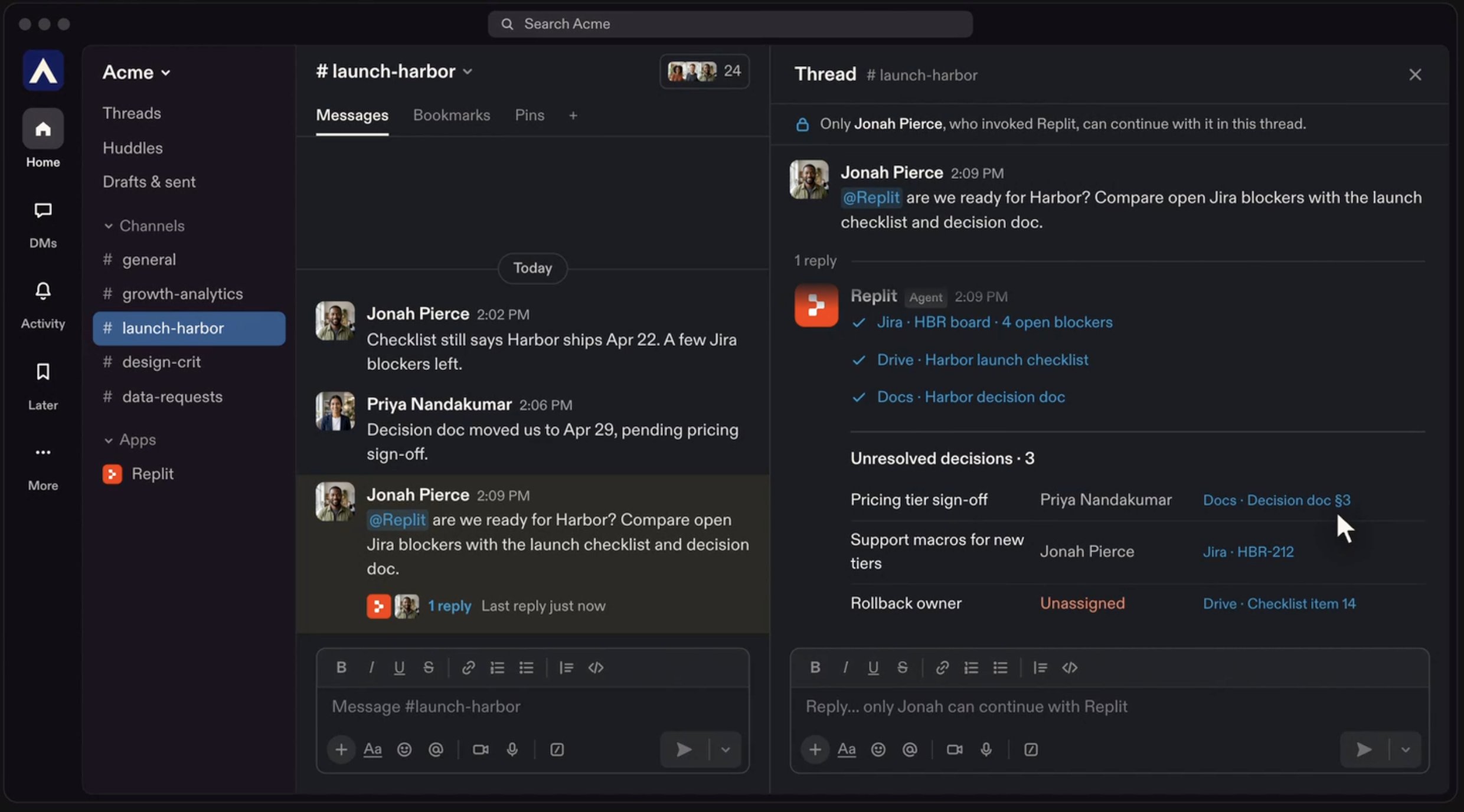
Dans un message privé
Ouvrez l’onglet Messages du bot dans Slack et envoyez une demande. Aucune mention n’est nécessaire :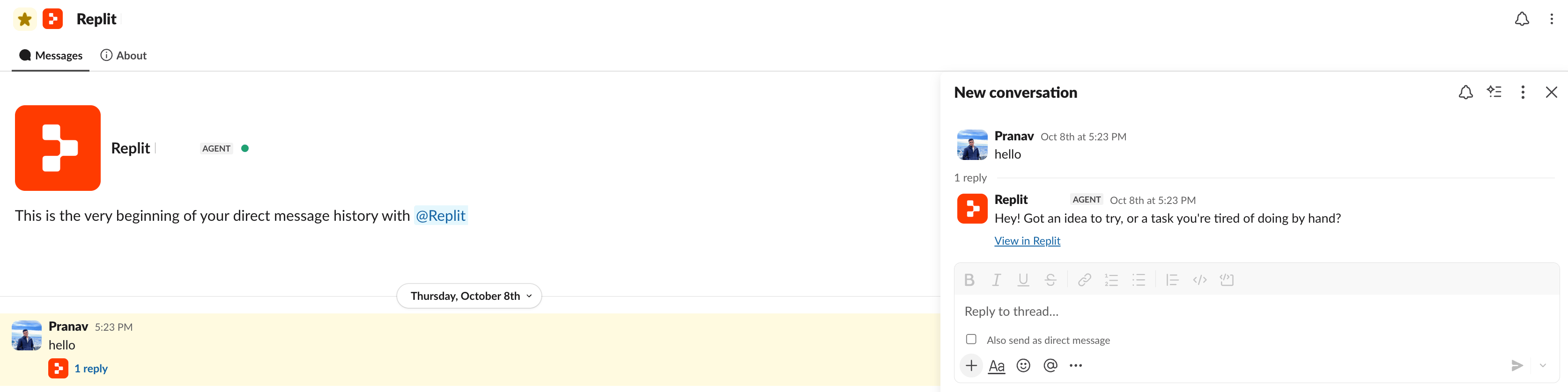
Répondre aux questions et examiner les actions
Lorsque Replit a besoin d’informations, il peut afficher des boutons ou un formulaire dans Slack. Répondez-y lorsque c’est possible. Pour les demandes qui nécessitent une interface plus riche, utilisez le lien pour continuer dans Replit. Seule la personne qui a démarré la session peut répondre à ses questions ou approuver ses actions. Si Slack rejette une réponse, réessayez ou ouvrez le chat dans Replit.Ouvrir les résultats dans Replit
Utilisez View in Replit pour examiner le chat, ouvrir un projet ou accéder à des résultats qui nécessitent le navigateur. Les fichiers générés pris en charge peuvent aussi apparaître comme pièces jointes Slack. Lorsqu’un fichier ne peut pas être joint, utilisez le lien Replit.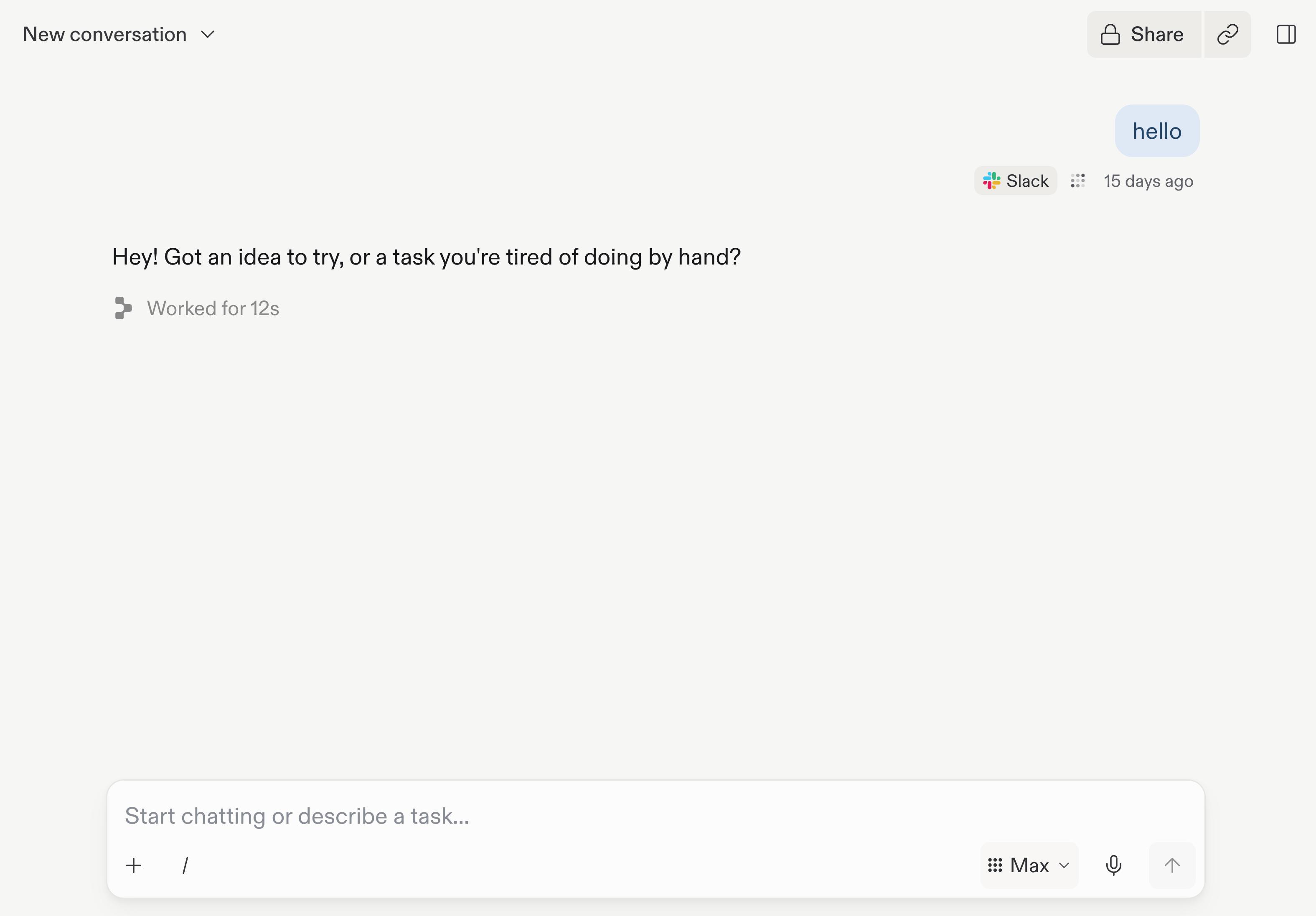
Utiliser les commandes slash
Le bot de l’espace de travail fournit une commande slash basée sur son nom. Les exemples ci-dessous supposent le nom@Replit. Si votre espace de travail utilise un autre nom, remplacez /replit par celui-ci.
Les réponses aux commandes ne sont visibles que par vous. Utilisez des mentions ou des messages privés pour demander à l’Agent de travailler.
Autorisations et visibilité
L’installation du bot ne donne pas à chaque membre de Slack l’accès à votre espace de travail Replit. Chaque personne doit relier un compte Replit éligible, et les demandes sont vérifiées par rapport à l’accès de cette personne. L’application Slack demande les autorisations nécessaires pour recevoir les mentions et les messages, répondre dans les fils, afficher l’état de travail, identifier les utilisateurs, travailler avec des fichiers et ajouter des réactions. Le bot de l’espace de travail demande également l’autorisation de fournir des commandes slash. Examinez l’écran d’autorisation de Slack avant d’installer. Le bot répond aux demandes qui lui sont adressées. Les messages ordinaires d’un canal ne deviennent pas des demandes à l’Agent. La recherche dans l’historique Slack ou l’utilisation de Slack comme outil connecté est une capacité distincte, avec sa propre connexion et ses propres autorisations.Gérer la connexion
Retournez à Settings → Workspace overview → External platforms → Slack pour gérer le bot et votre compte relié.Modifier le nom du bot
Un administrateur de l’espace de travail peut modifier Slack handle, sélectionner Save changes et terminer l’autorisation dans Slack. La commande slash du bot change avec son nom.Mettre à jour ou réinstaller l’application
Si Update app apparaît, un administrateur de l’espace de travail peut l’utiliser pour appliquer une mise à jour disponible de l’application. Slack peut exiger une approbation pour de nouvelles autorisations. Si quelqu’un supprime l’application dans Slack, Replit affiche Uninstalled. Utilisez Reinstall et terminez l’autorisation Slack pour la reconnecter.Dissocier votre compte
Sélectionnez Unlink dans la section du compte, ou exécutez/replit unlink dans Slack. Si votre espace de travail utilise un autre nom de bot, remplacez /replit par celui-ci. La prochaine demande vous obligera à relier à nouveau votre compte. Les chats existants conservent leur propriétaire d’origine.