

Qu’est-ce que SSH ?
SSH, qui signifie Secure Shell (shell sécurisé), est un protocole sécurisé qui facilite l’accès distant à l’interface en ligne de commande de votre application Replit. Avec SSH, vous pouvez transférer des fichiers de manière transparente et utiliser votre environnement de développement intégré (IDE) local préféré pour modifier du code sur Replit, améliorant ainsi la collaboration et la productivité dans votre flux de travail de développement. La fonctionnalité SSH est disponible pour les abonnements Core, Pro et tous les autres abonnements payants. Voici un aperçu du processus :- Générez une paire de clés SSH sur votre machine locale
- Ajoutez la clé publique dans Developer, sous SSH > Keys, dans votre projet
- Connectez-vous à l’aide d’un client SSH ou d’un éditeur capable de fonctionner via SSH (comme VSCode ou Cursor)
Les clés SSH sont associées à votre compte, et non à une application Replit particulière. Cela signifie que vous n’avez besoin d’ajouter une clé publique qu’une seule fois, après quoi vous pouvez vous connecter à n’importe quelle application Replit à laquelle vous avez accès.
Pourquoi utiliser SSH ?
- Mises à jour automatiques entre l’application Replit et l’éditeur : Toutes les modifications apportées dans l’application Replit sont immédiatement reflétées dans votre éditeur, et toutes les modifications dans l’éditeur sont mises à jour dans l’application Replit. Cette synchronisation transparente garantit que votre base de code est toujours à jour sur toutes les plateformes.
- Synchronisation de la gestion des fichiers : Que vous ajoutiez, supprimiez ou mettiez à jour des fichiers, ces modifications sont synchronisées en temps réel entre votre éditeur et l’application Replit. Cette fonctionnalité garantit que la structure de votre projet reste cohérente, quel que soit l’endroit où les modifications sont initiées.
- Gestion des dossiers et déplacement des fichiers : Le déplacement de fichiers entre les dossiers est également synchronisé entre vos éditeurs et l’application Replit. Cela garantit que les modifications organisationnelles effectuées dans un environnement sont fidèlement reflétées dans l’autre, maintenant l’intégrité et la structure de votre projet.
Trouver ou créer une paire de clés
Pour configurer SSH pour votre compte, vous aurez besoin de votre clé publique SSH.Vérifier si vous avez déjà une paire de clés
Vous pouvez vérifier si vous avez déjà une clé publique en exécutant la commande suivante dans un Terminal sur votre ordinateur local :- Mac/Linux
- Windows
replit.pub, passez à Obtenir le contenu de votre clé publique.
Générer une nouvelle paire de clés
Sur votre machine, ouvrez une fenêtre de Terminal (ou Invite de commandes) et collez la commande suivante :- Mac/Linux
- Windows
Obtenir le contenu de votre clé publique
Une fois que vous avez confirmé que vous avez une paire de clés ou que vous en avez créé une, affichez le contenu de la clé publique (l’un des deux fichiers de nom similaire, avec le suffixe.pub), car nous en aurons besoin plus tard.
- Mac/Linux
- Windows
replit.pub pour l’utiliser plus tard dans cet article et passez à ajouter la clé SSH à votre compte.
Ajouter la clé SSH à votre compte
Ajouter la clé publique directement dans une application Replit, via le panneau SSH
- Ouvrez votre projet, sélectionnez + dans la barre d’onglets, puis saisissez
SSHdans Search tools. - Sélectionnez le résultat Developer, puis sélectionnez Keys dans la section SSH.
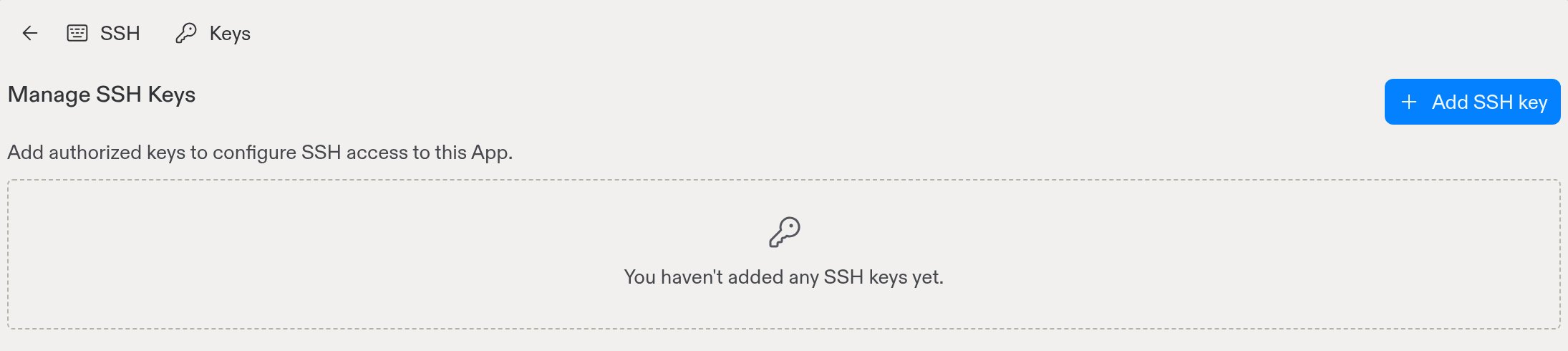
- Sélectionnez Add SSH key.
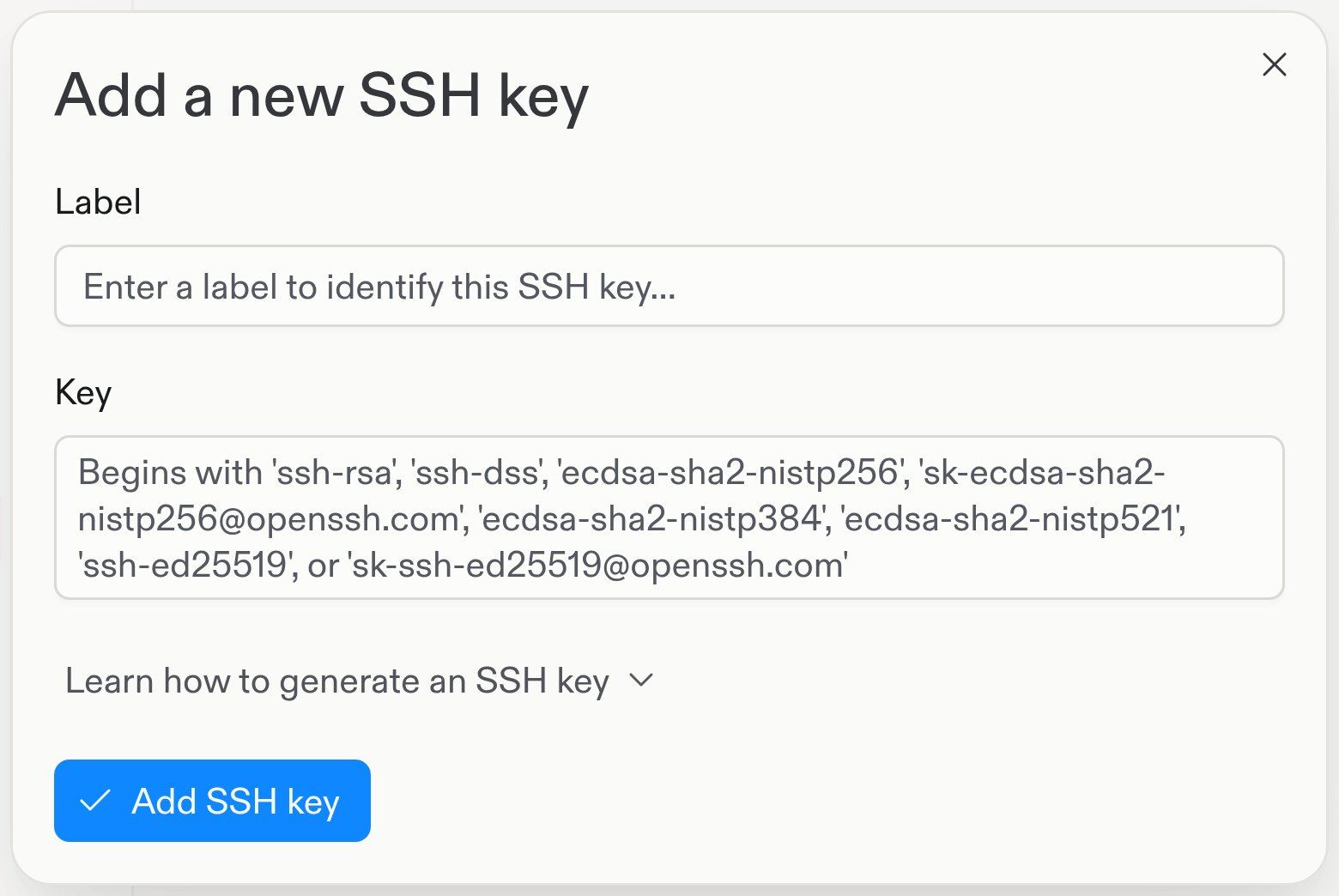
- Dans la boîte de dialogue Add a new SSH key, saisissez un Label pour votre clé (par exemple,
ma-cle-ssh) et collez la clé publique que vous avez copiée dans le champ Key. Sélectionnez Add SSH key pour autoriser la clé.
Ajouter la clé publique directement dans les Paramètres
Vous pouvez également ajouter une clé SSH en allant dans Avancé dans Paramètres et en trouvant Clés SSH. Sélectionnez Ajouter une clé SSH et collez le contenu dereplit.pub de la section précédente, Trouver ou créer une paire de clés.
Lorsque vous avez plusieurs clés publiques sur votre machine, il est important de vous assurer que vous utilisez la bonne combinaison de clés privée et publique pour votre configuration SSH.
Connexion à votre application Replit
Configurer votre fichier de configuration SSH
- Dans un terminal, assurez-vous que le répertoire
~/.sshet le fichier~/.ssh/configexistent :
- Mac/Linux
- Windows
- Ajoutez un bloc de configuration pour utiliser la paire de clés
replitpour tous les domaines *.replit.dev :
- Mac/Linux/Windows
Se connecter depuis VSCode ou Cursor
-
Ouvrez votre projet, sélectionnez + dans la barre d’onglets, puis saisissez
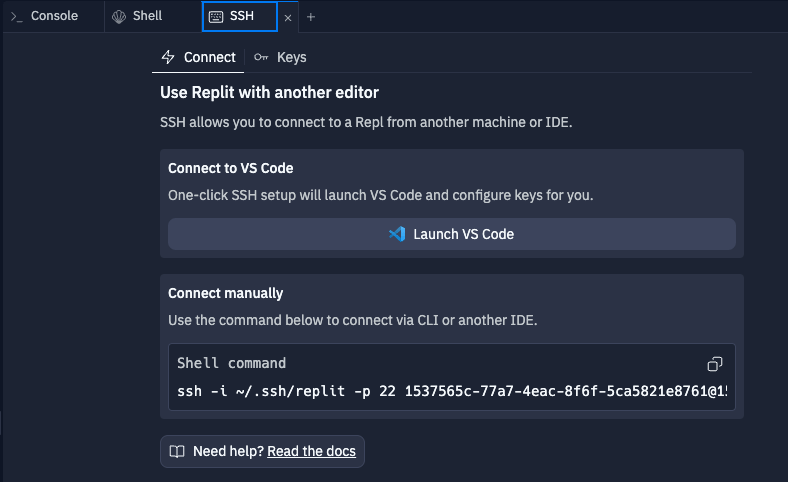
SSHdans Search tools. Sélectionnez le résultat Developer. - Sous SSH, sélectionnez Connect, puis sélectionnez Launch VS Code.
- Se connecter avec VSCode
-
Si vous êtes invité à remplir
~/.ssh/config, entrez ce qui suit :L’ajout de la configuration SSH n’est demandé que la première fois que vous essayez de vous connecter à VS Code ou à un autre éditeur. Pour revenir au fichier de configuration, vous devrez sélectionner Configurer les hôtes SSH…. - Si une fenêtre d’avertissement d’application externe apparaît, sélectionnez Oui pour confirmer que vous souhaitez ouvrir votre projet dans votre éditeur préféré ou dans VS Code.
- Il peut vous être demandé d’installer ou de mettre à jour des extensions SSH périodiquement. Replit s’efforcera d’être compatible avec les dernières versions de ces IDE, et vous pourrez également recevoir d’importantes mises à jour de sécurité.
Se connecter manuellement
En bas de l’onglet « Connexion » du panneau SSH, vous trouverez « Se connecter manuellement ». Copiez cette commande, collez-la dans un Terminal local (Mac ou Linux) ou une Invite de commandes locale (Windows) pour vous connecter directement. C’est également un bon moyen de déboguer les problèmes de connexion avec les IDE, ainsi que pour collecter des informations de connexion « verbeux » précieuses lors du signalement de bugs au support Replit. Une erreur indiquant que nous essayons de nous connecter avec une clé privée inexistante :Se connecter via un outil non listé ici
Il existe de nombreux clients SSH disponibles pour différentes plateformes et systèmes d’exploitation, offrant souvent différentes fonctionnalités ou intégrations. Vous pouvez toujours décomposer la commande affichée dans « Se connecter manuellement » en ses composants constitutifs pour déterminer comment configurer chaque client :<votre_nom_dhote>.<cluster>.replit.dev
Port : <numéro_de_port>
Utilisateur : Nom d'utilisateur
Clé privée : Chemin vers le fichier de clé privée sur votre ordinateur. Généralement à côté de replit.pub.