

Les contrôles de modèles sont disponibles exclusivement pour les administrateurs de compte sur les comptes Enterprise. Contactez notre équipe commerciale à sales@replit.com pour activer cette fonctionnalité pour votre organisation.
Utiliser le routage de modèle intelligent
Le routage de modèle intelligent est l’expérience Agent par défaut pour les Workspaces Enterprise. Lorsque le mode Auto est activé, Replit choisit le mode et le modèle les mieux adaptés à chaque tâche tout en équilibrant qualité et coût. Le routage sélectionne parmi l’ensemble des modèles autorisés par les politiques du compte et du Workspace. Les fournisseurs et modèles en dehors de cet ensemble ne sont pas éligibles à la sélection. Les développeurs peuvent laisser le mode Auto activé ou le désactiver pour sélectionner manuellement un modèle autorisé.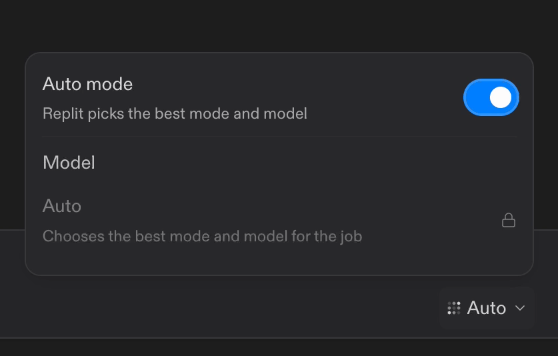
Activez le mode Auto pour répartir les tâches entre les modèles autorisés pour le Workspace.
Ouvrir les paramètres de modèle Agent
Accédez à Avancé dans Paramètres, puis développez Modes Agent et fournisseurs de modèles.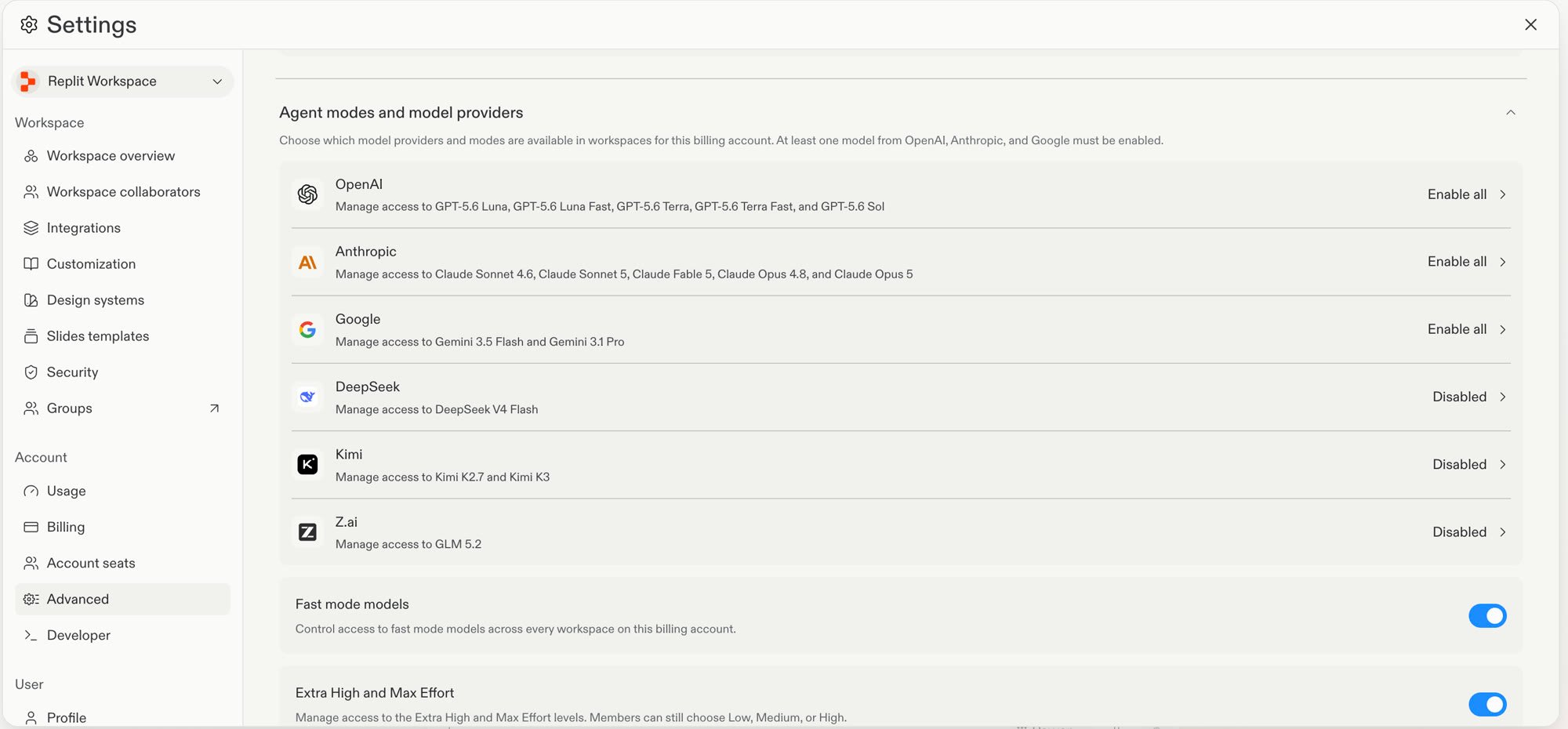
Les politiques des fournisseurs de modèles et le contrôle distinct des modèles en mode rapide dans les paramètres avancés.
Définir une politique de fournisseur
1
Sélectionnez le fournisseur de modèles que vous souhaitez gérer.
2
Sous Politique de compte, sélectionnez une option :
Au moins un modèle d’OpenAI, d’Anthropic et de Google doit rester activé. Vous pouvez désactiver les autres fournisseurs.
3
Sélectionnez Mettre à jour.
Définir une politique de Workspace
Utilisez Activer une sélection lorsque différents Workspaces ont besoin d’un accès différent aux modèles.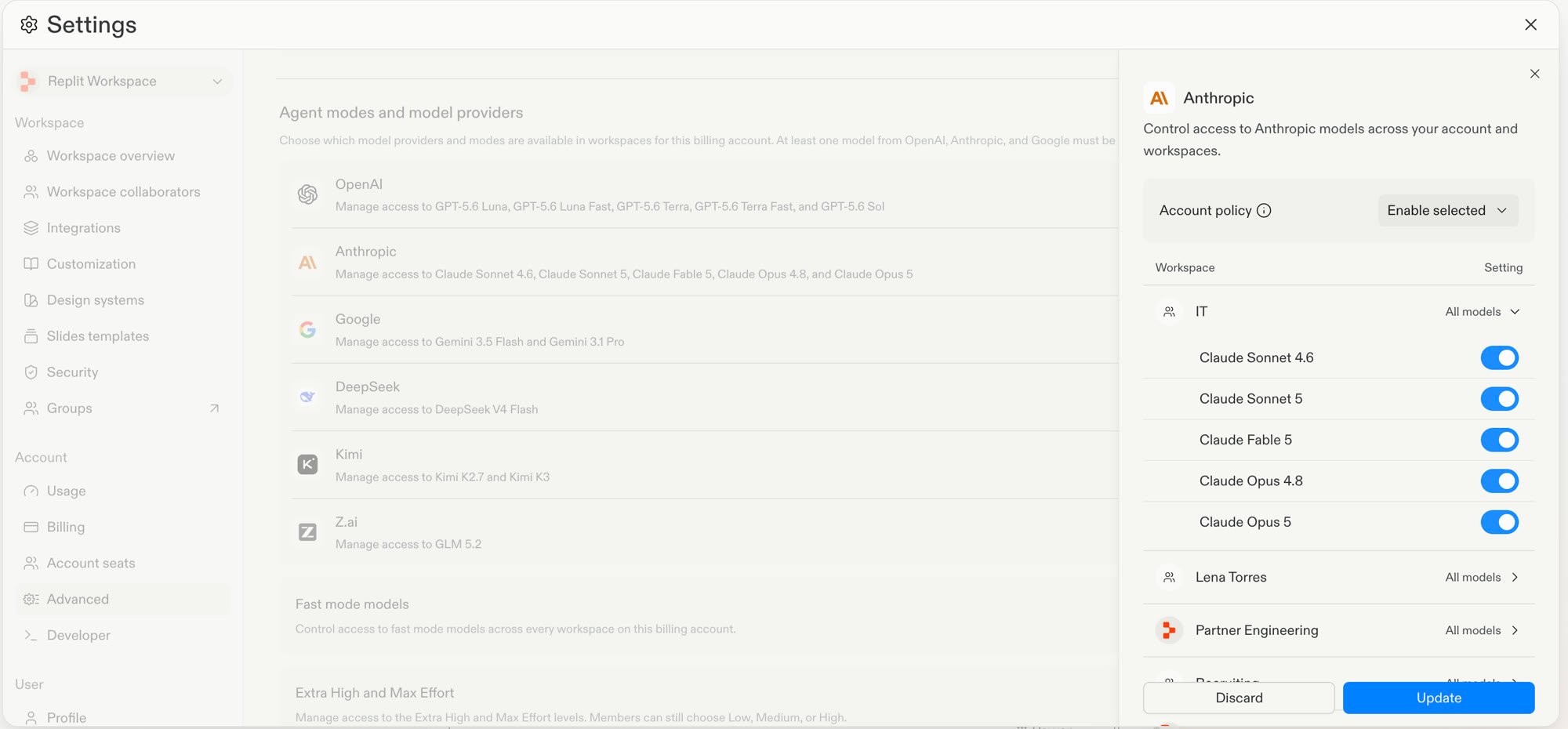
La politique du fournisseur Anthropic réglée sur Activer une sélection, avec l'accès aux modèles configuré par Workspace.
- Ouvrez les paramètres du fournisseur.
- Réglez la Politique de compte sur Activer une sélection.
- Dans la liste Workspace, sélectionnez le menu déroulant Paramètre pour un Workspace.
- Activez ou désactivez chaque modèle pour ce Workspace.
- Sélectionnez Mettre à jour.
Limitations
- Les politiques de modèles s’appliquent aux Workspaces. Vous ne pouvez pas définir une politique différente pour un groupe d’utilisateurs au sein d’un même Workspace.
- Le routage de modèle intelligent ne remplace pas les politiques de compte ou de Workspace. Il ne peut pas sélectionner un fournisseur ou un modèle désactivé.
- Le bouton Modèles en mode rapide dans Modes Agent et fournisseurs de modèles contrôle l’accès aux variantes de modèles rapides sur tous les Workspaces du compte. Les politiques de fournisseurs et le routage de modèle intelligent ne modifient pas ce paramètre.
Étapes suivantes
- Consultez Paramètres du Workspace pour un aperçu des contrôles de politique Enterprise.
- Consultez Sélecteur de modèle pour découvrir comment les développeurs sélectionnent un modèle disponible.
- Consultez Paramètres de confidentialité et de déploiement pour configurer les contrôles de publication et d’accès.