

Vous cherchez à exiger le SSO pour votre organisation Replit (connexion à replit.com) ? Cela se configure séparément — consultez Authentification unique (SAML SSO). Cette page couvre l’ajout du SSO au flux de connexion d’une application que vous créez sur Replit.
Ce que vous pouvez configurer
- Connexions SSO d’entreprise : configurez l’authentification unique avec Okta ou Microsoft Entra ID, via OIDC ou SAML. Permettez à vos clients de se connecter avec le fournisseur d’identité de leur entreprise. Le SSO sécurise également les outils internes qui traitent des données sensibles, en remplaçant les listes d’autorisation d’e-mails manuelles par le fournisseur d’identité existant de votre entreprise.
- Authentification multifacteur (MFA) : ajoutez la MFA au flux de connexion de votre application.
- Contrôles de session : ajustez la durée des sessions et la fréquence de vérification.
- Autres paramètres Clerk : les configurations Clerk supplémentaires s’appliquent automatiquement à votre application Replit. Ne modifiez pas les clés API ni les paramètres d’environnement — Replit les gère pour vous. Consultez Environnements de développement et de production.
Ouvrir le tableau de bord Clerk
Demandez à Agent la modification d’authentification dont vous avez besoin. Agent configure ce qu’il peut et vous dirige vers le tableau de bord Clerk de votre application pour la configuration nécessitant votre intervention.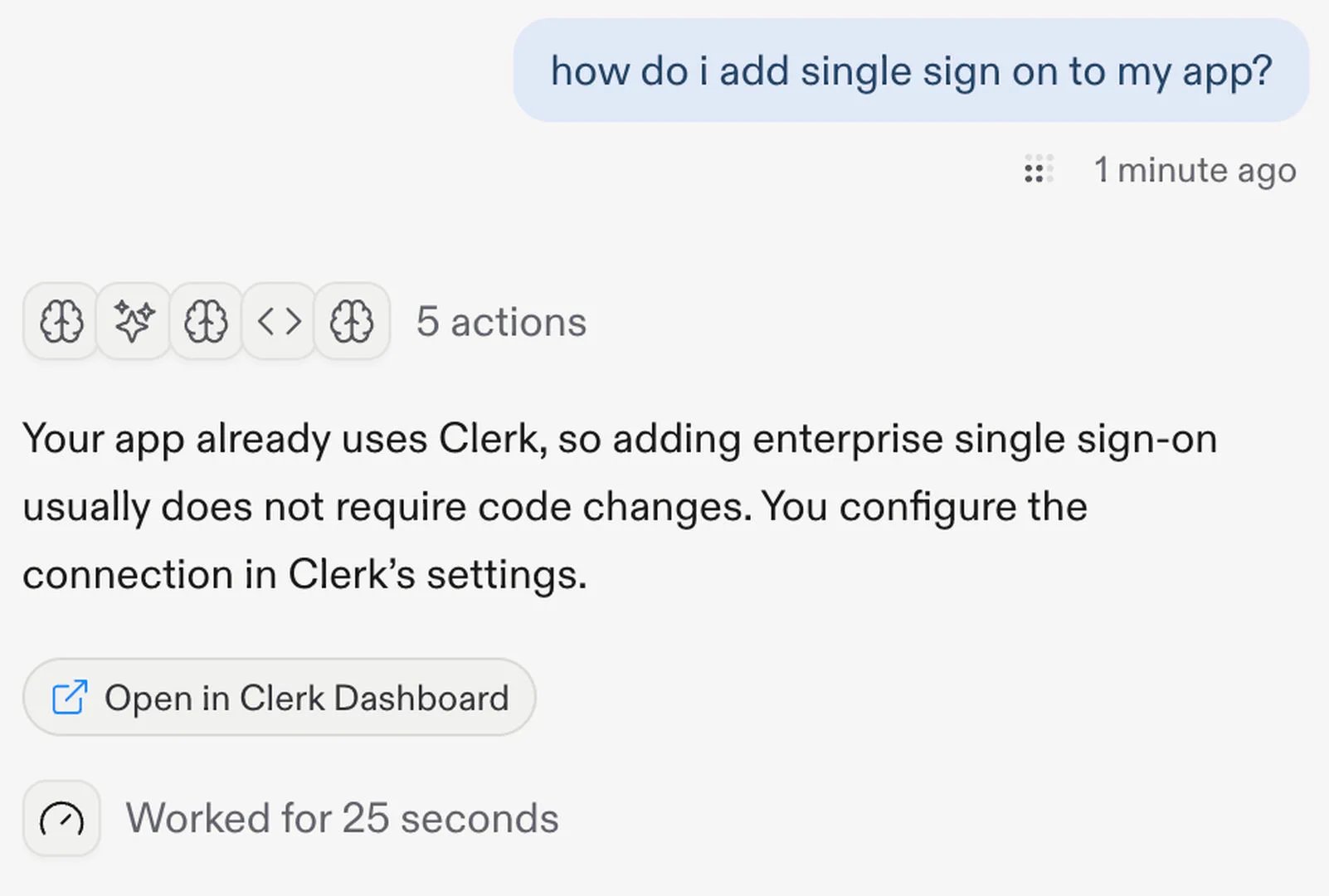
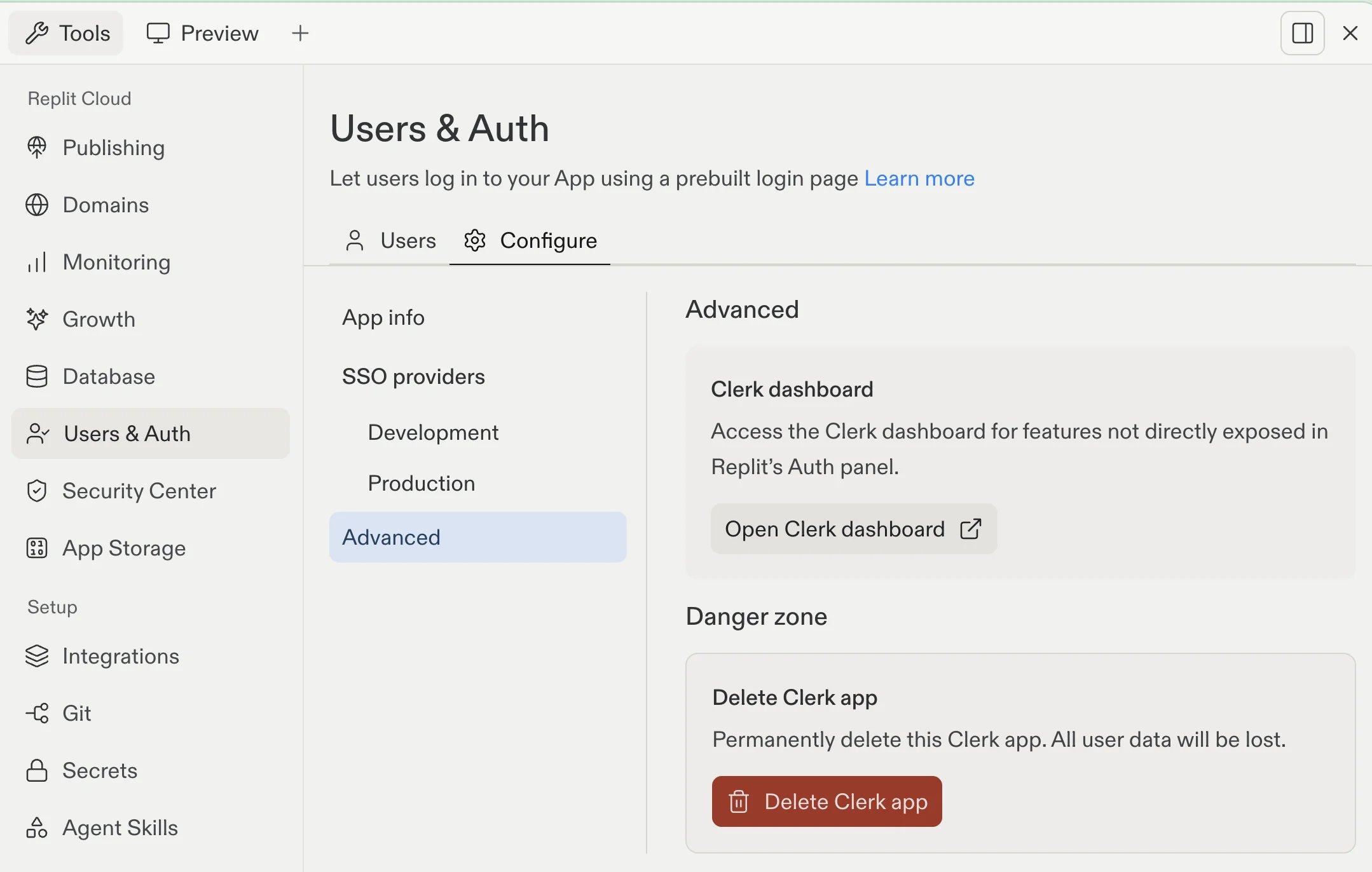
- Dans le panneau Outils, sélectionnez Users & Auth.
- Sélectionnez l’onglet Configure.
- Sélectionnez Advanced.
- Sous Clerk dashboard, sélectionnez Open Clerk dashboard.
Configurer une connexion SSO d’entreprise
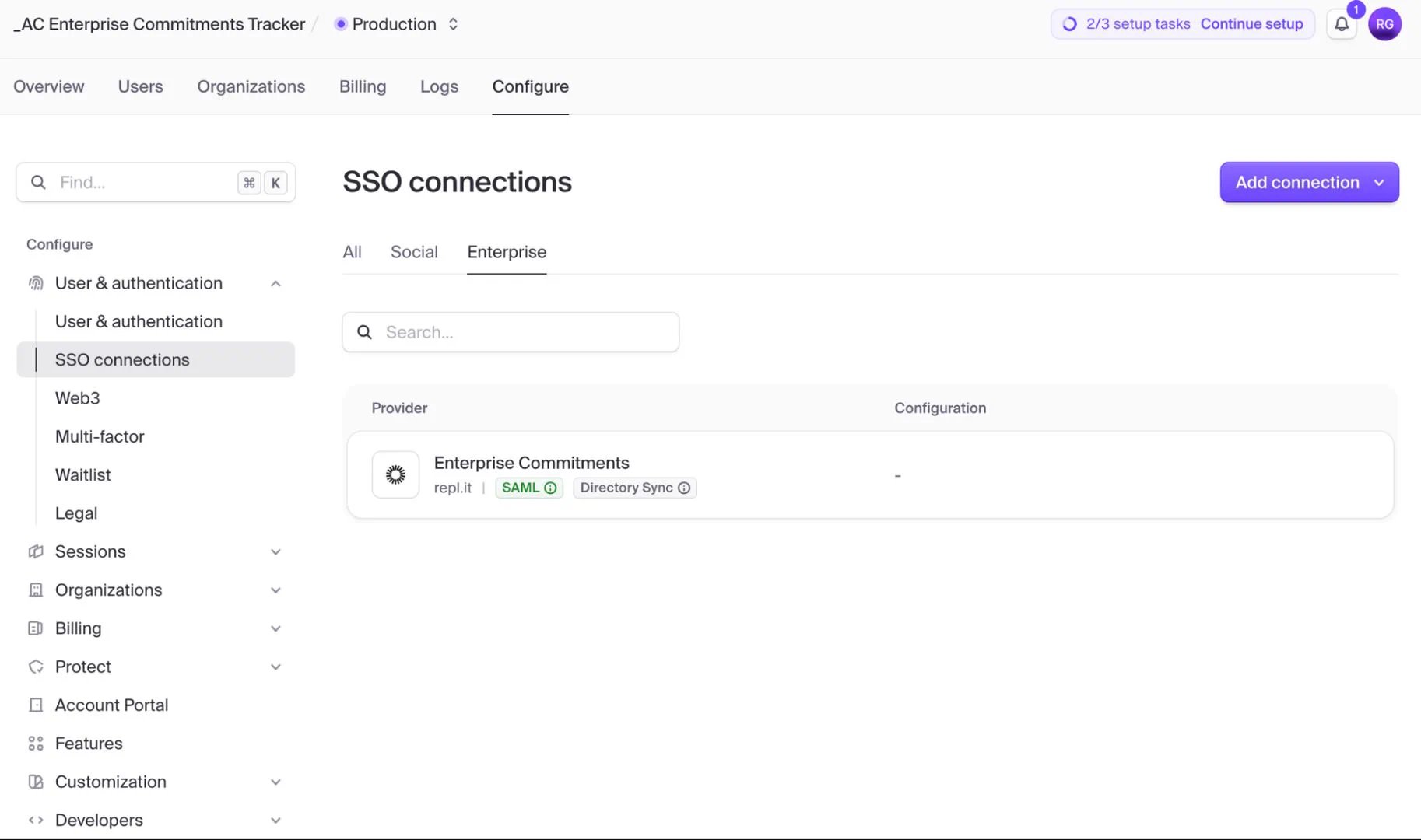
- Dans le tableau de bord Clerk, sélectionnez Configure.
- Sous User & authentication, sélectionnez SSO connections.
- Sélectionnez Enterprise.
- Sélectionnez Add connection.
Valider la connexion
Une fois la configuration terminée, connectez-vous avec un compte de test de votre fournisseur d’identité. Assurez-vous que le compte peut accéder aux parties attendues de votre application. Si la connexion échoue, demandez de l’aide à Agent. Incluez le fournisseur d’identité, le protocole et le message d’erreur dans votre demande.Cette page couvre le SSO d’entreprise pour le flux de connexion propre à votre application. Pour la connexion sociale avec Google, GitHub, Apple ou X — appelée SSO providers dans le Workspace — consultez Fournisseurs de connexion. Cette page ne couvre pas la migration de Replit Auth ni la connexion SAML pour les comptes Replit.
Tarification et disponibilité
L’accès au tableau de bord Clerk est disponible avec les plans Replit Pro et Replit Enterprise.Les connexions SSO d’entreprise sont gratuites jusqu’au 1er octobre 2026. Après cette date, la tarification du SSO correspond à celle de Clerk et est répercutée sur votre facture Replit.
Documentation connexe
- Clerk Auth explique le fonctionnement de l’authentification propulsée par Clerk dans les applications Replit.