

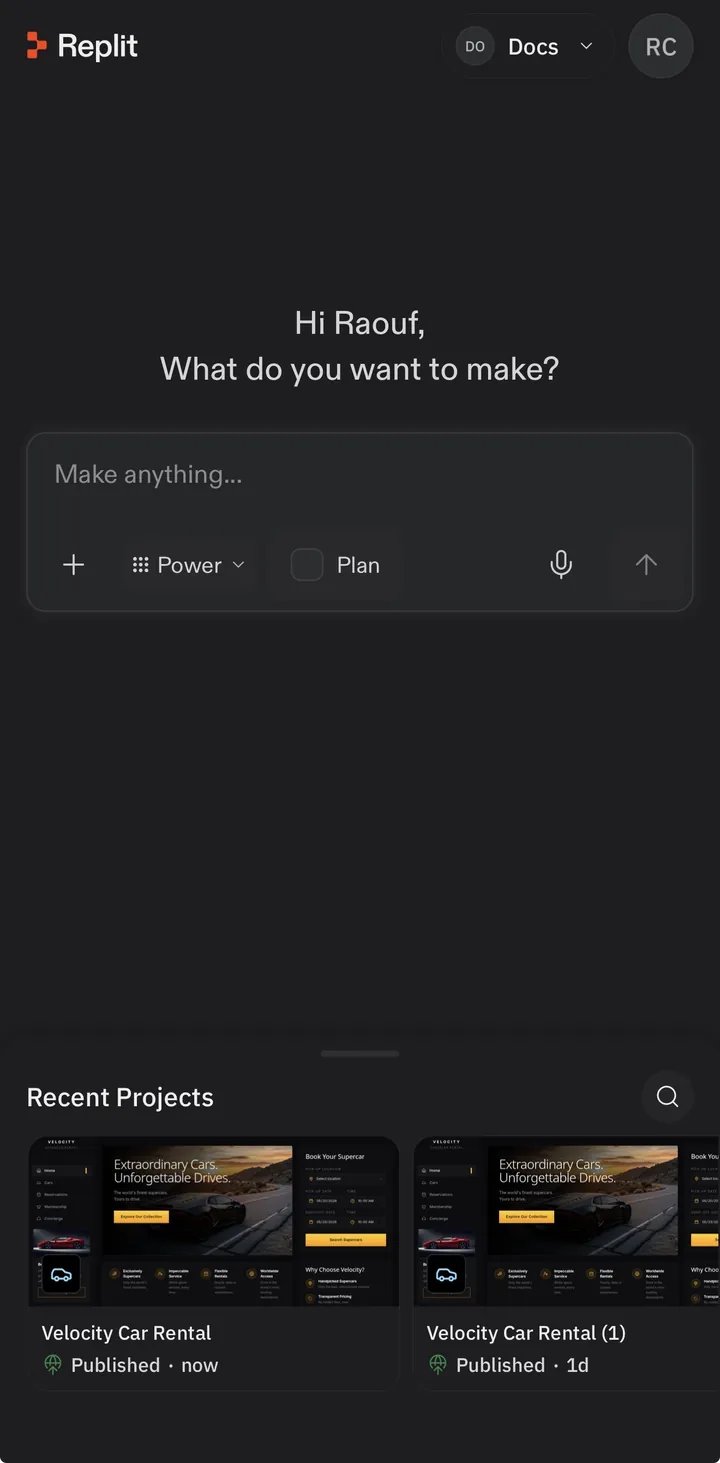
L'écran d'accueil de l'application mobile : décrivez ce que vous voulez créer, ou reprenez un projet récent.
Premiers pas
Suivez ces étapes pour installer l’application et créer un projet.Installer l’application
- Accédez à la page de téléchargement de l’application mobile et installez l’application pour le système d’exploitation de votre appareil mobile.
- Ouvrez l’application et inscrivez-vous pour un nouveau compte ou connectez-vous avec un compte existant. Si vous créez un nouveau compte, vous devez vérifier votre adresse e-mail pour compléter le processus.
Commencer à créer
L’écran d’accueil propose les deux options :- Reprendre là où vous vous étiez arrêté : ouvrez un projet sous Projets récents et continuez.
- Créer à partir de zéro : décrivez ce que vous voulez dans la zone de saisie et envoyez-la. Agent commence immédiatement à créer votre projet.
Vous développez une application iOS native ? Utilisez l’éditeur de projet sur replit.com pour la créer, la prévisualiser, la compiler ou la soumettre. Le travail sur les applications mobiles natives est disponible dans l’application Android Replit là où c’est pris en charge.
Naviguer dans votre projet
Une fois votre projet ouvert, faites glisser vers la gauche ou la droite pour naviguer entre les volets Agent, Outils et Tâches.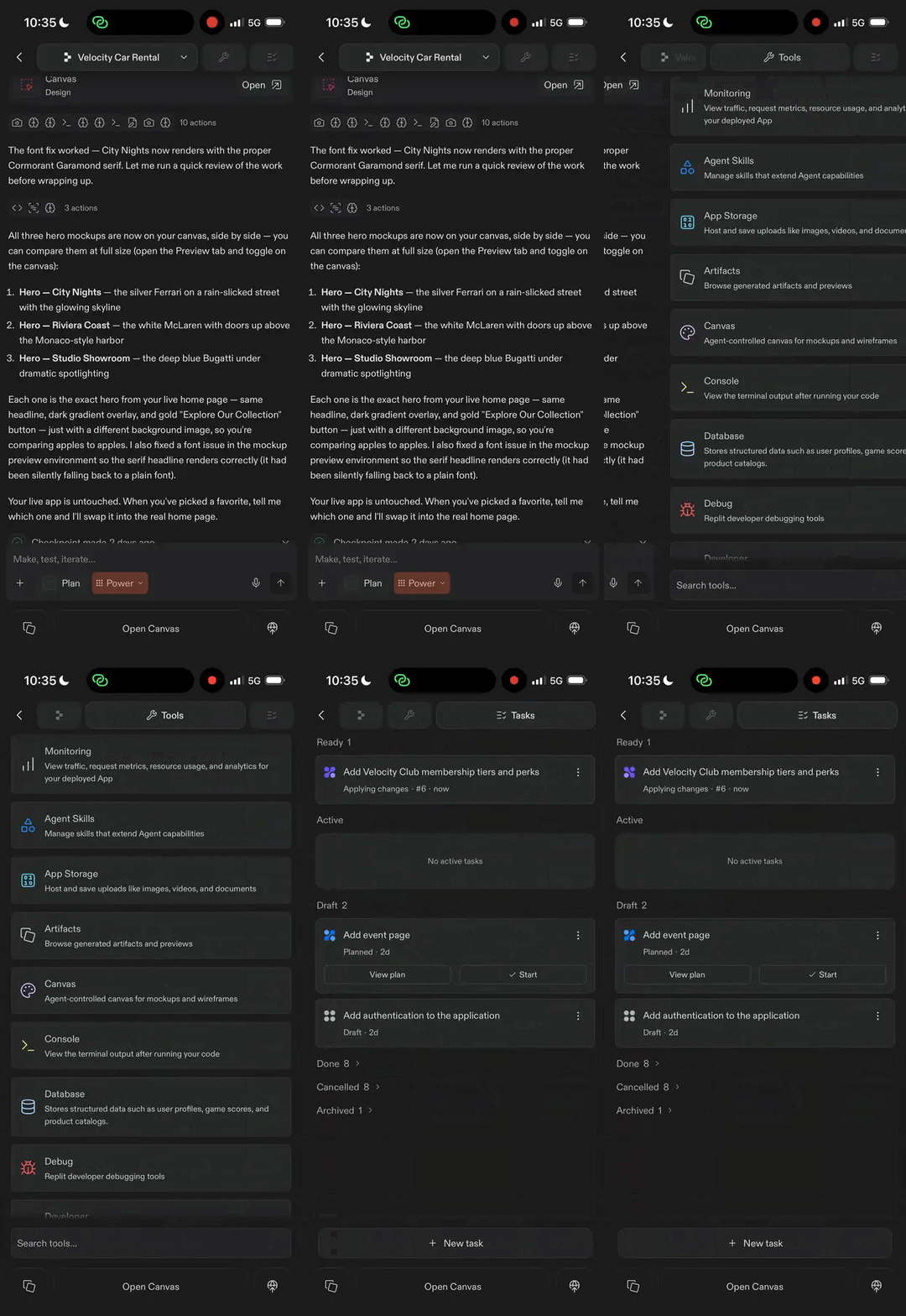
Faites glisser vers la gauche ou la droite pour naviguer entre les volets Agent, Outils et Tâches.
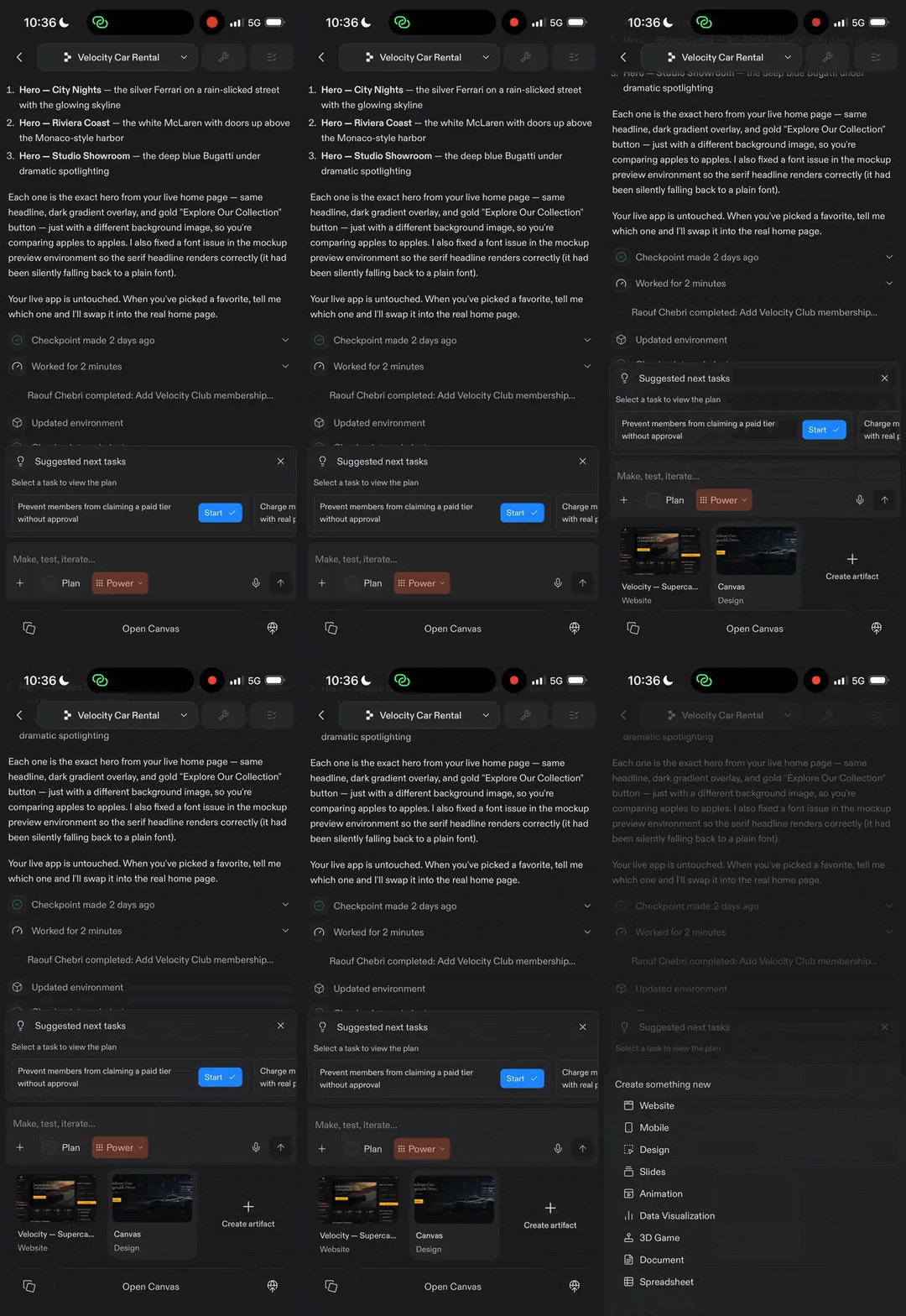
La barre d'artefacts en bas de l'écran permet de basculer entre les artefacts de votre projet.
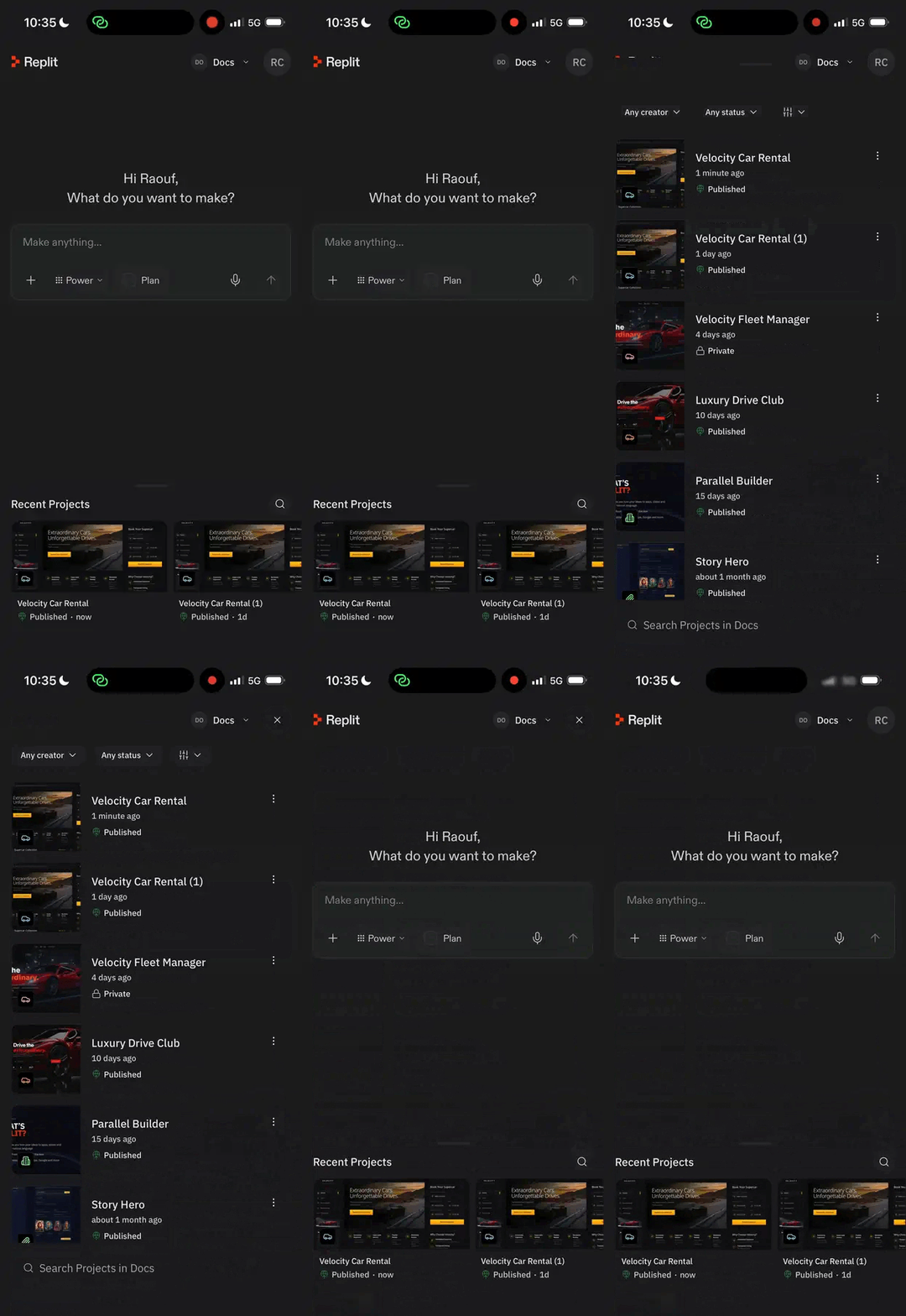
Faites glisser vers la droite depuis le bord gauche pour revenir à l'écran d'accueil.
Fonctionnalités mobiles
Saisie vocale
Utilisez l’option vocale dans la zone de saisie d’Agent pour décrire ce que vous voulez créer ou modifier, mains libres.Activités en direct
Suivez la progression d’Agent en déplacement. Lorsqu’Agent démarre, vous verrez une notification : appuyez sur Autoriser sur votre écran de verrouillage, et vous pourrez vérifier la progression sans ouvrir Replit.Appareils pris en charge
Appareils pris en charge
- iPhone exécutant iOS 18 ou ultérieur
- iPad exécutant iOS 18 ou ultérieur
- Mac exécutant macOS Tahoe ou ultérieur
- Apple Watch associée
Notifications
Recevez les mises à jour importantes, où que vous soyez. Allez dans Paramètres et ouvrez Notifications (par exemple sous Utilisateur). Assurez-vous que les notifications sont activées et appuyez sur autoriser si une invite apparaît. Replit vous notifie lorsque :- Agent a besoin de votre aide
- Agent a terminé de travailler
- Il y a des mises à jour importantes de facturation
Mode clavier pour tablette
Connectez un clavier à votre tablette pour une expérience de création optimisée pour les grands écrans. Lorsque vous ouvrez l’éditeur de projet pour la première fois avec un clavier connecté, on vous demandera si vous souhaitez l’activer. Allez dans Compte > Paramètres du clavier à tout moment pour l’activer ou le désactiver.Mise à niveau et facturation
Pour passer à Core dans l’application, allez dans Compte, appuyez sur Mettre à niveau, choisissez votre plan, puis appuyez sur Continuer avec Core. Pro n’est pas disponible à l’achat dans l’application mobile ; il doit être acheté sur replit.com. Pour utiliser Agent au-delà des crédits inclus dans votre abonnement, ajoutez un moyen de paiement pour la facturation basée sur l’utilisation :- Sur le web : allez dans Facturation dans Paramètres.
- Dans l’application (iOS aux États-Unis uniquement) : ouvrez Paramètres → Facturation (ou Compte → Facturation).
Étapes suivantes
- Agent : En savoir plus sur Agent et les outils propulsés par l’IA
- Éditeur de projet : Explorez l’environnement de développement complet
- Publication : Partagez des Applications Replit sans configuration
- Dépannage de l’application mobile : Résolvez les problèmes courants sur iOS et Android