

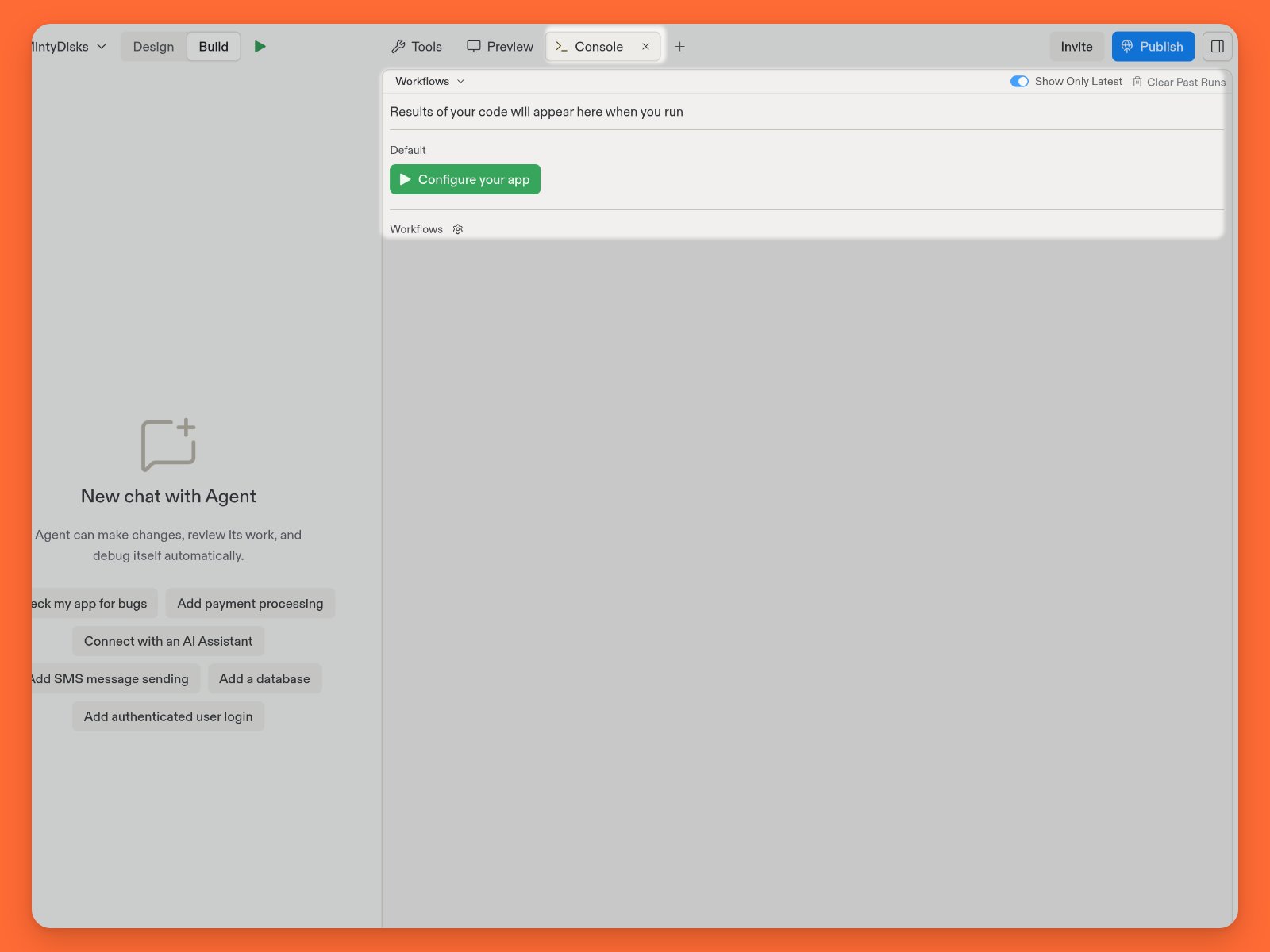
Fonctionnalités
La Console fournit les outils suivants pour vous aider à comprendre le comportement de votre application :- Journalisation en temps réel : Visualisez les sorties de votre application au fur et à mesure qu’elles se produisent
- Assistance IA : Recevez des suggestions pour corriger les erreurs signalées dans les journaux
- Historique des exécutions : Affichez les journaux des exécutions précédentes pour suivre les modifications
Utilisation
Vous pouvez accéder à l’outil Console directement dans votre éditeur de projet.Comment accéder à la Console
Comment accéder à la Console
- La commande qui a exécuté votre code
- Les informations d’horodatage
- Les journaux de sortie standard et d’erreur
npm run dev affiche cette commande ainsi que les messages de journal qu’elle produit.
Les journaux côté client, tels que ceux générés par le code HTML, CSS et JS, n’apparaissent que dans les outils de développement de l’outil Aperçu.
Débogage assisté par IA
Lorsque vous rencontrez des erreurs ou d’autres informations dans les journaux que vous souhaitez comprendre, sélectionnez le bouton Demander à l’IA en haut de l’entrée. Cela ouvre automatiquement l’onglet Agent et soumet le contenu du journal pour analyse.Commandes des entrées de journal
La Console fournit les outils suivants pour gérer vos journaux :- Afficher uniquement les derniers : Activez ce contrôle pour afficher uniquement l’exécution la plus récente.
- Réduire l’entrée : Sélectionnez la

- Effacer les exécutions passées : Sélectionnez cette option pour supprimer les journaux des exécutions précédentes. Cette action est irréversible.
Disponibilité réseau
Vous pouvez contrôler la disponibilité en ligne de la version de développement de votre application. Pour arrêter de traiter les requêtes vers l’URL de développement, sélectionnez l’icône

{...}.replit.dev dans la barre d’adresse. Pour connaître la navigation et les contrôles de confidentialité actuels, consultez URL de développement.
Votre application reste accessible dans l’outil Aperçu même lorsqu’elle est configurée pour arrêter de traiter les requêtes vers l’URL de développement.
- Sélectionnez + dans la barre d’onglets de l’éditeur de projet pour ouvrir Outils et fichiers dans un nouvel onglet.
- Saisissez
- Sélectionnez Console, décrite comme Afficher la sortie du terminal après l’exécution de votre code.
Le résultat distinct Journaux affiche les journaux de déploiement de votre application publiée, et non la sortie de développement.Consoledans Rechercher des outils.