

Types de graphiques
Choisissez un graphique en fonction de la question à laquelle vous voulez répondre :Exemples de graphiques
Les captures d’écran ci-dessous utilisent des données synthétiques à titre d’illustration. Ce sont des exemples de résultats de graphiques, pas des résultats commerciaux réels ni des métriques de formules Replit. Les prompts suggérés supposent que vous fournissez les données correspondantes.Graphiques à barres
Utilisez un graphique à barres pour comparer des montants entre catégories ou périodes. Chaque barre représente une valeur, comme le chiffre d’affaires total d’un mois.À partir des données de ventes jointes, crée un graphique à barres du chiffre d’affaires total par mois en USD. Identifie la plus forte hausse d’un mois sur l’autre.
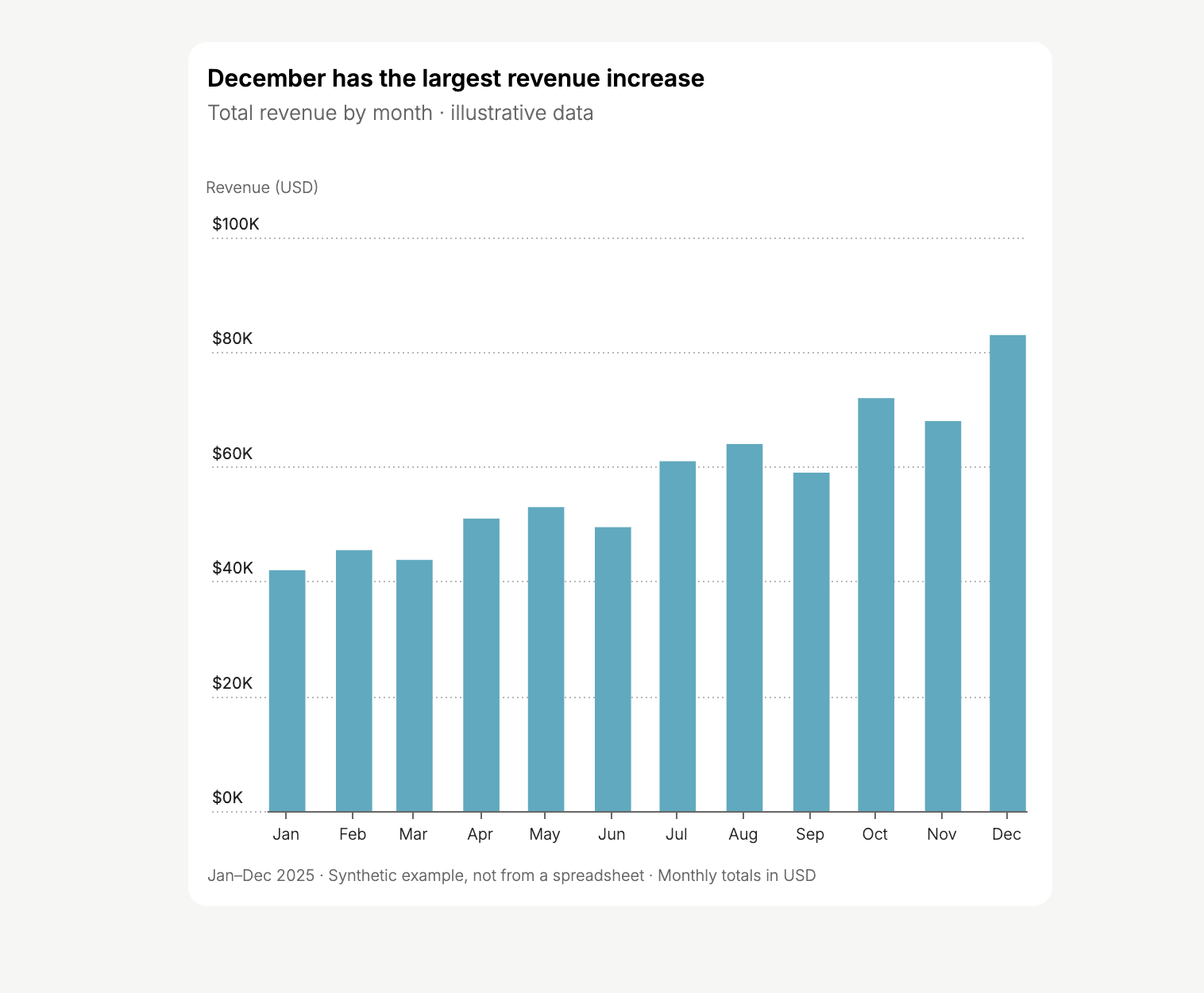
Graphique à barres du chiffre d'affaires mensuel illustratif.
Graphiques linéaires
Utilisez un graphique linéaire pour suivre l’évolution dans le temps. Ajoutez des lignes distinctes pour comparer des produits, des régions ou d’autres groupes avec les mêmes unités.Crée un graphique linéaire du chiffre d’affaires mensuel pour chaque gamme de produits. Utilise une ligne par produit et identifie quand l’un dépasse l’autre.
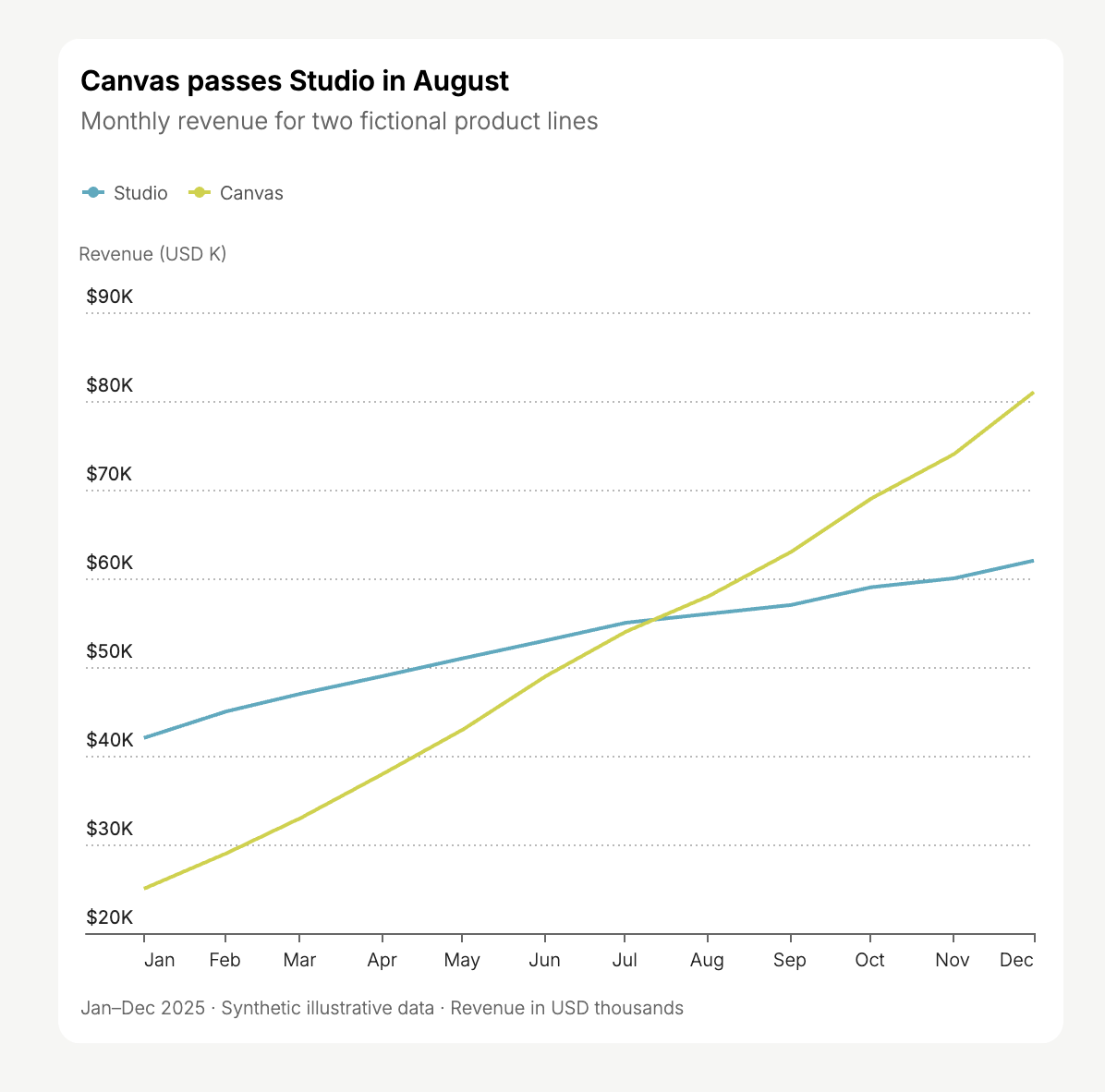
Graphique linéaire comparant deux gammes de produits fictives.
Graphiques en aires empilées
Utilisez un graphique en aires empilées pour montrer à la fois un total et sa composition dans le temps. Chaque bande représente une partie du total.Affiche le nombre d’abonnés mensuel par formule sous forme de graphique en aires empilées. Utilise des nombres d’abonnés, pas des pourcentages, afin que je voie le total augmenter.N’empilez que des valeurs qu’il est pertinent d’additionner. Par exemple, utilisez des catégories d’abonnement mutuellement exclusives plutôt que des groupes qui se chevauchent.
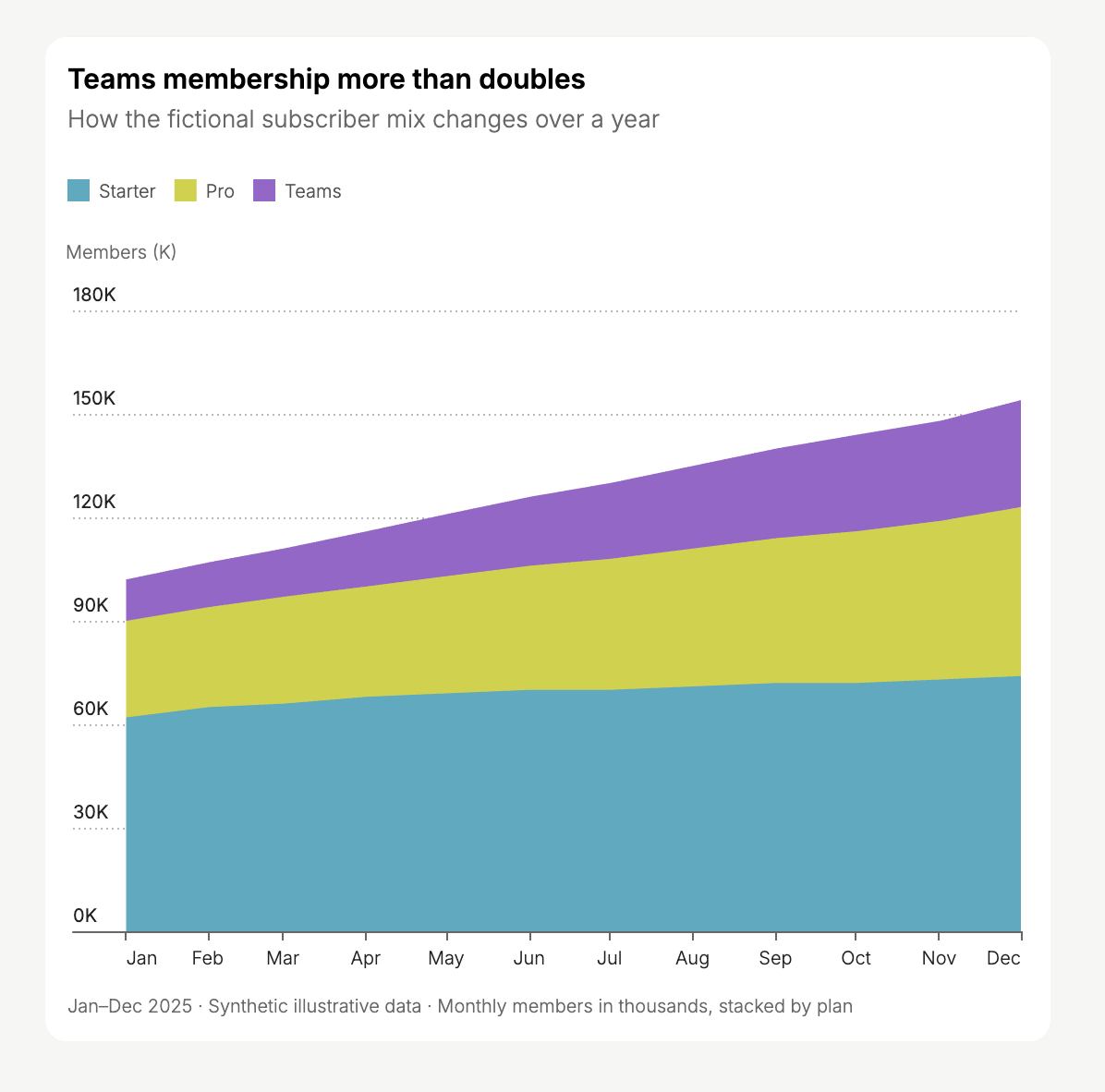
Graphique en aires empilées de catégories d'abonnement fictives, pas de données de formules Replit.
Graphiques en anneau
Utilisez un graphique en anneau pour montrer comment un petit nombre de catégories contribue à un total. Demandez les nombres et les pourcentages pour rendre les parts claires.Crée un graphique en anneau montrant les commandes par canal d’acquisition. Indique pour chaque canal son nombre de commandes et son pourcentage de l’ensemble des commandes.
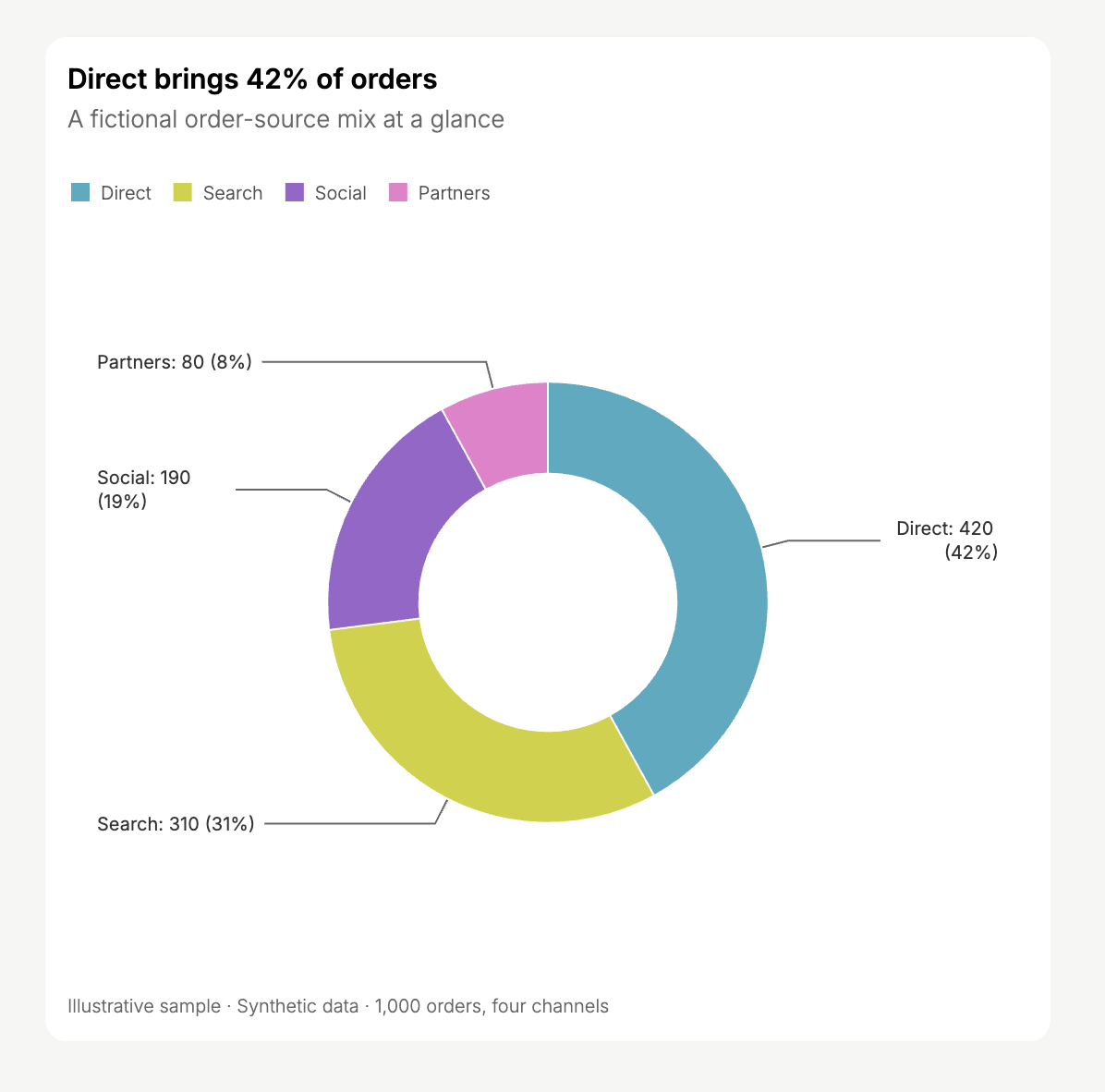
Graphique en anneau de 1 000 commandes illustratives par canal.
Diagrammes de Sankey
Utilisez un diagramme de Sankey pour montrer les flux entre des étapes. La largeur de chaque connexion représente une quantité, comme le nombre de personnes empruntant un chemin.Crée un diagramme de Sankey allant du canal d’acquisition à la formule choisie, puis au résultat payant ou d’essai. Fais en sorte que la largeur de chaque connexion représente le nombre d’inscriptions.Fournissez les nombres pour les connexions entre les étapes, pas seulement des totaux distincts pour chaque catégorie.
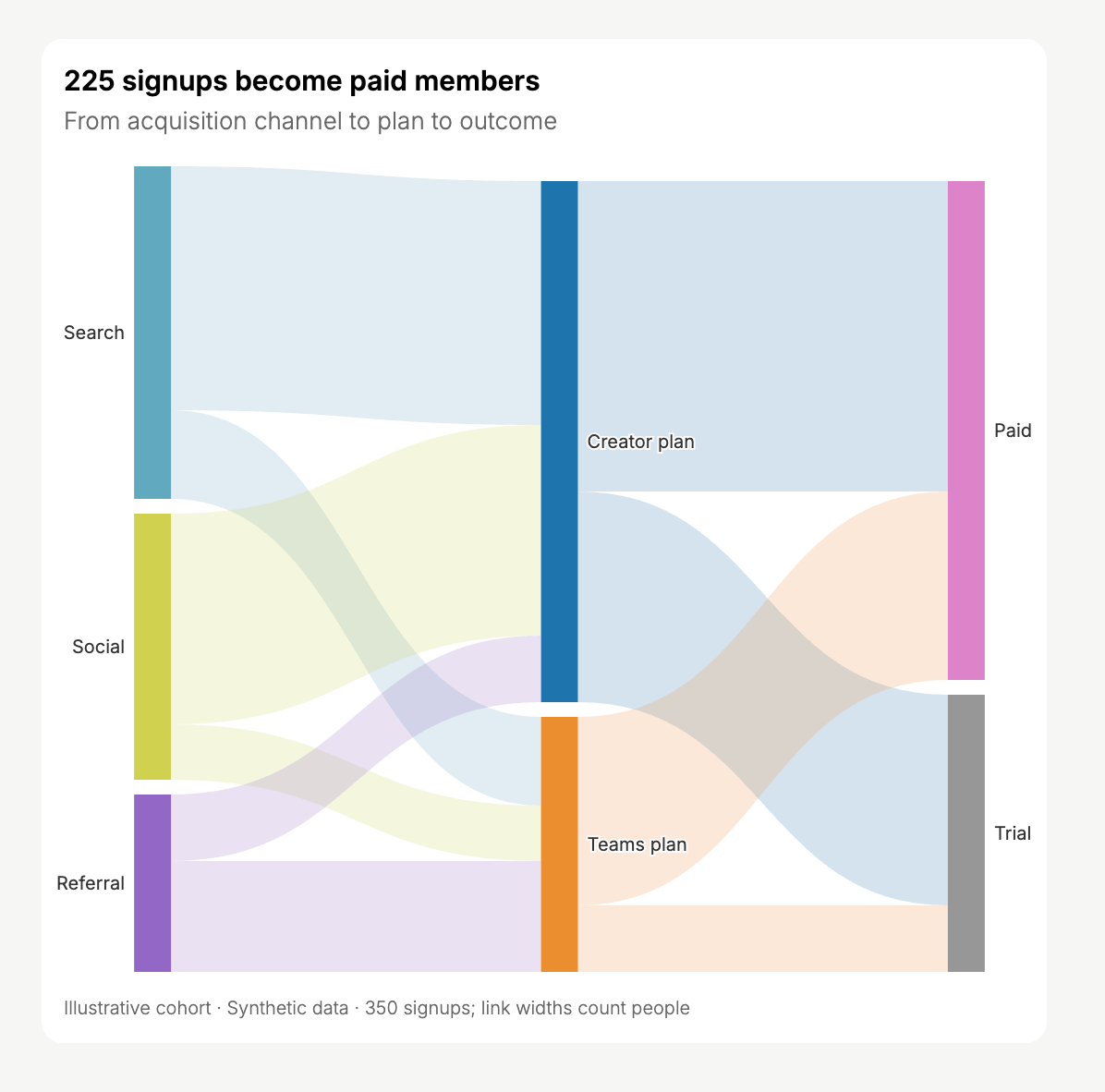
Diagramme de Sankey d'une cohorte illustrative de 350 inscriptions.
Cartes thermiques
Utilisez une carte thermique pour repérer des motifs selon deux dimensions. L’intensité de la couleur représente une mesure, comme le nombre de sessions pour chaque combinaison jour et heure.Crée une carte thermique des sessions par jour de la semaine et par heure. Indique le fuseau horaire et mets en évidence les périodes les plus chargées.
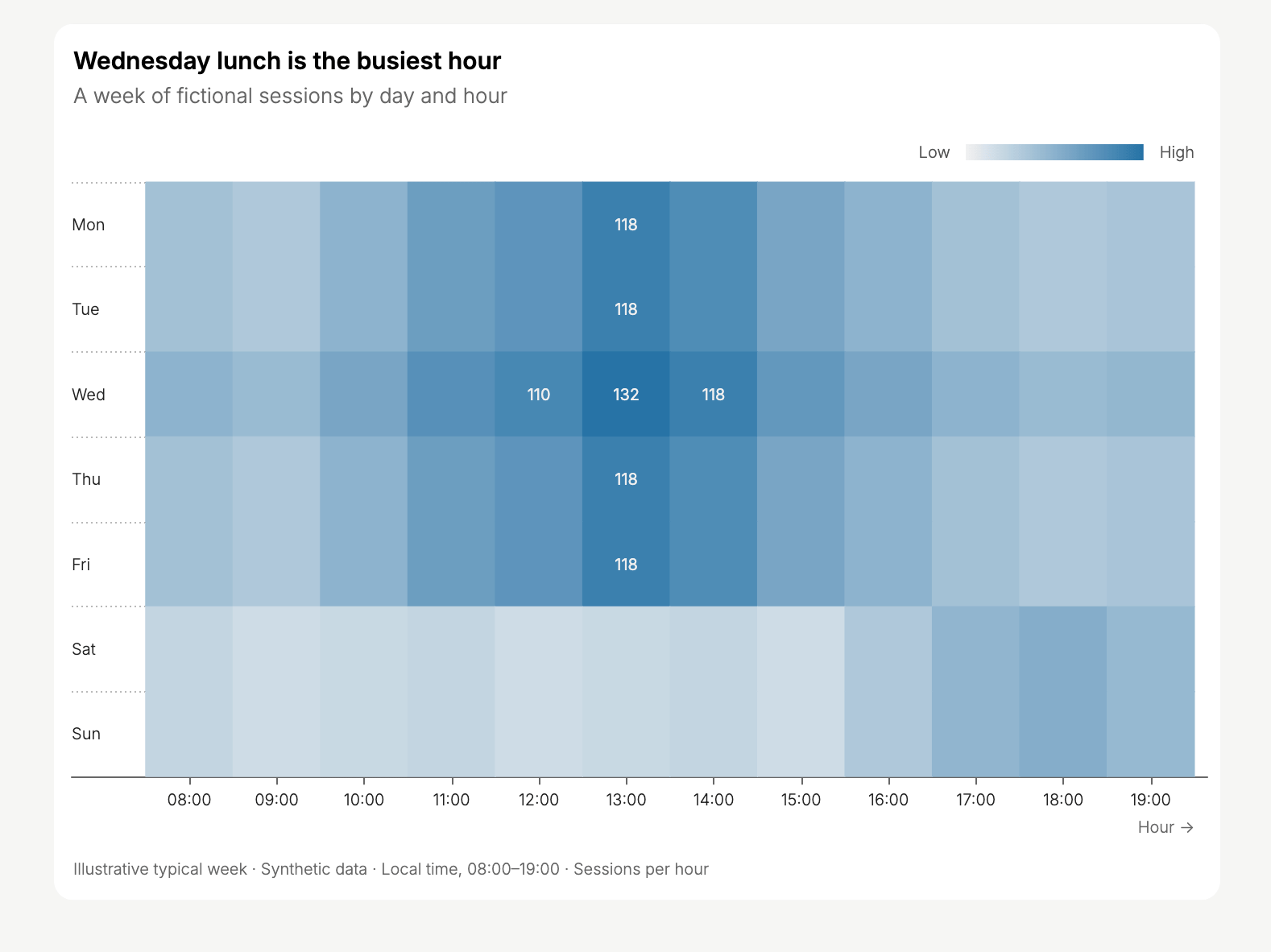
Carte thermique de sessions synthétiques pendant une semaine illustrative.
Fournir des données et affiner le graphique
Importez un jeu de données ou connectez une source de données, puis indiquez les enregistrements et la période à utiliser. Pour éviter de confondre des données d’exemple avec vos propres enregistrements, ajoutez cette instruction :Utilise uniquement les données que je t’ai fournies. Si aucun jeu de données n’est joint ou accessible, demande-le-moi au lieu de générer des données d’exemple.Vous pouvez poursuivre dans le même chat pour modifier le type de graphique, le regroupement, les libellés ou la comparaison. Par exemple :
- « Affiche une ligne distincte pour chaque région. »
- « Utilise des totaux hebdomadaires plutôt que quotidiens. »
- « Remplace le graphique en anneau par un graphique à barres pour que je puisse comparer des valeurs proches. »