

Changer de modèle
Ouvrez le sélecteur de mode dans le compositeur de chat (il affiche le mode actuel, comme Max). Sélectionnez la ligne du modèle principal, qui porte le nom du mode (comme Primary Max model), puis choisissez un modèle dans la liste ou conservez Automatically choose.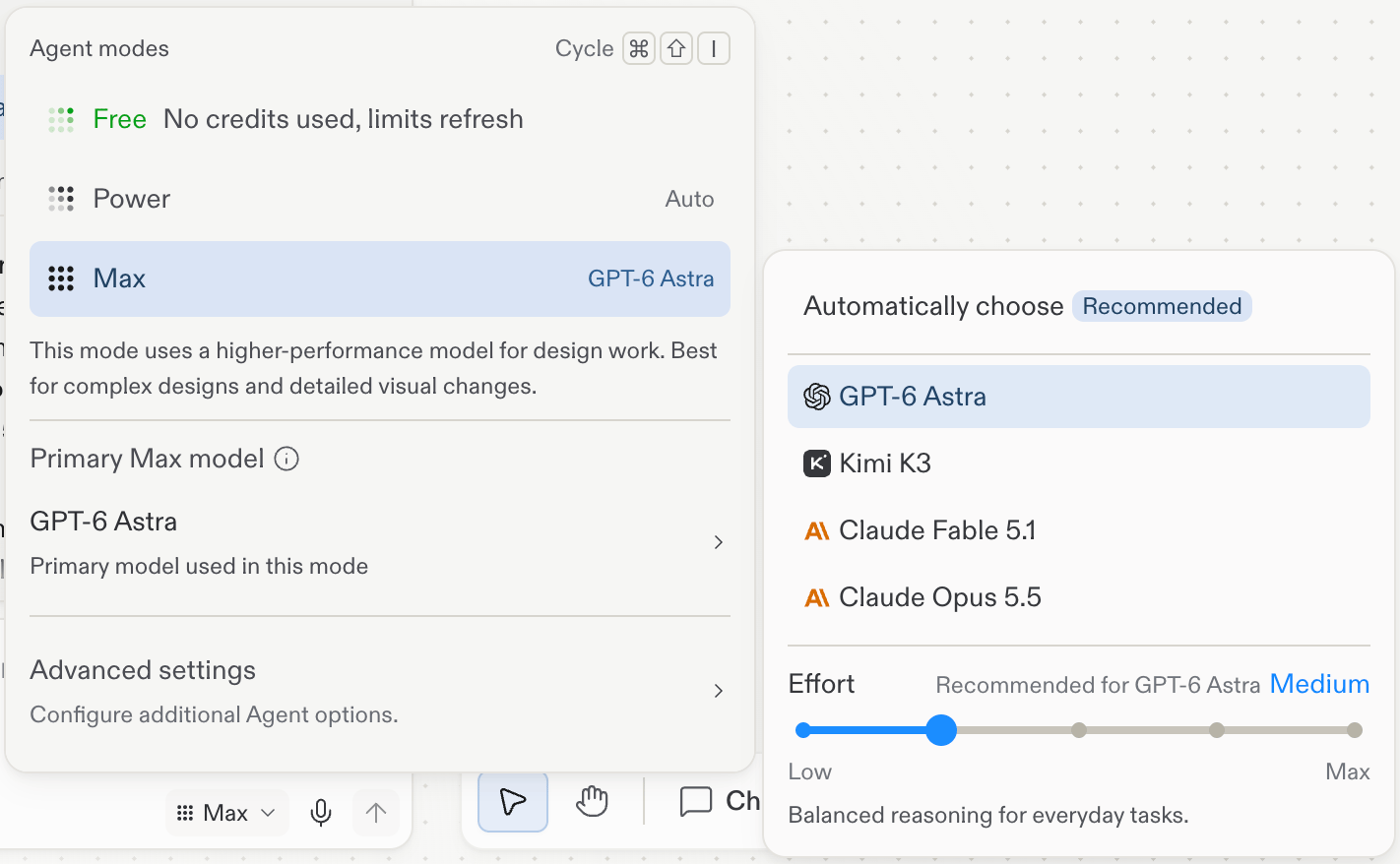
Max sélectionné dans la popover des modes Agent, avec la liste Primary Max model et le curseur Effort.
La gamme de modèles évolue à mesure que de nouveaux modèles sortent. Consultez le menu du produit pour voir ce que votre compte peut utiliser aujourd’hui.
- Mode (Free Mode, Power Mode ou Max Mode) : l’équilibre entre vitesse, coût et capacité. Max Mode utilise un modèle plus performant pour le travail de design, idéal pour les designs complexes et les modifications visuelles détaillées. Voir Modes Agent pour la référence complète.
- Effort : la quantité de raisonnement que le modèle consacre par réponse, de Low (le plus rapide) à Max. Chaque modèle affiche son réglage recommandé.
Explorer entre les modèles
Le changement de modèle est un autre axe d’exploration, aux côtés des suggestions :- Même brief, designer différent : générez une frame, changez de modèle, et renvoyez le même prompt. Les deux directions atterrissent sous forme de frames sur le canvas, afin que vous puissiez les comparer côte à côte.
- Adaptez le modèle au travail : utilisez le modèle recommandé pour la plupart des tâches, et changez lorsqu’un design demande une sensibilité différente, ou lorsque vous voulez un second avis sur une direction dont vous n’êtes pas sûr.
- Changez à tout moment : le modèle s’applique à votre prochain message, vous pouvez donc en changer en cours de projet sans rien perdre sur le canvas.
Étapes suivantes
- Explorer : l’ensemble complet des outils d’exploration en un coup d’œil.
- Suggestions d’exploration : des directions en un clic proposées à partir de votre frame sélectionnée.