Sélectionnez une frame de design et Replit Design suggère quoi concevoir ensuite ; un clic génère une nouvelle direction, et la version gagnante peut être appliquée à votre application.
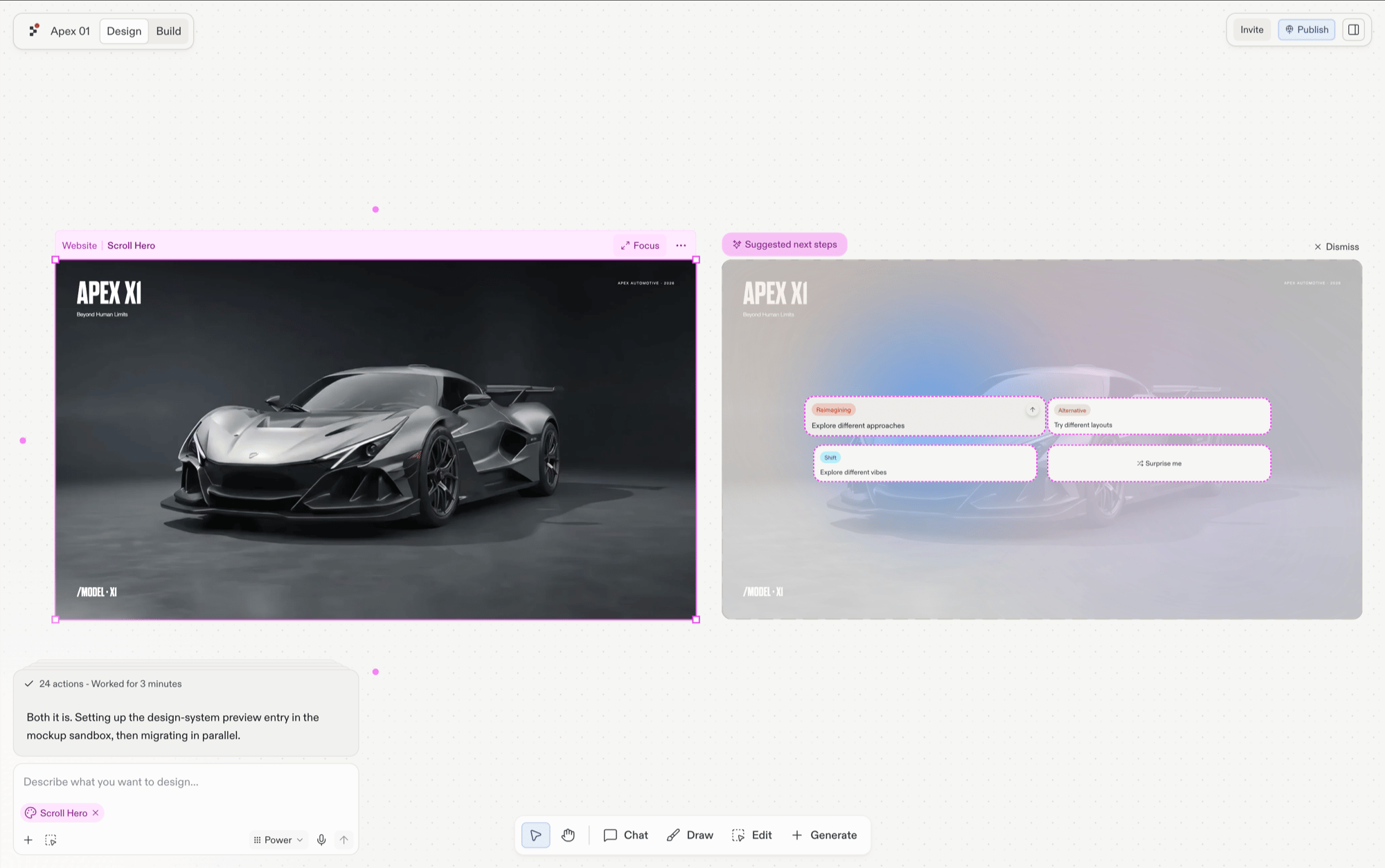
Les suggestions sont au cœur de l’interface de Replit Design. Plutôt que de faire face à une zone de prompt vide en devant savoir quoi demander, vous sélectionnez une frame de design et Replit Design propose quoi essayer ensuite. Chaque suggestion n’est qu’à un clic de devenir une nouvelle génération.
Lorsque vous sélectionnez une frame de design générée, des suggestions apparaissent à côté. Elles sont ancrées dans ce que vous regardez, donc explorer ne nécessite aucun vocabulaire de design. Cliquez sur l’une d’elles et Replit Design génère le résultat sous forme de nouvelle frame ; votre original reste en place.
Les suggestions répondent à différentes questions d’exploration :
Un nouveau look : le même design dans une direction différente, comme une variante éditoriale sombre ou une mise en page différente.
Une extension : une section ou une page que votre design sous-entend mais qui n’existe pas encore, comme une section de tarification ou une page de contact.
Un nouveau contexte : votre design ailleurs, comme un affichage mobile.
Cliquez sur n’importe quelle frame de design générée sur le canvas.
2
Choisir une suggestion
Les suggestions apparaissent à côté de la frame sélectionnée, ancrées dans ce que vous regardez. Passez-les en revue et cliquez sur l’une d’elles, vous n’avez rien à ajouter.
3
Agent la construit au clic
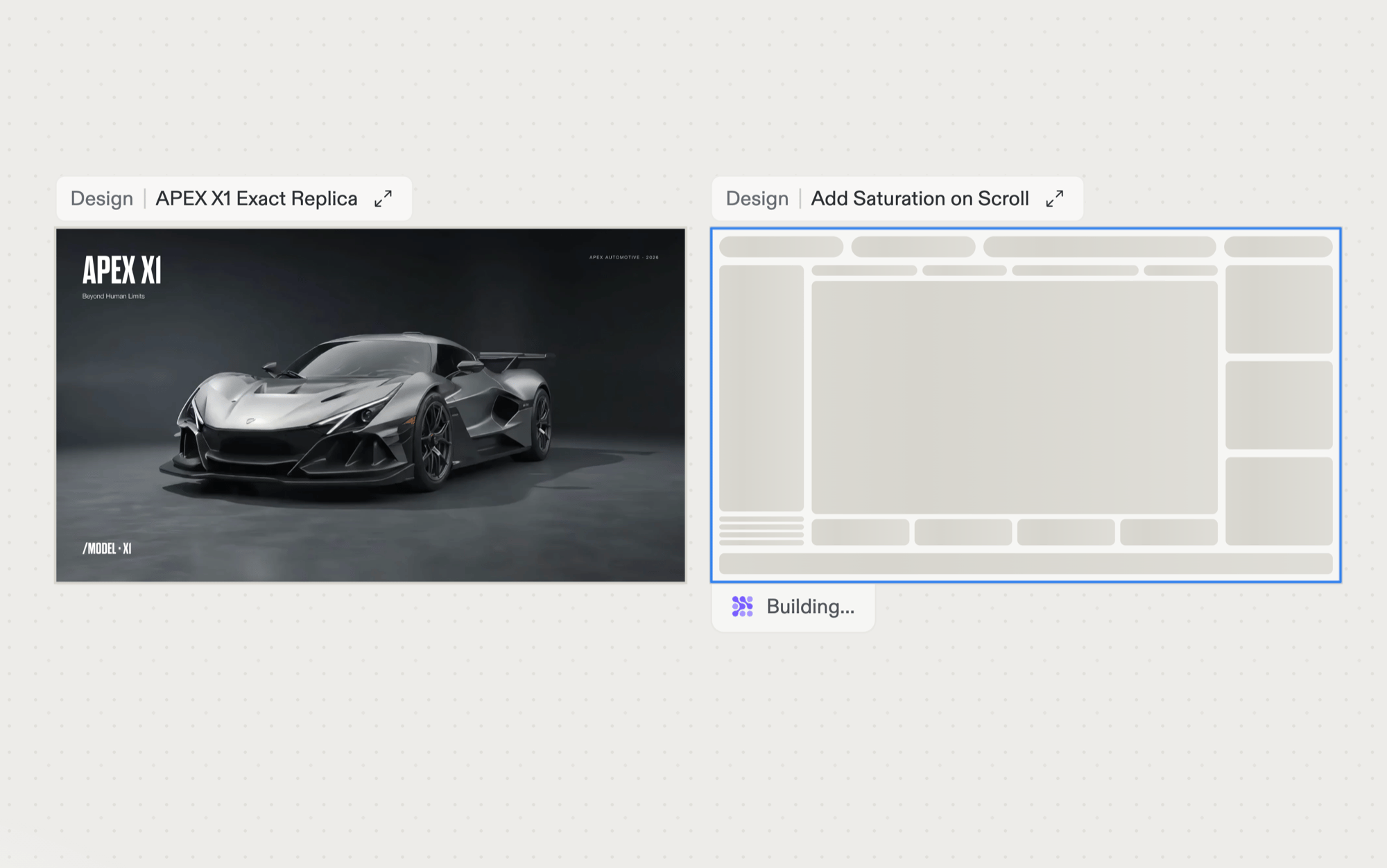
Dès que vous cliquez, Agent commence à construire la suggestion sous forme de nouvelle frame à côté de l’originale. Vos frames précédentes restent sur le canvas, donc rien n’est perdu en explorant.
4
Observer les changements
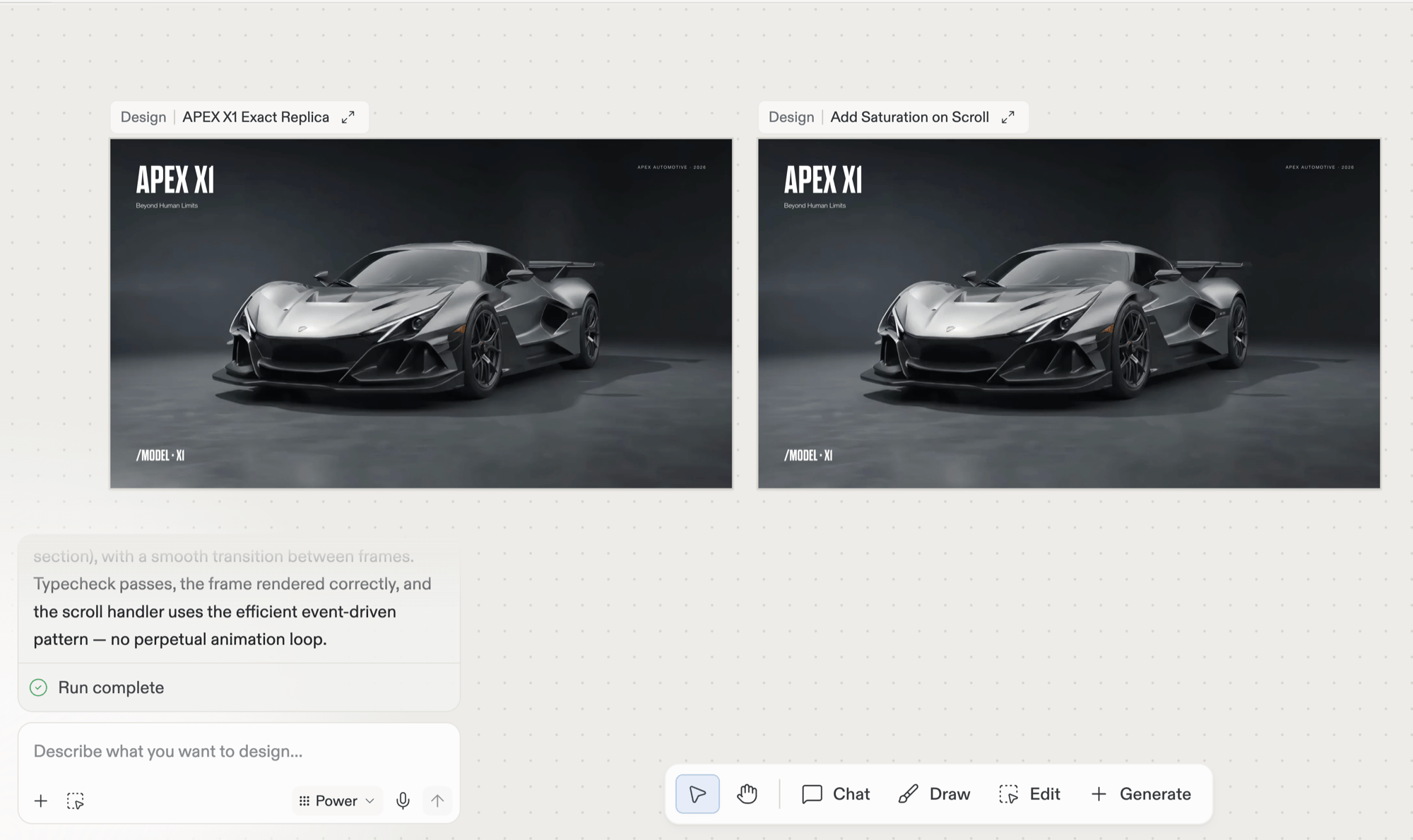
La frame terminée atterrit à côté de l’originale afin que vous puissiez comparer les deux côte à côte. Le panneau de chat résume ce qui a changé.
5
Appliquer le design gagnant à votre application
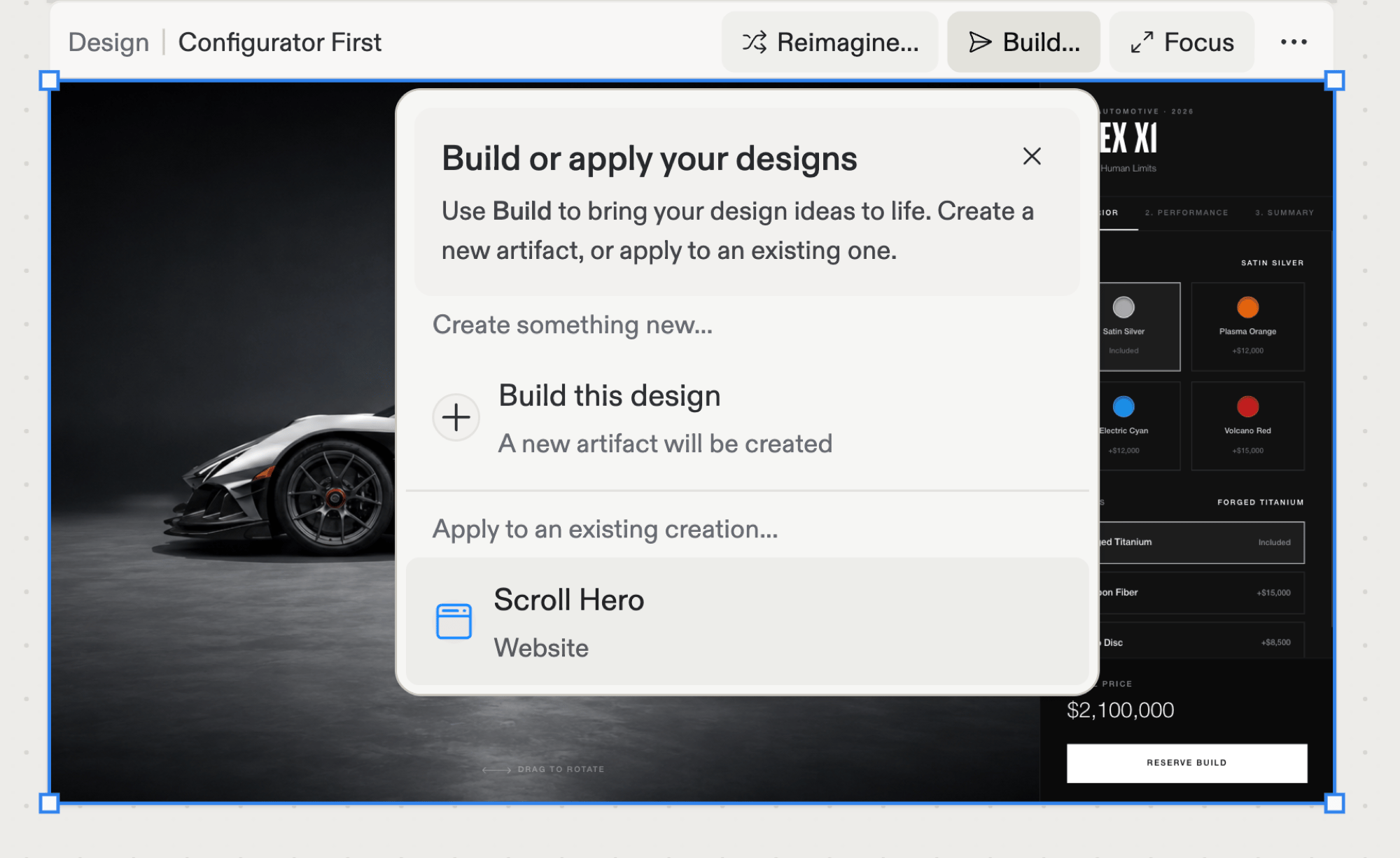
Continuez à sélectionner et à créer des branches jusqu’à ce qu’une direction vous convienne ; de nouvelles suggestions apparaissent pour la frame que vous sélectionnez. La gagnante n’a pas à rester une maquette : sélectionnez-la, choisissez Build… dans sa barre d’actions, et sélectionnez votre application existante sous Apply to an existing creation. Agent réécrit le code de l’application pour correspondre au design, en laissant la frame sur le canvas pour référence.
Le menu Build : appliquer la frame gagnante à une application que vous avez déjà.
Consultez Créer votre design pour le flux complet, y compris la construction de la frame en tant que nouvelle application. Pour peaufiner les détails avant d’appliquer, affinez par chat.
Explorez en directions, pas en étapes. Les suggestions se ramifient ; en suivre une ne vous engage pas. Générez-en plusieurs et comparez-les sur le canvas.
Mélangez vos propres mots. Les suggestions et la zone de chat de design fonctionnent ensemble : cliquez sur les suggestions pour explorer largement, discutez pour orienter précisément. Le chat ne sert pas seulement à peaufiner ; un message comme « essaie la navigation à gauche » ouvre lui aussi une nouvelle direction.