

Ajouter un template
Recherchez des templates ou parcourez-les par type : affiches, publications sociales, pages d’atterrissage, mobile, bannières et prototypes. Cliquez ou faites glisser un template pour l’ajouter à votre design ; il apparaît sous forme de frame vivante et modifiable que vous pouvez restyliser et sur laquelle vous pouvez construire.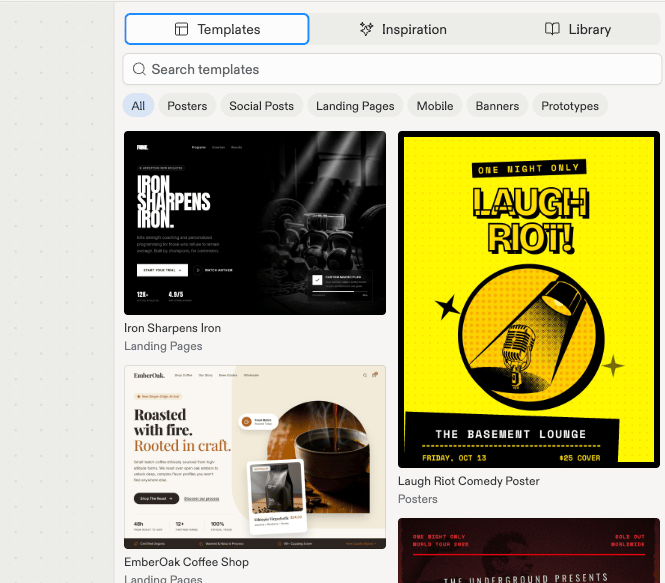
L'onglet Templates : des frames de départ consultables, regroupées par type.
Ajouter de l’inspiration
Des captures d’écran d’applications de produits réels, sélectionnées par Mobbin. Cliquez sur l’une d’elles et elle apparaît sur le canvas comme une image statique de référence, qui ne fait pas partie de votre design. Utilisez-la pour vous orienter : pointez-la dans le chat, ou référencez-la dans votre prochaine génération (« un hero comme celui-ci, mais pour une boulangerie »).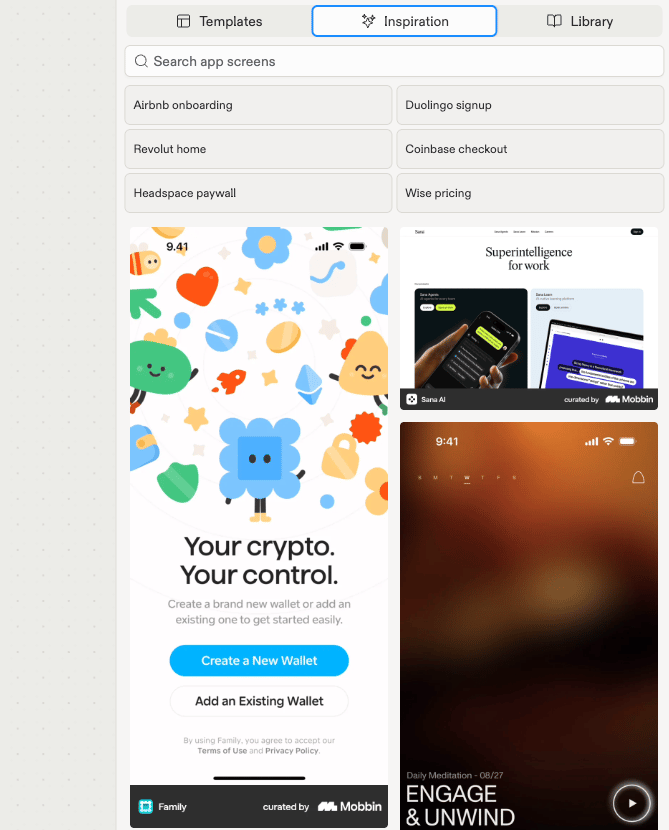
L'onglet Inspiration : des écrans d'applications à consulter, sélectionnés par Mobbin.
Prochaines étapes
- Explorer des suggestions : partez dans de nouvelles directions à partir de la frame que vous avez ajoutée.
- Discuter de votre design : orientez un template ou référencez une inspiration avec vos propres mots.