Importez une frame Figma dans Replit Design, affinez-la avec des suggestions et le chat, puis transformez-la en application interactive.
⏰ Durée estimée : 15 minutesUn design Figma montre à quoi l’expérience doit ressembler. Replit Design transforme une frame Figma en frame de design que vous pouvez explorer, affiner et transformer en application interactive.Vous utiliserez le Personal Fitness Trainer Template de Figma Community comme exemple.
Importez la frame dans Replit Design et laissez Agent la transformer en design fonctionnel.
1
Obtenir le lien de votre frame Figma
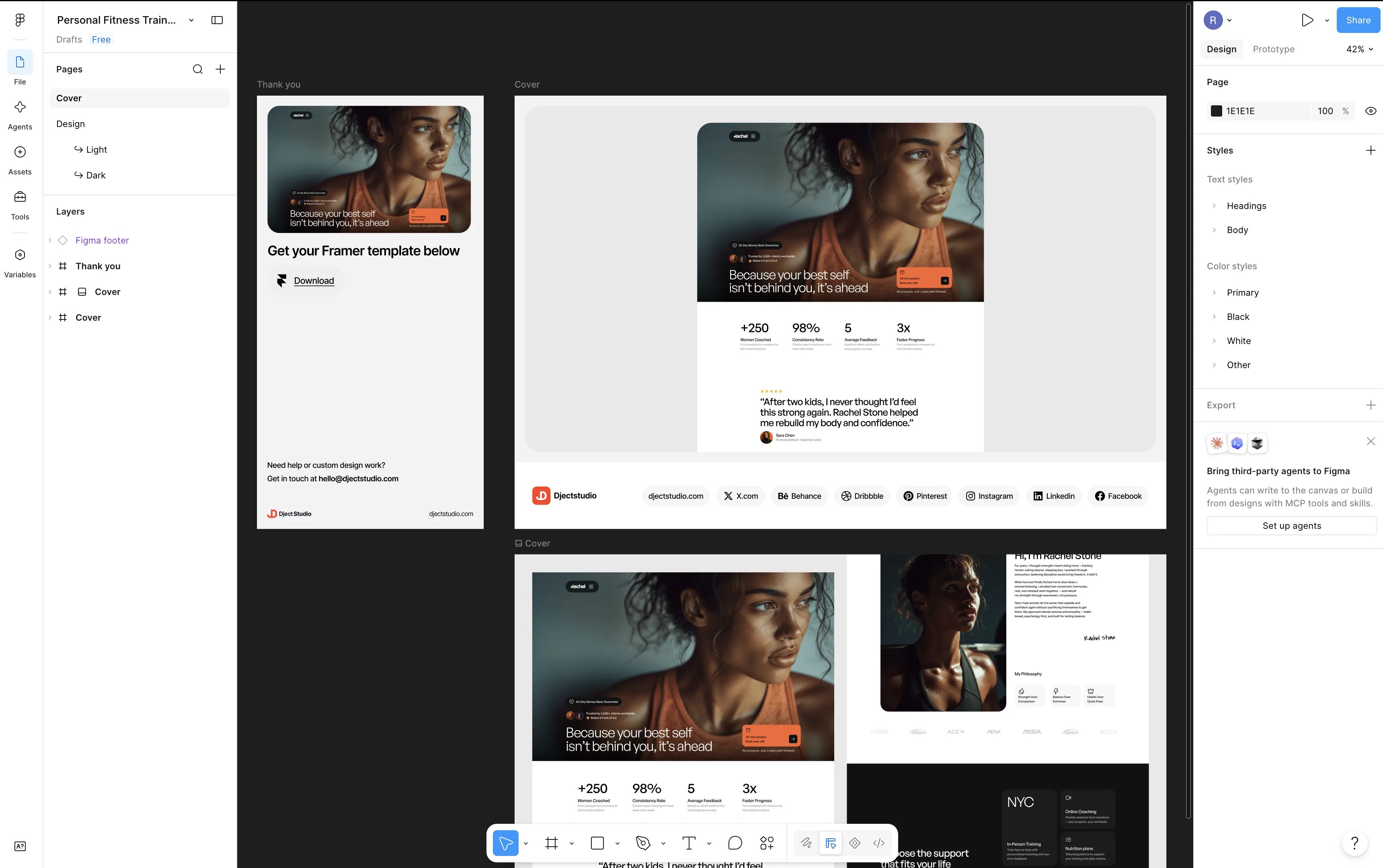
Utilisez votre propre fichier Figma, ou suivez l’exemple de ce guide : le Personal Fitness Trainer Template sur Figma Community.Dans Figma, faites un clic droit sur la frame que vous souhaitez importer, choisissez Copy/Paste as, puis Copy link to selection.
Le Personal Fitness Trainer Template ouvert dans Figma, avec les frames Cover que vous allez importer.
2
Ouvrir Replit Design
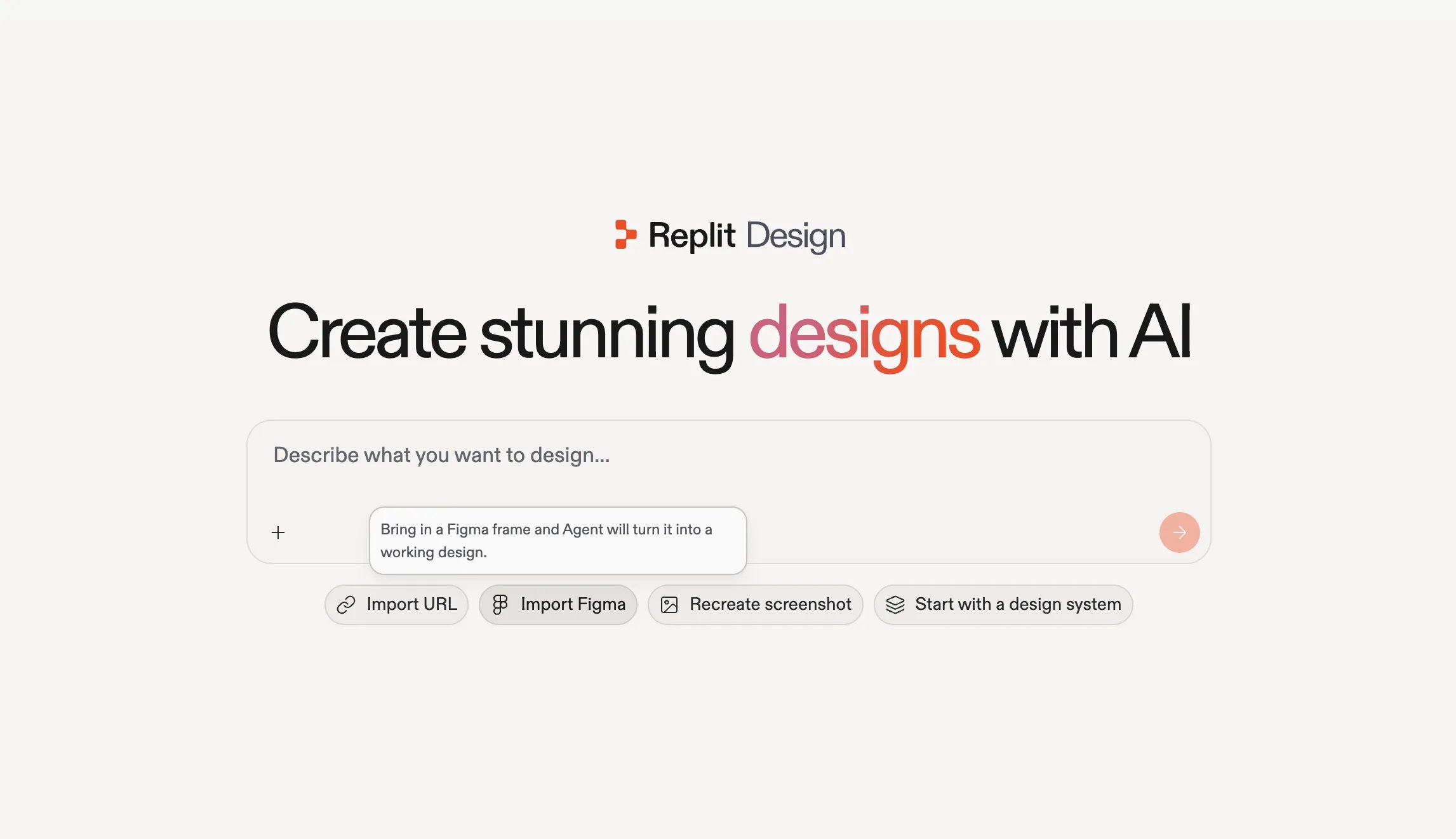
Allez sur replit.com/design et sélectionnez Import Figma sous la zone de prompt.
Import Figma sur la page d'accueil de Replit Design : importez une frame Figma et Agent la transforme en design fonctionnel.
3
Coller l'URL et commencer à construire
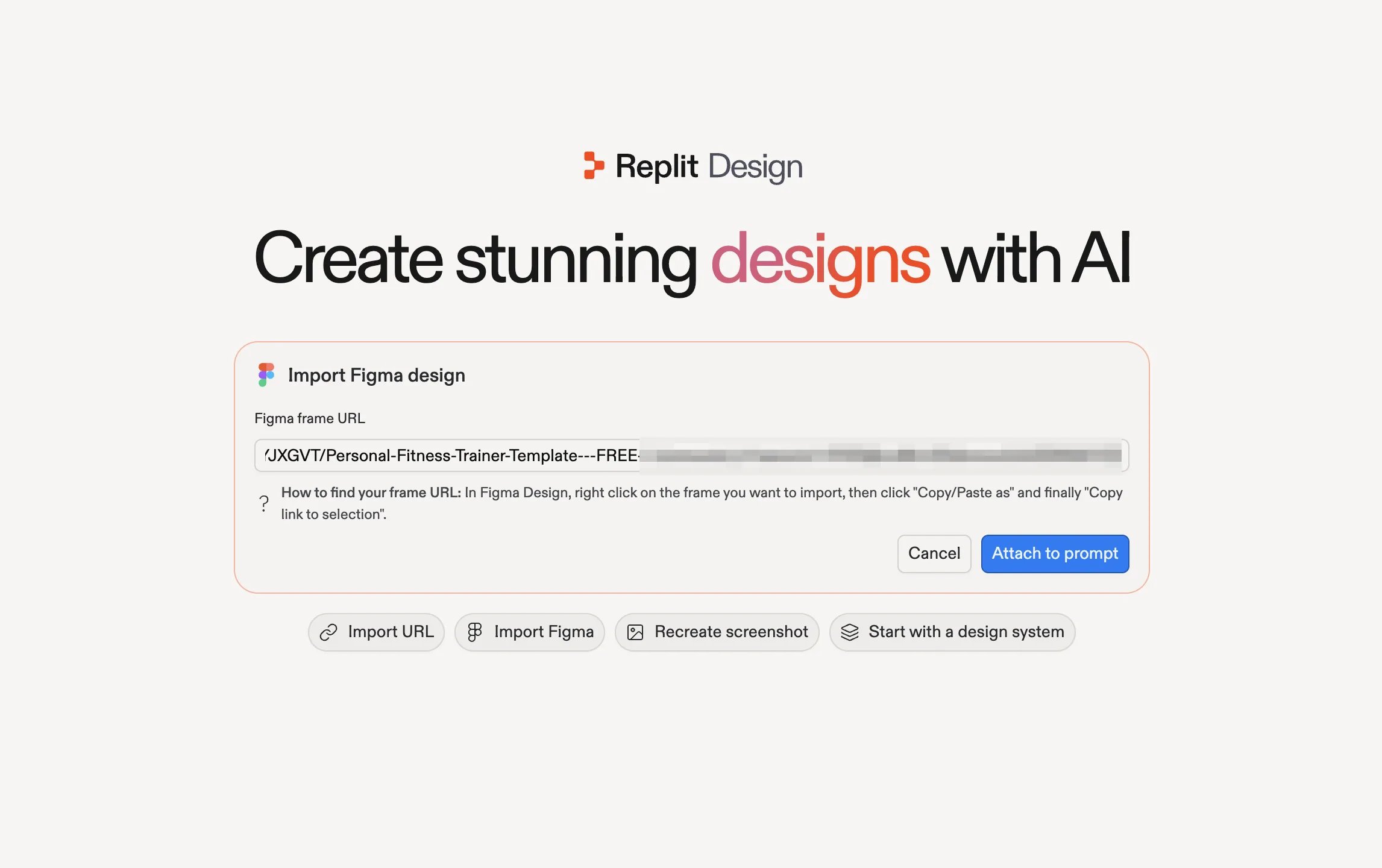
Collez l’URL de votre frame dans la boîte de dialogue Import Figma design et sélectionnez Attach to prompt. La frame s’attache à votre prompt ; envoyez-le pour commencer à construire.
La boîte de dialogue Import Figma design avec l'URL de la frame collée, prête à être attachée au prompt.
Agent importe la frame et la reconstruit sous forme de frame de design dans votre projet.
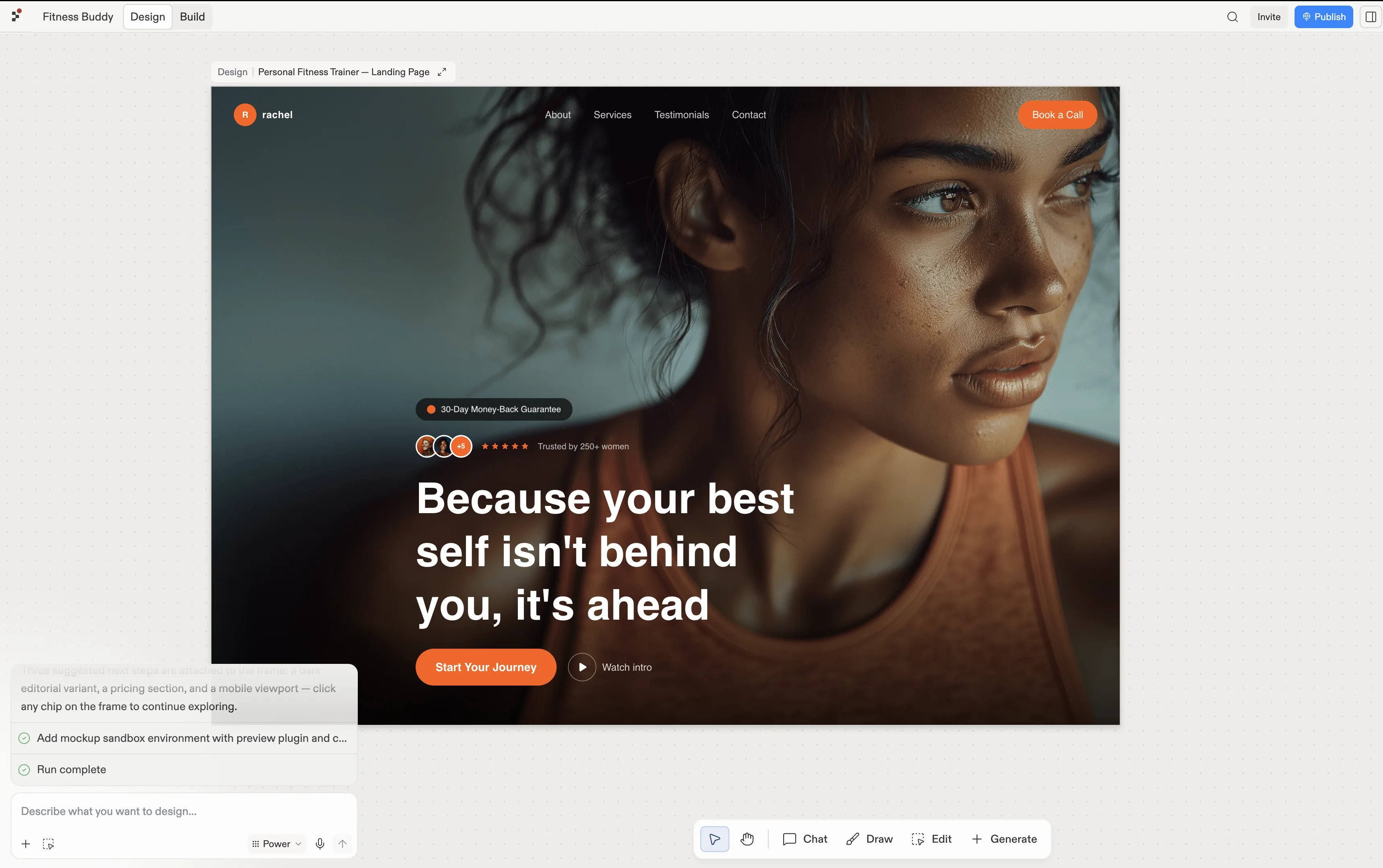
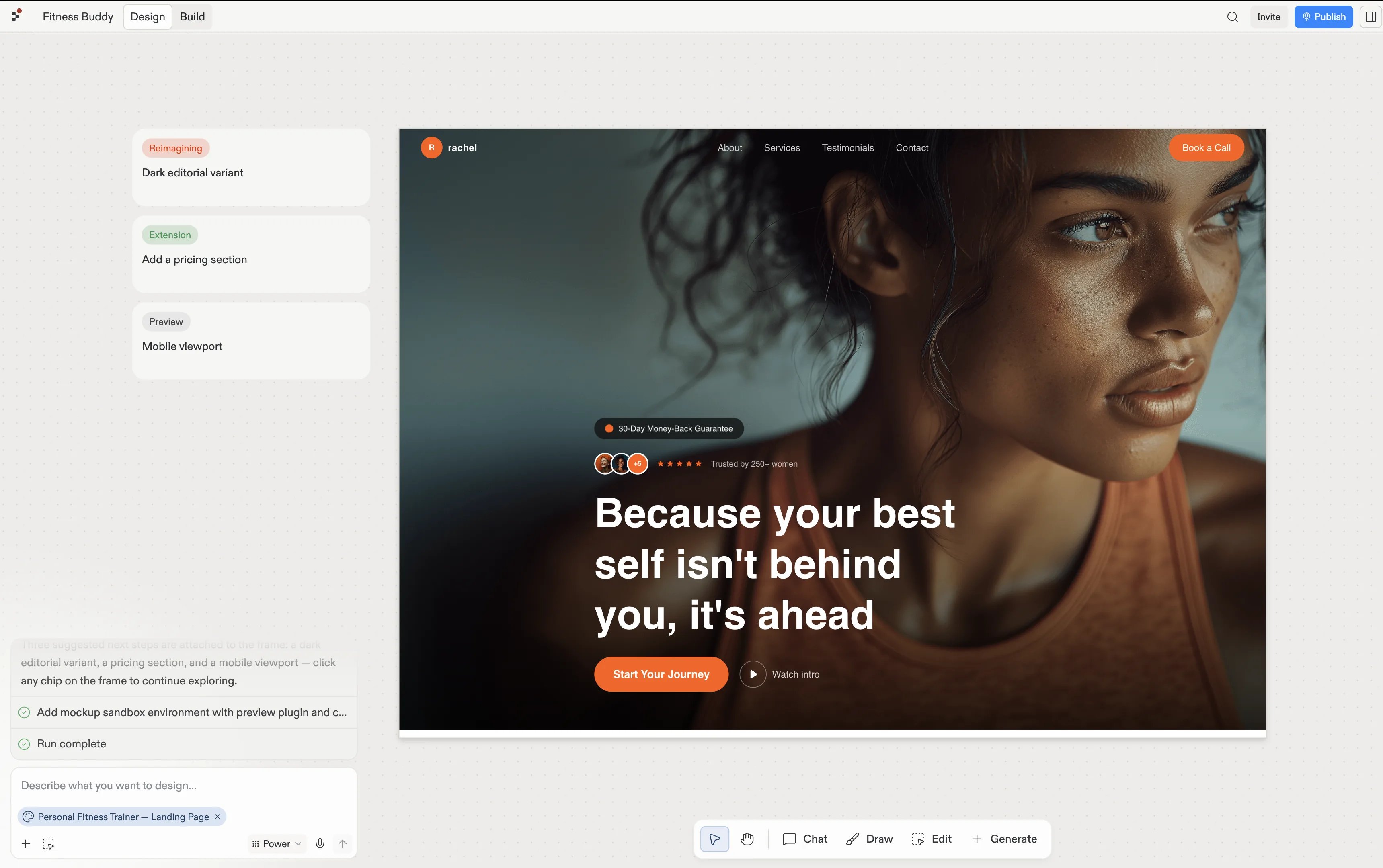
La page d'accueil Personal Fitness Trainer importée sous forme de frame dans Replit Design.
Sélectionnez la frame importée et commencez à la remodeler :
Suivez une suggestion : l’import arrive avec des prochaines étapes proposées, comme une variante éditoriale sombre, une section de tarification, ou un affichage mobile. Chacune génère une nouvelle frame, de sorte que l’originale reste disponible pour comparaison.
Discutez-en : utilisez le champ de saisie sous la frame et briefez-la avec vos propres mots, « remplace la photo du hero », « rends l’appel à l’action plus marquant ».
La frame importée sélectionnée, avec des suggestions proposant une variante éditoriale sombre, une section de tarification et un affichage mobile.