

O que é um projeto?
Um projeto é o contêiner para tudo que você constrói no Replit. Ele guarda seu código, dados e todos os artefatos que você cria — aplicativos web, aplicativos mobile, apresentações de slides, dashboards de dados e vídeos. Quando você diz ao Agent o que quer, ele configura um projeto e constrói os artefatos dentro dele. Pense em um projeto como uma área de trabalho na sua mesa. Tudo fica em um só lugar e pode compartilhar as mesmas informações, mas cada peça serve a um propósito diferente. Por exemplo, se você pedir ao Agent para construir um aplicativo de rastreamento de fitness, ele cria um projeto com um artefato de aplicativo mobile juntamente com o backend, banco de dados e armazenamento necessários para funcionar. Conceitos principais:- Projeto: O contêiner que guarda tudo — seu código, dados e todos os seus artefatos
- Artefato: Uma saída publicável dentro de um projeto (um aplicativo web, apresentação de slides, vídeo, etc.)
- Recursos: Cada artefato recebe acesso automático a um backend, banco de dados e armazenamento de arquivos — sem necessidade de configuração
A publicação implanta todo o seu projeto de uma vez. Todos os artefatos entram no ar juntos, para que estejam sempre sincronizados.
O que você pode construir
Um único projeto pode conter vários artefatos. Por exemplo, você pode construir um aplicativo web para seus clientes, um aplicativo mobile para sua equipe e uma apresentação de slides para investidores — tudo no mesmo projeto. Quando os artefatos vivem no mesmo projeto, eles automaticamente compartilham os mesmos dados e lógica de backend. Para saber mais, consulte Artefatos.
Gerenciando seus projetos
Sua página de Projetos lista todos os projetos que você criou ou foi convidado. É a forma mais rápida de voltar ao trabalho recente e encontrar o projeto certo em um workspace movimentado.Veja rapidamente o que há em cada projeto
Cada cartão de projeto mostra pequenos ícones para os artefatos que contém — para cada aplicativo web, aplicativo mobile, apresentação de slides, visualização de dados ou animação no projeto. Passe o mouse sobre qualquer ícone para visualizar a captura de tela desse artefato diretamente no cartão, para que você possa distinguir os projetos sem precisar abri-los.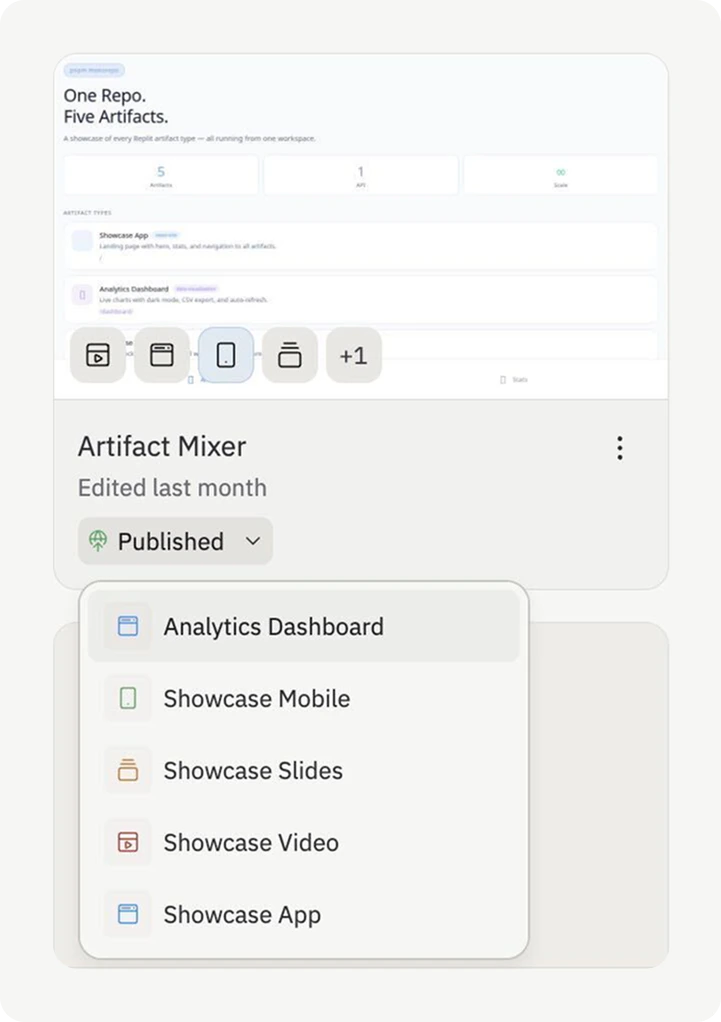
Filtre por artefato
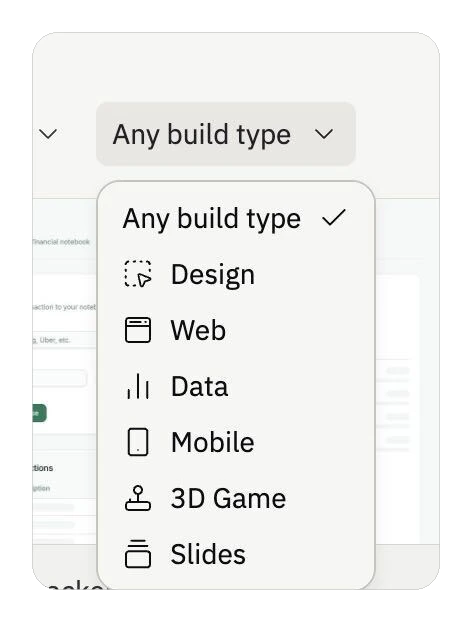
Use o menu suspenso Tipo de build no topo da página de Projetos para filtrar sua lista por artefato. Selecione um para ver apenas os projetos que contêm esse tipo de artefato:- Web — projetos que contêm um aplicativo web
- Mobile — projetos que contêm um aplicativo mobile
- Data — projetos que contêm uma visualização de dados
- Slides — projetos que contêm uma apresentação de slides
- Design — projetos no modo Design
- Jogo 3D, Agent e Automação e mais
Ordene por última abertura
A página de Projetos é ordenada por última abertura por você por padrão — os projetos em que você passou mais tempo recentemente aparecem no topo. Isso é especialmente útil em workspaces de equipe, onde as edições recentes de outros membros de outra forma soterrariam seu trabalho atual. Você pode alterar a ordenação selecionando um cabeçalho de coluna diferente (por exemplo, Última atualização ou Nome).Fixe os projetos que você mais usa
Fixe um projeto para mantê-lo no topo da sua lista. Os pins são privados para você — fixar um projeto em um workspace de equipe não altera o que os outros membros veem. Para fixar um projeto, abra o menu de opções (três pontos) no cartão do projeto e selecione Fixar. Selecione Desafixar no mesmo menu para remover o pin.Próximos passos
Artefatos
Saiba como criar, alternar e gerenciar artefatos
Aplicativos Web
Construa aplicativos web full-stack
Aplicativos Mobile
Crie aplicativos nativos para iOS e Android
Visualização de Dados
Construa dashboards interativos e ferramentas de exploração de dados
Apresentações de Slides
Crie apresentações por meio de conversas