

- Aplicações web que lidam com cargas de trabalho e tráfego variáveis, como sites de e-commerce
- APIs e serviços
Recursos
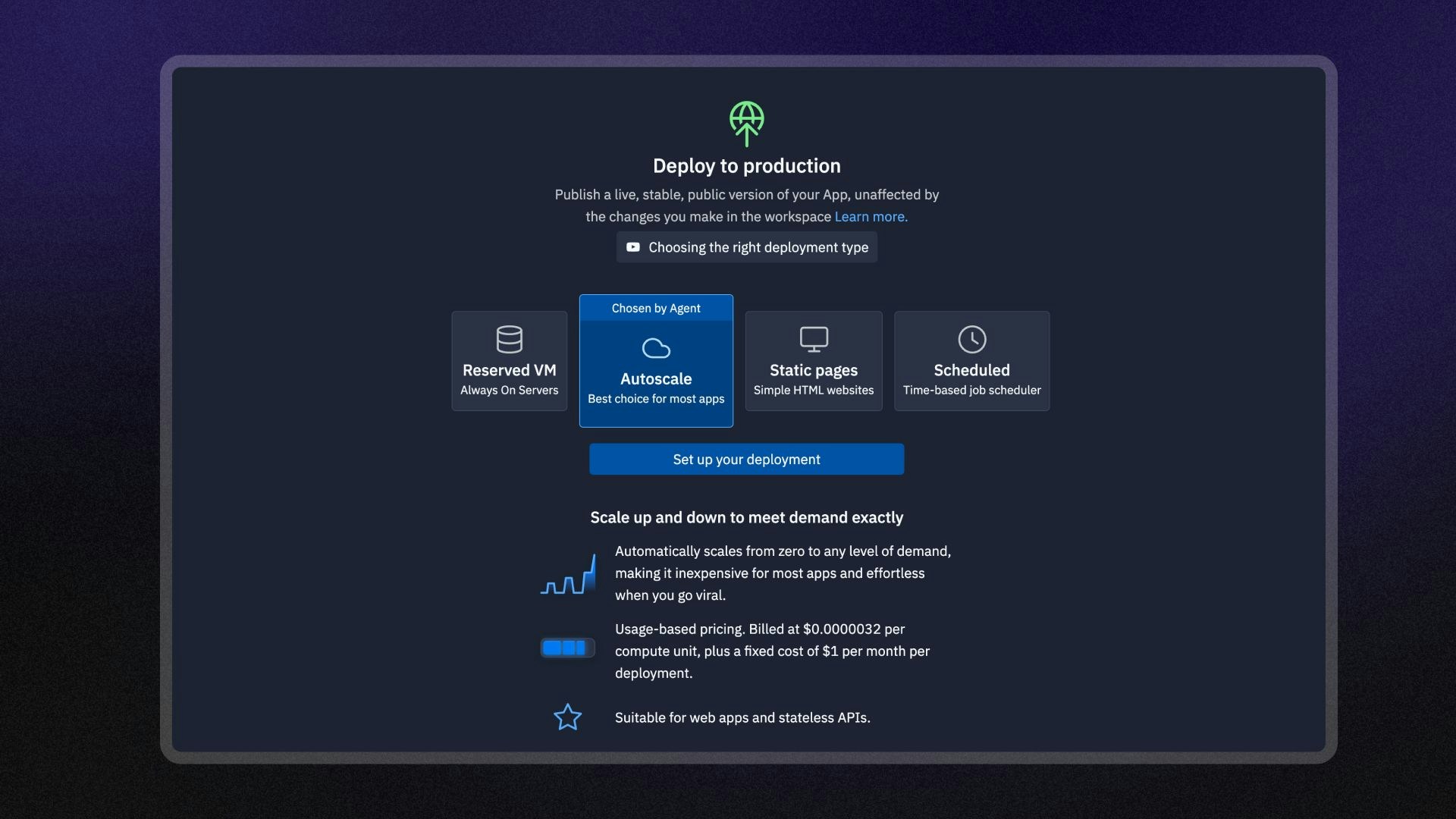
O Autoscale Deployment inclui os seguintes recursos:- Escalonamento automático de recursos: Ajusta os recursos automaticamente com base nos padrões de tráfego para otimizar os custos.
- Domínios personalizados: Configure um domínio personalizado ou use uma URL
<nome-do-app>.replit.apppara acessar o seu app. - Limites configuráveis: Defina o número máximo de instâncias para as quais o seu app publicado pode escalar.
- Capacidade de máquina flexível: Escolha a configuração de CPU e RAM que atende às necessidades do seu app.
- Monitoramento: Visualize logs e monitore o status do seu app publicado.
Uso
Você pode acessar o Autoscale Deployment na ferramenta Publishing do Project Editor.Como acessar o Autoscale Deployment
Como acessar o Autoscale Deployment
No Tool dock à esquerda:
- Selecione
 All tools para ver a lista de ferramentas do Project Editor.
 - Selecione
 Publishing.
 - Selecione a opção Autoscale e, em seguida, selecione Set up your published app.
- Selecione a
 lupa no topo para abrir a ferramenta de pesquisa
 - Digite “Publishing” para localizar a ferramenta e selecione-a nos resultados.
- Selecione a opção Autoscale e, em seguida, selecione Set up your published app.
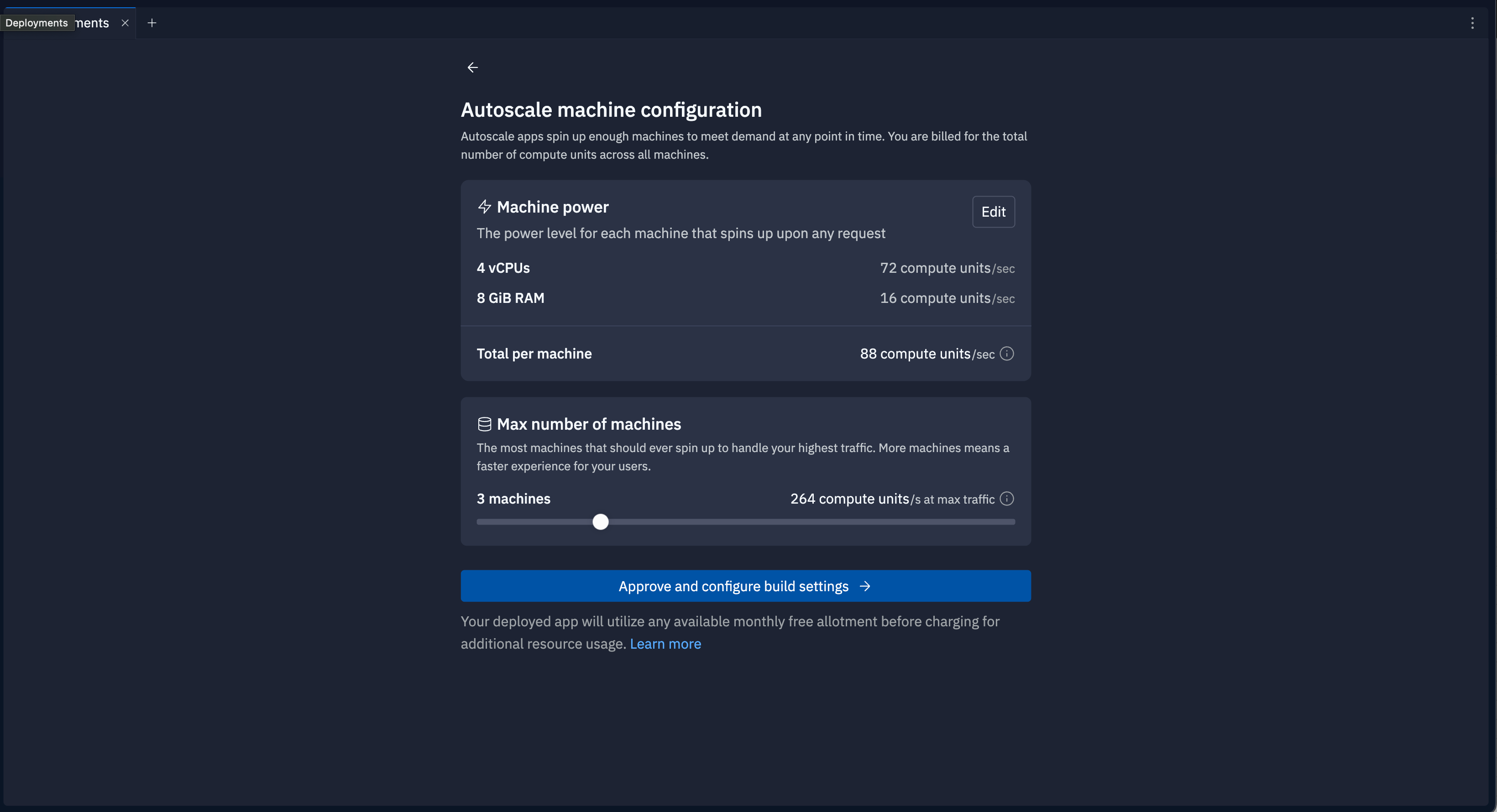
Tela de configuração do Autoscale na ferramenta Publishing
Capacidade da máquina
Selecione Edit para visualizar e definir as opções de capacidade da máquina. Use os controles deslizantes para selecionar a configuração de CPU e RAM para cada instância de servidor do app publicado. Veja o custo em compute units da configuração na linha Total per machine. Uma compute unit é uma medida de recursos de computação em nuvem baseada na configuração de memória e CPU da máquina. Para saber mais sobre como calcular o custo com base em Compute Units, consulte Compute Units.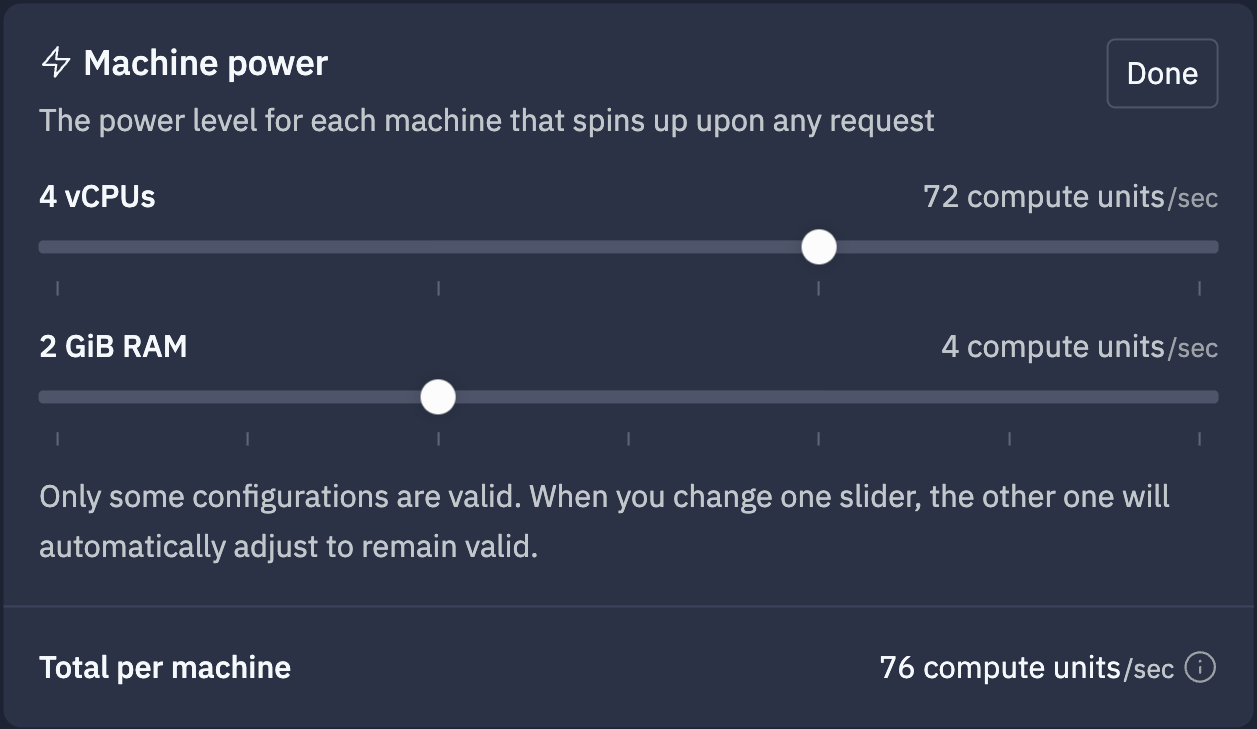
Número máximo de máquinas
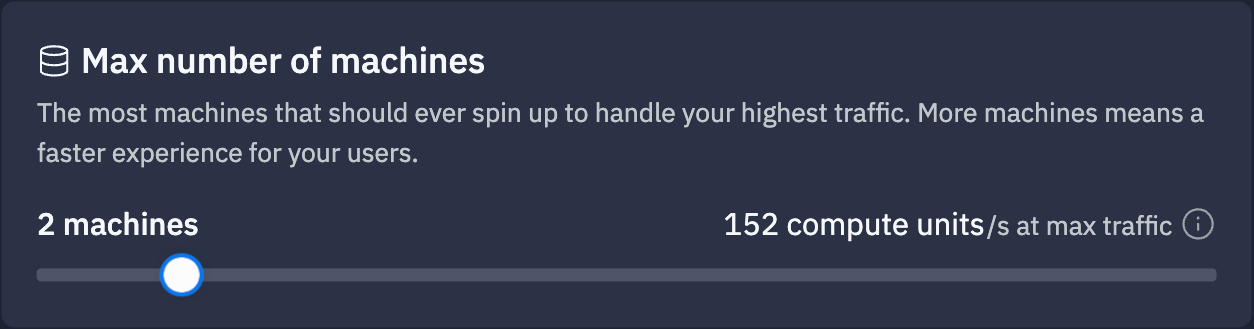
Use o controle deslizante para ajustar o número máximo de máquinas. Esse número é o limite superior de instâncias de servidor que o recurso de autoscaling pode atribuir quando determina que o seu app está ocupado. A linha inferior mostra as compute units equivalentes, calculadas pela seguinte fórmula:Número de máquinas * compute units por máquina
Próximos passos
- Monitoramento do App Publicado: Saiba como visualizar logs e monitorar o seu app publicado.
- Custos de publicação: Veja os custos associados à publicação.
- Preços: Veja os preços e as cotas de cada tipo de plano.
- Cotas de uso: Saiba mais sobre os limites de uso e as unidades de cobrança dos deployments agendados.