

Como o App Testing funciona
Veja o App Testing em ação enquanto o Agent navega pelo seu aplicativo:No momento, o App Testing está disponível para aplicativos web JavaScript Full Stack e aplicativos web Python Streamlit.
Principais benefícios
- Autonomia estendida: Permite que o Agent trabalhe por períodos mais longos sem intervenção humana
- Maior qualidade: Produz aplicativos com menos erros ao identificar e resolver problemas precocemente
- Eficiência de custo: Evita a necessidade de sessões adicionais de depuração ao detectar problemas durante o desenvolvimento
- Revisão interativa: Fornece replays em vídeo e navegação seção por seção para análise detalhada dos resultados
O processo de teste
Quando o Agent decide se testar, é o que acontece:- Pré-visualização do navegador: Você verá uma pré-visualização do navegador dentro do painel do Agent
- Teste visual: Observe o cursor do Agent enquanto clica pelo aplicativo, testando funcionalidades
- Simulação de usuário real: O Agent navega pelo aplicativo assim como um usuário real faria, inserindo dados simulados quando necessário
- Análise automática: O Agent analisa os resultados do teste e identifica quaisquer problemas
- Autocorreção: O Agent reporta um resumo dos testes e corrige automaticamente quaisquer problemas encontrados
Principais capacidades
O Agent testa seu aplicativo de forma inteligente navegando por ele como um usuário real faria, cobrindo:- Validação da interface do usuário: Botões, formulários, navegação e elementos visuais
- Verificação de funcionalidade: Recursos principais e fluxos de usuário
- Testes de integração: Chamadas de API, interações com banco de dados e serviços de terceiros
- Desempenho e acessibilidade: Tempos de carregamento, responsividade e padrões de acessibilidade
Uso
O App Testing está em Configurações avançadas dentro do menu suspenso de configurações do Agent na entrada de chat. Ative-o quando estiver usando o modo Economy ou Power. O modo Lite mantém o App Testing desativado.O App Testing faz parte das capacidades autônomas do Agent. Saiba mais sobre as Otimizações de Código e outros recursos do Agent.
Assumir controle
Às vezes o Agent encontrará um obstáculo durante os testes que precisa da sua ajuda para continuar. Na maioria das vezes, isso envolve fazer login em uma conta de usuário (por exemplo, Gmail). Nesses casos, o Agent exibirá um botão para “Iniciar assumir controle”.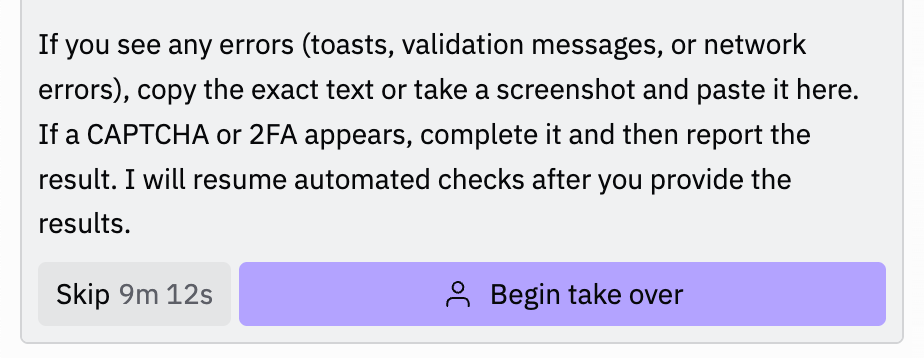
O que esperar
- Opção de pular: Use o botão pular para ignorar os testes se necessário e continuar com o desenvolvimento
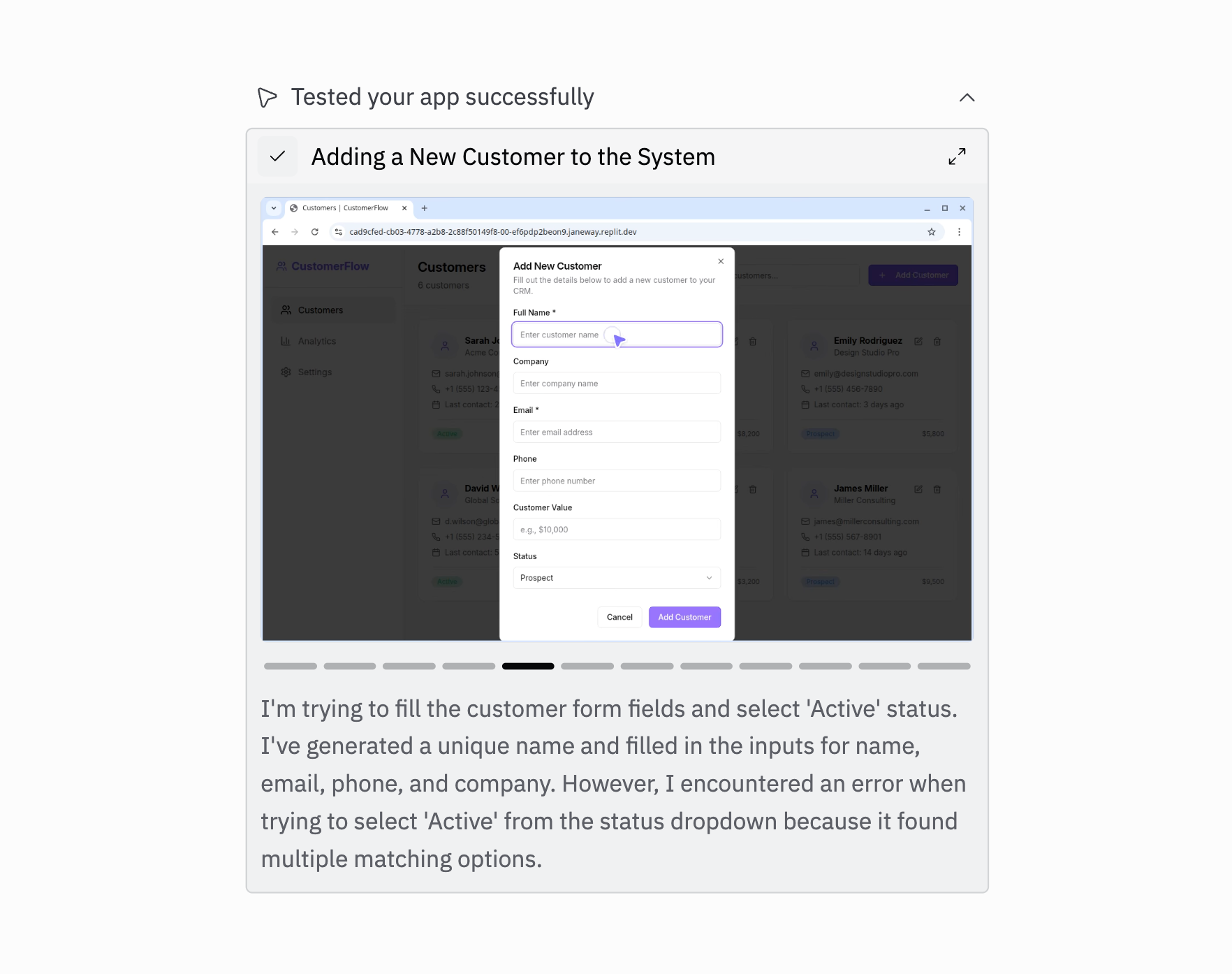
- Replay de vídeo interativo: Após os testes, clique no vídeo para reproduzir toda a sessão de teste
- Navegação por seção: Use os controles deslizantes na parte inferior para ir para seções específicas do teste
Solução de problemas
Testes falhando inesperadamente- Tente pular e solicitar novamente para testar
- Verifique se há conteúdo dinâmico que pode afetar o tempo dos testes
- Revise os cenários de teste para verificar a precisão
- Forneça descrições mais detalhadas da funcionalidade do seu aplicativo
- Mencione explicitamente os fluxos de usuário críticos que devem ser testados
- O App Testing só funciona com aplicativos web* no momento
Preços e uso
O App Testing está incluído como parte do modelo de preços baseado em esforço do Agent com considerações importantes de custo:- Baseado em uso: Os testes são cobrados com base no esforço despendido (testes mais simples são menos caros)
- Custo vs. Benefício: Embora os testes custem dinheiro, podem economizar custos ao evitar prompts adicionais e trabalho extra do Agent detectando erros mais cedo
- Desenvolvimento eficiente: A abordagem automatizada reduz a necessidade de depuração manual e retrabalho
Próximos passos
Pronto para usar o App Testing nos seus projetos?- Comece a construir: Crie um aplicativo com o Agent e deixe os testes ativarem automaticamente
- Revise os resultados: Examine os relatórios de teste e implemente as melhorias sugeridas
- Itere: Use o feedback dos testes para refinar seu aplicativo
- Escale: Aplique o App Testing a projetos maiores e mais complexos