

O que é o Replit Agent?
O Agent é seu parceiro criativo. Ele recebe suas ideias, ajuda você a refiná-las e depois as torna reais. Ao contrário de um chatbot que apenas responde perguntas, o Agent age: configura seu projeto, cria aplicativos, verifica seu trabalho e corrige problemas ao longo do caminho. Descreva o que você quer em linguagem cotidiana. Não é necessário código ou conhecimento técnico. O Agent cuida do resto, desde o planejamento até a implantação.Como usar o Replit Agent
Primeiros passos
1
Descreva o que você quer
No Project Editor, basta começar a conversar. Descreva um aplicativo que você quer criar, faça uma pergunta, pesquise um tópico ou obtenha dados de serviços conectados como BigQuery, Slack ou Notion. Não há restrições. O Replit Agent cuida de tudo o que você precisar.
2
Escolha o que criar
Opcionalmente, selecione um tipo de projeto: aplicativo web, aplicativo móvel, slides, design, visualização de dados e muito mais. Se você já descreveu o que quer no passo 1, o Agent descobre a configuração certa automaticamente.
3
O Agent constrói
O Agent escreve código, configura a infraestrutura e testa o resultado. Uma vez em seu projeto, você pode alternar entre os modos do Agent para controlar como ele constrói.
4
Itere, teste, implante
Converse com o Agent para refinar seu projeto e publique quando estiver pronto. Todos os artefatos são implantados juntos.
Você não fica preso a um único tipo. Comece com um aplicativo web e adicione um aplicativo móvel, slides ou um vídeo depois — tudo no mesmo projeto.
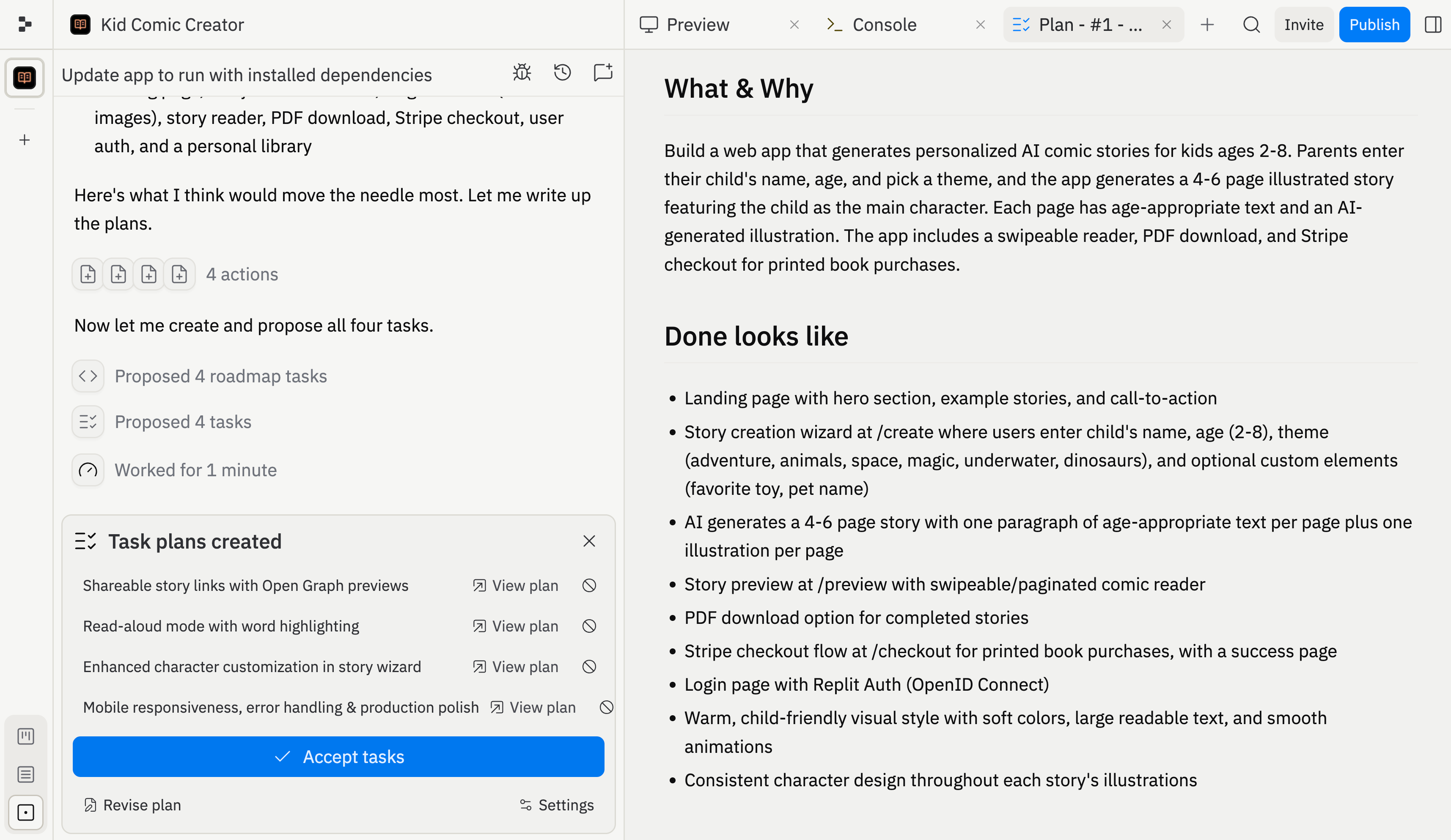
Modo Planejamento
Ative o modo Planejamento para explorar ideias, fazer perguntas e mapear seu projeto antes que o Agent altere qualquer código ou dado. No modo Planejamento, o Agent irá:- Dividir projetos complexos em listas de tarefas ordenadas
- Explorar diferentes abordagens e avaliar os prós e contras
- Revisar e refinar antes que qualquer código seja escrito
Modos do Agent
Escolha como o Agent constrói seu projeto:- Lite: Faça alterações leves e econômicas rapidamente. O modo Lite é ideal para ajustes visuais, correções de bugs e funcionalidades bem delimitadas.
- Economy: Use os modelos otimizados em custo do Agent para tarefas do dia a dia. Expanda as Configurações avançadas para gerenciar funcionalidades como Testes de App e Otimizações de Código.
- Power: Use os modelos mais capazes do Agent para problemas mais difíceis, mudanças maiores e builds mais longas. Nas Configurações avançadas, você também pode ativar o Turbo para builds até 2,5x mais rápidas com custo maior (somente Pro).
Dica: Você também pode ativar o modo Planejamento para revisar e iterar sobre o plano do Agent antes que a construção comece. O modo Max não está mais disponível; use Power para as builds padrão mais capazes.
O que você pode criar com o Replit Agent
- Aplicativos web, aplicativos móveis, dashboards de dados e ferramentas com IA
- Designs visuais e protótipos — explore mockups no Design Canvas antes de se comprometer com código
- Múltiplos outputs em um projeto — aplicativos web, móveis, slides e vídeos compartilhando o mesmo backend
- Arquivos e documentos — CSVs, PDFs, arquivos PowerPoint, documentos Markdown
- Consultas a serviços conectados — obtenha dados do BigQuery, Linear, Slack, Notion e muito mais diretamente do chat
Comece a criar agora
Descreva sua ideia e deixe o Agent dar vida a ela — sem necessidade de configuração.
Perguntas frequentes
Preciso saber programar?
Preciso saber programar?
Não. O Agent cuida de todo o trabalho técnico — escreve código, configura infraestrutura, configura bancos de dados. Você descreve o que quer em linguagem simples e o Agent constrói.
Qual é a diferença entre Lite, Economy e Power?
Qual é a diferença entre Lite, Economy e Power?
Lite é para mudanças rápidas e direcionadas (10-60 segundos), como ajustes visuais, correções de bugs e funcionalidades bem delimitadas. Economy é o melhor padrão para a maioria das builds quando você quer equilibrar custo e qualidade. Power usa os modelos mais capazes para tarefas mais difíceis, e Turbo é um toggle opcional disponível apenas no Power nas Configurações avançadas quando você precisa das execuções mais rápidas.
Posso criar mais de uma coisa em um projeto?
Posso criar mais de uma coisa em um projeto?
Sim. Você pode adicionar aplicativos web, aplicativos móveis, slides, vídeos e visualizações de dados ao mesmo projeto — todos compartilhando o mesmo backend e dados.
O que acontece se o Agent cometer um erro?
O que acontece se o Agent cometer um erro?
O Agent testa seu próprio trabalho regularmente. O Agent também cria checkpoints enquanto trabalha, para que você possa reverter para qualquer estado anterior. Você também pode conversar com o Agent para descrever o que deu errado e ele corrigirá o problema.
Disponibilidade
Para preços detalhados, consulte Faturamento do Agent.
Próximos passos
Skills do Agent
Ensine ao Agent conhecimentos especializados — use skills pré-construídas ou crie as suas próprias.
Construa em paralelo
Planejamento Kanban, tarefas em segundo plano e alterações aplicadas de volta à versão principal.
Design Canvas
Mockups visuais e o editor visual prático.
Conectores
Conecte BigQuery, Linear, Slack, Notion e muito mais.
Faturamento
Preços do Agent, comparação de planos e gerenciamento de gastos.
Guia de vibe coding
Dicas para prompts eficazes e construção com IA.