チャットは、質問したり、情報を調べたり、ルーティンを実行したり、プロジェクトを更新したり、成果を説明したりするための単一のスレッドです。Replit のすべてのタスクはチャットから始まります。
会話はプライベートです。ワークスペース内であなただけがアクセスできます。コラボレーションが必要な場合は、Replit にプロジェクトの作成を依頼してください。
新しい会話を始める
1
New を選択する
Replit のサイドバーで New を選択します。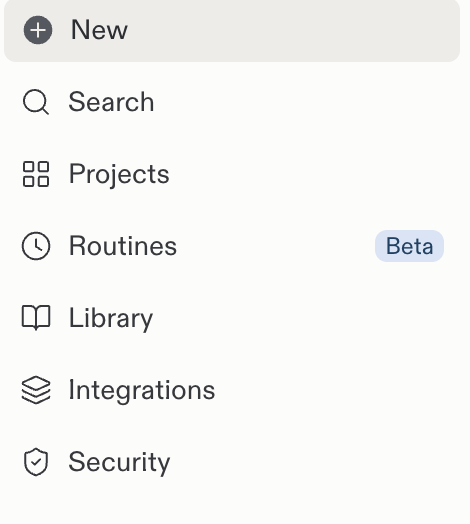
2
リクエストを書く
プロンプトボックスを使ってリクエストを書きます。例えば、Replit に
「今週の Slack のアクティビティを要約して、返信が必要なメッセージにフラグを立てて」と依頼します。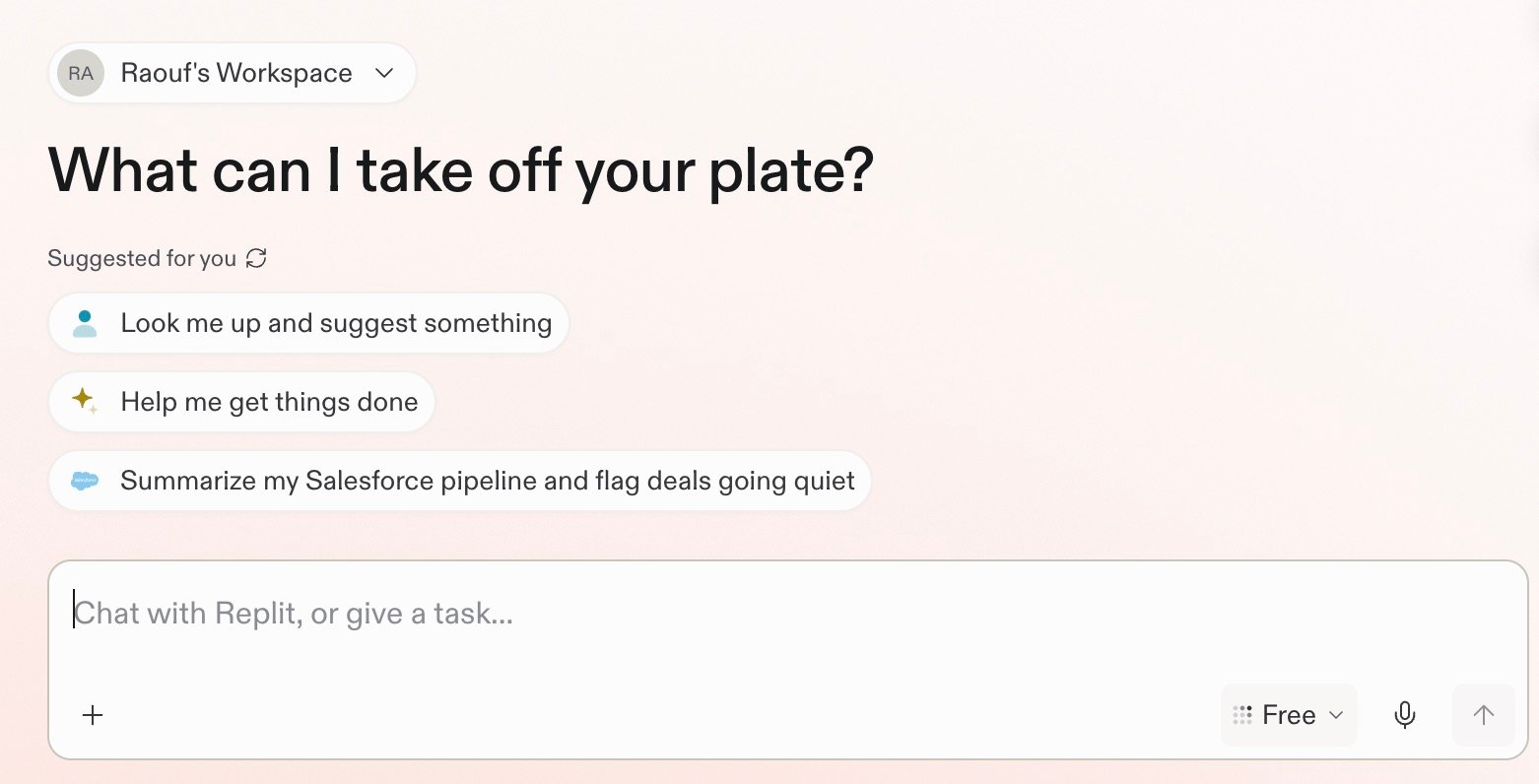
今あるものから始めて、続けていく
最終的な成果物を最初から決めておく必要はありません。質問、大まかなアイデア、手元にある情報から始めましょう。フォローアップのたびに、チャット内のコンテキストが積み上がっていきます。- 質問する。 平易な言葉で質問や課題から始めます。例:「通勤中の朝の時間帯の人たちにどうやってリーチできる?」
- 続ける。 短いフォローアップでコンテキストを追加したり方向性を絞ったりします。「適切なカフェのパートナーはどう選べばいい?」
- 形にする。 学んだことを有用な成果物に変えます。「通勤者向けのロイヤルティアプリを作って。」
- 作り続ける。 新しいブリーフなしで次の成果物を依頼します。「次は同じスタイルでローンチ用のグラフィックを作って。」
- 1つの会話からブランドを立ち上げる: ウェブサイト、ピッチデッキ、ローンチ用グラフィック。
- スプレッドシートをチームのダッシュボードに変える: 分析、公開されたダッシュボード、調査結果のデッキ。
- 予算とフィードバックからローンチを計画する: 予算、フィードバックのテーマ、ローンチ計画。
- アプリのファネルを分析する: ファネルに関する質問と、インタラクティブなダッシュボード。
やりたいことから始める
質問する
Replit はウェブ、接続されたツール、アップロードされたファイルからの情報を調査・分析できます。的を絞った質問をするか、Replit が使うべきコンテキストを提供してください。 例えば、Replit に今週の Slack のアクティビティを要約し、返信が必要なメッセージにフラグを立てるよう依頼します。調査と分析
顧客との通話に備える
接続されたソースをまとめて、的を絞った通話用ブリーフを準備します。
詳しく見る →
ファイルを使って作業する
ドキュメント、スプレッドシート、画像をアップロードして理解、比較、分析します。
詳しく見る →
ルーティンを実行する
ルーティンは会話内で定期的な作業をスケジュールします。Replit は各結果を同じ会話に返すので、確認して作業を続けられます。詳しくはルーティンをご覧ください。 例えば、Replit に毎朝 Slack を確認して優先事項を報告するよう依頼します。ルーティンをスケジュールする
定期的な作業をスケジュールし、同じ会話で各結果を確認します。
詳しく見る →
洞察に基づいて行動する
学んだことをブリーフ、計画、決定、次のステップに変えます。
詳しく見る →
成果を説明する
会話は、アイデア、調査、洞察をアプリ、プレゼンテーション、デザインなどの具体的な成果に変えることができます。 例えば、Replit にチーム用のシンプルなプロジェクトトラッカーの作成を依頼します。洞察をもとに構築する
重要な情報を中心にダッシュボード、アプリ、ツールを作成します。
詳しく見る →
デザインを探索する
参考情報を集めて、アイデアをビジュアルの方向性に変えます。
詳しく見る →
既存のプロジェクトを更新する
Replit にプロジェクトを探してもらい、変更したい内容を伝えます。先にプロジェクトを開く必要はありません。Replit はそのプロジェクト内でバックグラウンドタスクとして作業を開始するので、チャットでそのまま作業を続けられます。 例えば、Replit に予算管理アプリを探してもらい、CSV エクスポートを追加するタスクを作成するよう依頼します。 1 回のリクエストで複数のプロジェクトを更新することもできます。例:「ポートフォリオとコーヒーショップのプロジェクトを探して、両方を Replit のカラーに変更して。」 チャットから開始したタスクはサイドパネルに表示されます。各タスクの進行状況の確認、変更内容のレビュー、プロジェクトを開いての作業の続行に使えます。更新できるのは、アクセス権限のあるプロジェクトのみです。編集をリクエストしても、
アプリは自動的には公開されません。プロジェクトを公開する前に、
変更内容をレビューしてください。
会話とプロジェクト
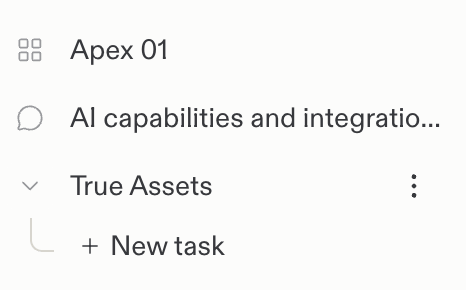
会話は、質問、調査、ルーティンのための単一のスレッドです。プロジェクトは、複数のアーティファクトを含む本格的な構築とデザイン作業のための、より深いワークスペースです。 会話から始めましょう。作業が本格的な構築やデザインに発展した場合、会話をプロジェクトに変えることができます。 サイドバーでは、会話にはチャットバブルアイコン、プロジェクトには4つの四角形が並んだグリッドアイコンが使われます。