

www.my-incredible-app.comのような独自のドメイン名をReplit発行済みアプリに割り当てることができます。
Replitは<your-live-app-subdomain-name>.replit.app形式の無料サブドメインを提供していますが、
カスタムドメインを使用することで、訪問者からのブランド認知と信頼を築く、より記憶しやすいアドレスをアプリに与えることができます。
Domainsツールには、必要なものがすべて1か所にまとまっています。Project EditorでToolsを選択し、Replit Cloudの下にあるDomainsを選択します。以下のことができます。
- Replitを通じて新しいドメインを購入し、1つの手順でプロジェクトに接続する。
- 他のレジストラで既に所有しているドメインを接続する。
- 接続済みのドメインを管理する — 各ドメインがどのプロジェクトを指しているかを確認したり、更新状況を確認したり、ドメインの接続を解除したりできます。
発行前にドメインを設定することもできますが、アプリが発行されるまではドメインでアプリは提供されません。
それまでの間、Domainsツールにはプロジェクトがまだ発行されていないことを示す通知が表示されます。
Replitで新しいドメインを購入する
まだドメインを所有していない場合は、Replitを離れることなくドメインを検索して購入できます。新しいドメインは自動的にプロジェクトを指すようになります。1
Domainsツールを開く
Project EditorでToolsを選択し、Replit Cloudの下にあるDomainsを選択します。
2
ドメインを検索する
Buy a new domainの下の検索フィールドに希望する名前を入力するか、提案されたドメインを選択します。Replitは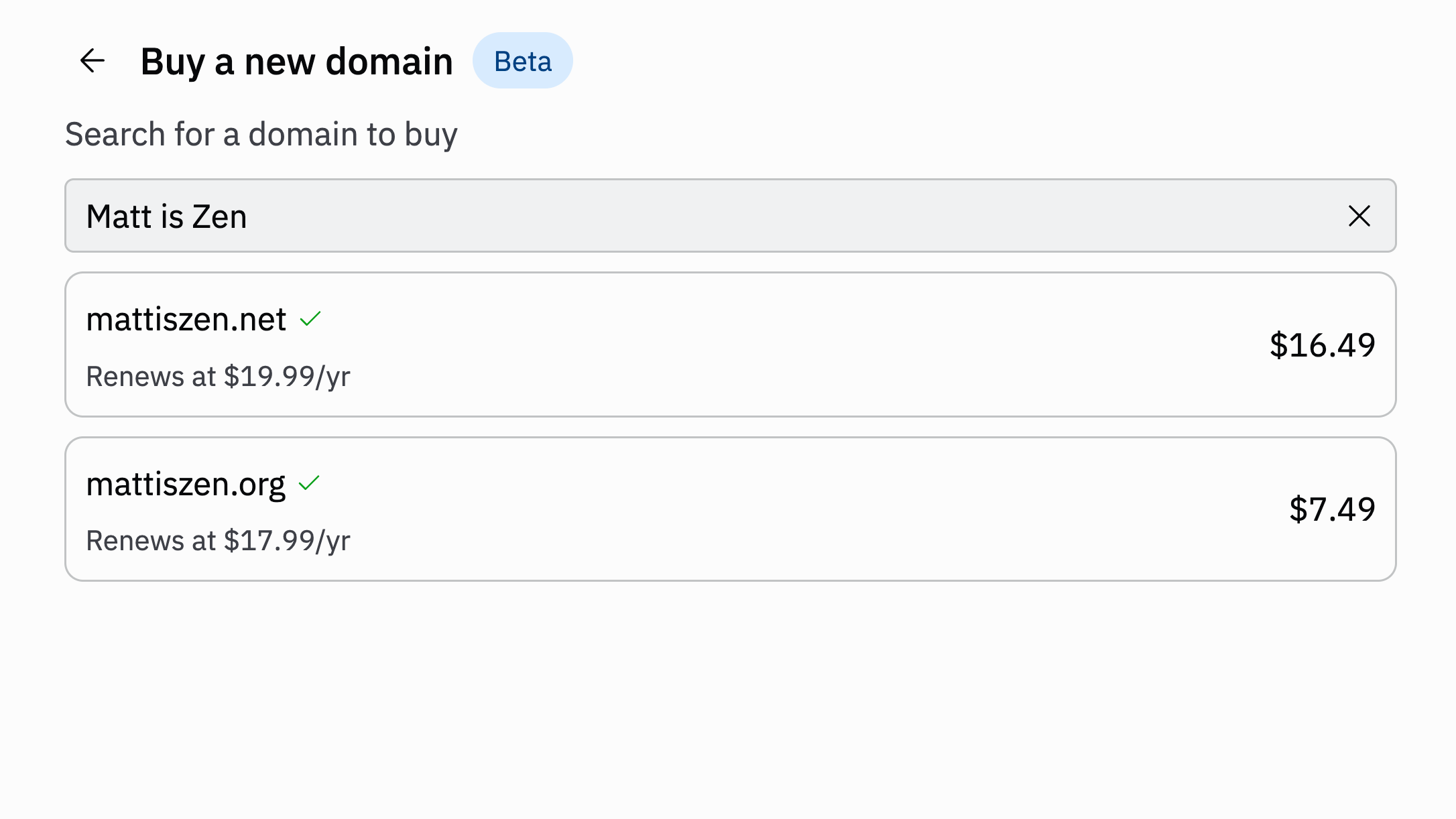
.comや.aiなどの拡張子にわたって利用可能なオプションを表示します。何と名付けるか決まっていない場合でも、Replitがアプリの内容に基づいて利用可能な名前を提案するので、ゼロから考えなくても選ぶことができます。3
購入して接続する
希望するドメインを選択し、Replitアカウントの支払い方法を使用して購入を完了します。アプリが発行されると、追加のDNS設定なしで新しいドメインでアクセスできるようになります。
既に所有しているドメインを接続する
別のレジストラで既にドメインを所有している場合は、Domainsツールからプロジェクトに接続できます。ReplitはDNSを自動的に設定するガイド付きセットアップを提供しており、うまくいかない場合は手動オプションも用意されています。自動セットアップ(推奨)
既存のドメインを接続する最も簡単な方法は、Replitに設定を任せることです。Replitはサードパーティのドメイン接続サービスであるEntriを使用します。承認すると、EntriがDNSプロバイダーにサインインし、必要なDNSレコードを代わりに書き込むため、手動でコピーする必要はありません。DNSレコードは、インターネットにドメインの向き先を伝える設定です。以前は手動設定がドメイン接続の最も難しい部分でした。Replitは現在、ほとんどのドメインとプロバイダーに対してこのステップを代わりに処理します。
1
Domainsツールを開く
Project EditorでToolsを選択し、Replit Cloudの下にあるDomainsを選択します。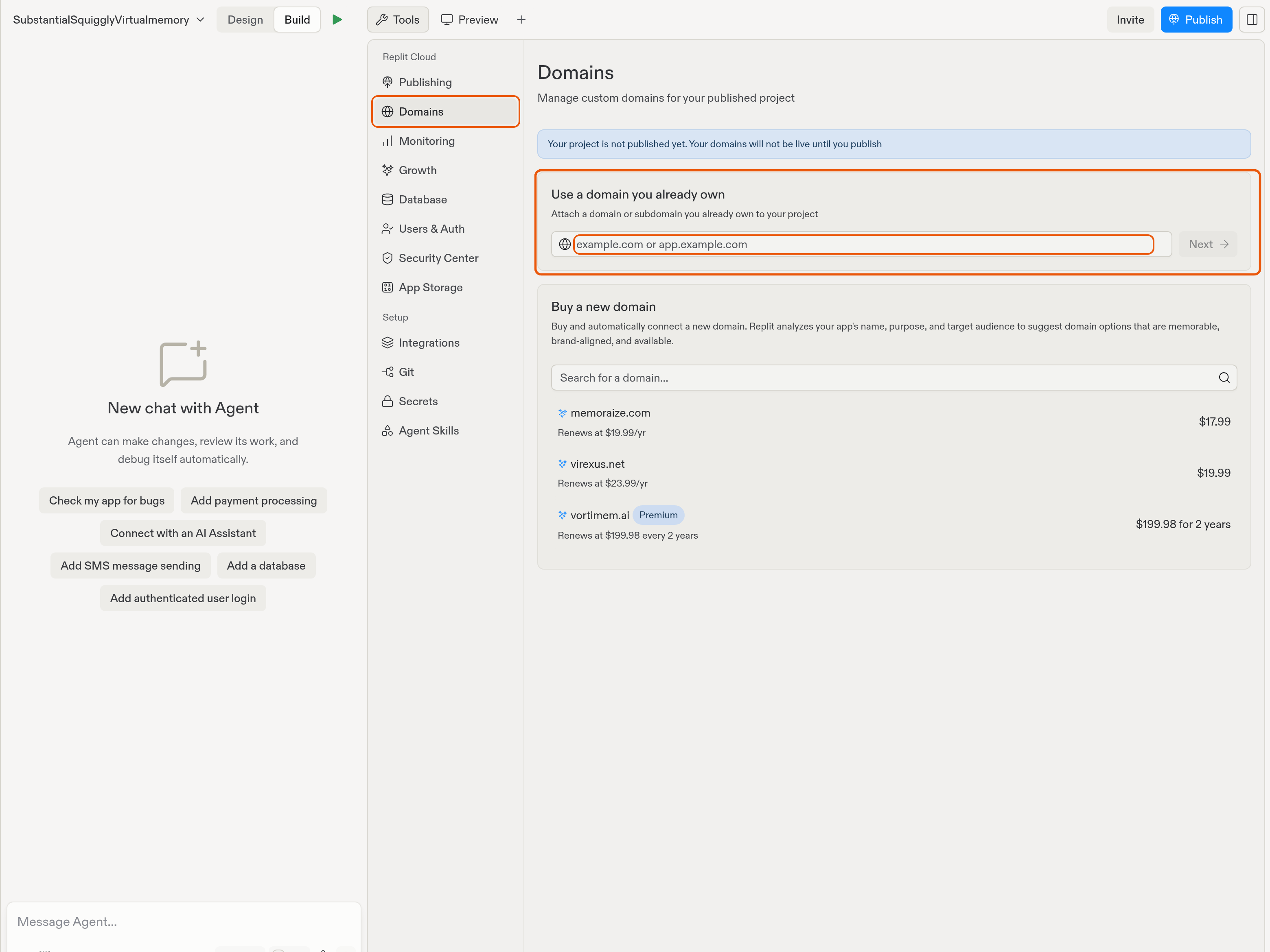
2
接続したいドメインを入力する
Use a domain you already ownの下に、
www.my-incredible-app.comなど既に所有しているドメインを入力し、Nextを選択します。3
自動セットアップを承認する
接続を確認します。Replitがガイド付きフローを開き、DNSプロバイダーにサインインすることで、DNSレコードがアカウントに自動的に適用されます。ガイド付きフローがお使いのプロバイダーのレコードを書き込めない場合は、代わりに自分で追加するレコードが表示されます。
4
ドメインの確認を待つ
セットアップが完了すると、ドメインにVerifiedステータスが表示されます。通常は数分で完了しますが、DNSの変更が伝播するまで最大48時間かかることがあります。ブラウザでドメインを読み込んで動作を確認してください。
手動でドメインを接続する
自動セットアップに対応していないプロバイダーの場合や、自分でレコードを追加したい場合は、以下の手順に従ってカスタムドメインを手動で設定してください。1
カスタムドメインを追加する
テキストフィールドにカスタムドメイン名を入力します。登録済みドメインまたはサブドメインを含めることができます。例えば、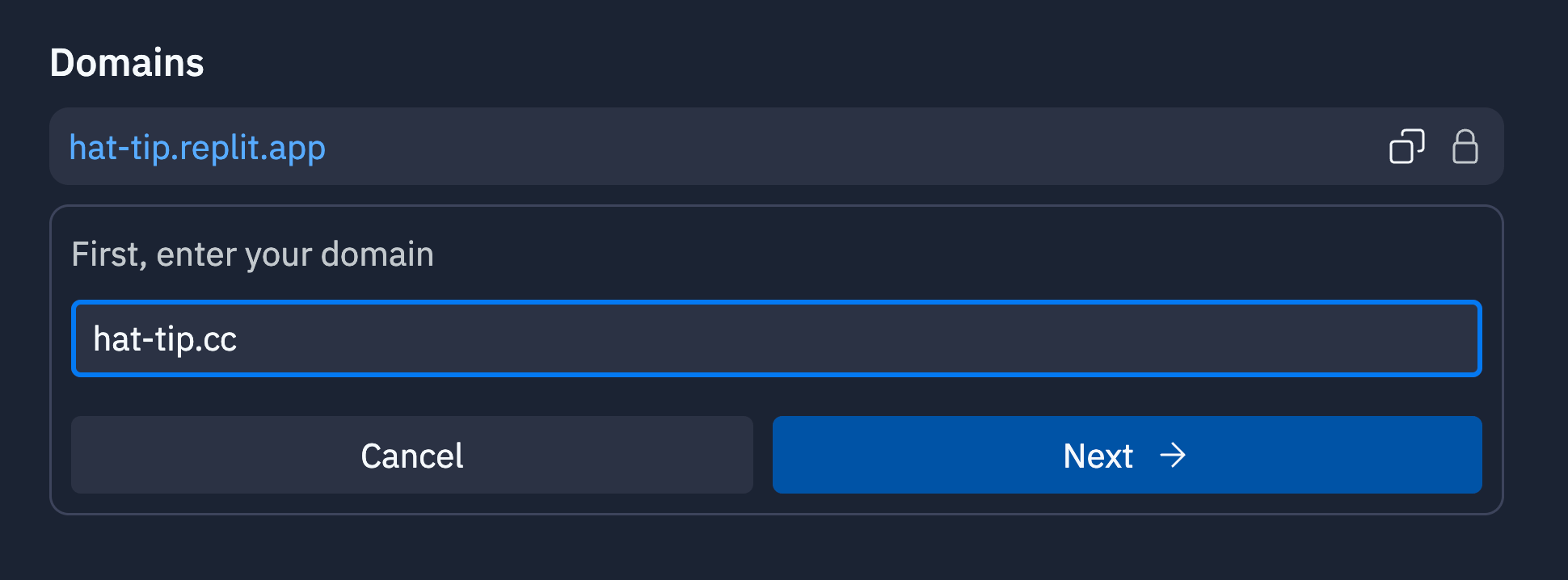
hat-tip.ccは登録済みドメインで、my.hat-tip.ccにはサブドメインmyが含まれます。2
ドメインレジストラにDNSレコードを追加する
Replitが生成するDNSレコードをドメインレジストラに提供する必要があります。
ドメインレジストラとは、GoDaddyやNamecheapなどのドメイン名を管理するサービスです。ReplitからAレコードとTXTレコードの値をコピーして、ドメインレジストラのDNS管理セクションに貼り付けます。ドメインレジストラがホスト名として
@をサポートしていない場合は、登録済みドメイン名を使用してください。3
オプション:サブドメインを追加する
wwwを含むサブドメインは、apex(頂点)ドメインをリンクしても自動的に解決されません。提供したい各サブドメインは、Domainsツールに独自のエントリとして追加し、レジストラで独自のDNSレコードを設定する必要があります。サブドメインを追加するには、apex ドメインをリンクしたのと同じ方法でDomainsツールからリンクし、Replitが生成するDNSレコードをドメインレジストラに追加します。
例えば、my-subdomain.hat-tip.ccを追加するには:- Toolsを選択し、Replit Cloudの下にあるDomainsを選択して、
my-subdomain.hat-tip.ccをリンクします。 - レジストラで、ホスト名
my-subdomainのポイント先をReplitが新しいエントリに示すIPアドレスに設定した新しいAレコードを追加します。 - レジストラで、ホスト名
my-subdomainに対応するreplit-verify=...TXTレコードを追加します。各サブドメインにはapexとは別の独自のTXTレコードがあります。
wwwはサブドメインです。 hat-tip.ccをリンクしても、www.hat-tip.ccは自動的に提供されません。訪問者がhat-tip.ccとwww.hat-tip.ccの両方でアプリにアクセスできるようにするには、Domainsツールにwww.hat-tip.ccを別のエントリとして追加し、ホスト名wwwに生成されたAおよびTXTレコードを公開してください。wwwアドレスを希望するほとんどのビルダーは、apexからwww(またはその逆)へのリダイレクトもレジストラで設定します。replit-verify=... TXTレコードはDNSに永続的に残しておく必要があります。下のTXTレコードを維持するを参照してください。4
DNSの伝播が完了するまで待つ
レコードを追加したら、オンラインへの伝播を待つ必要があります。
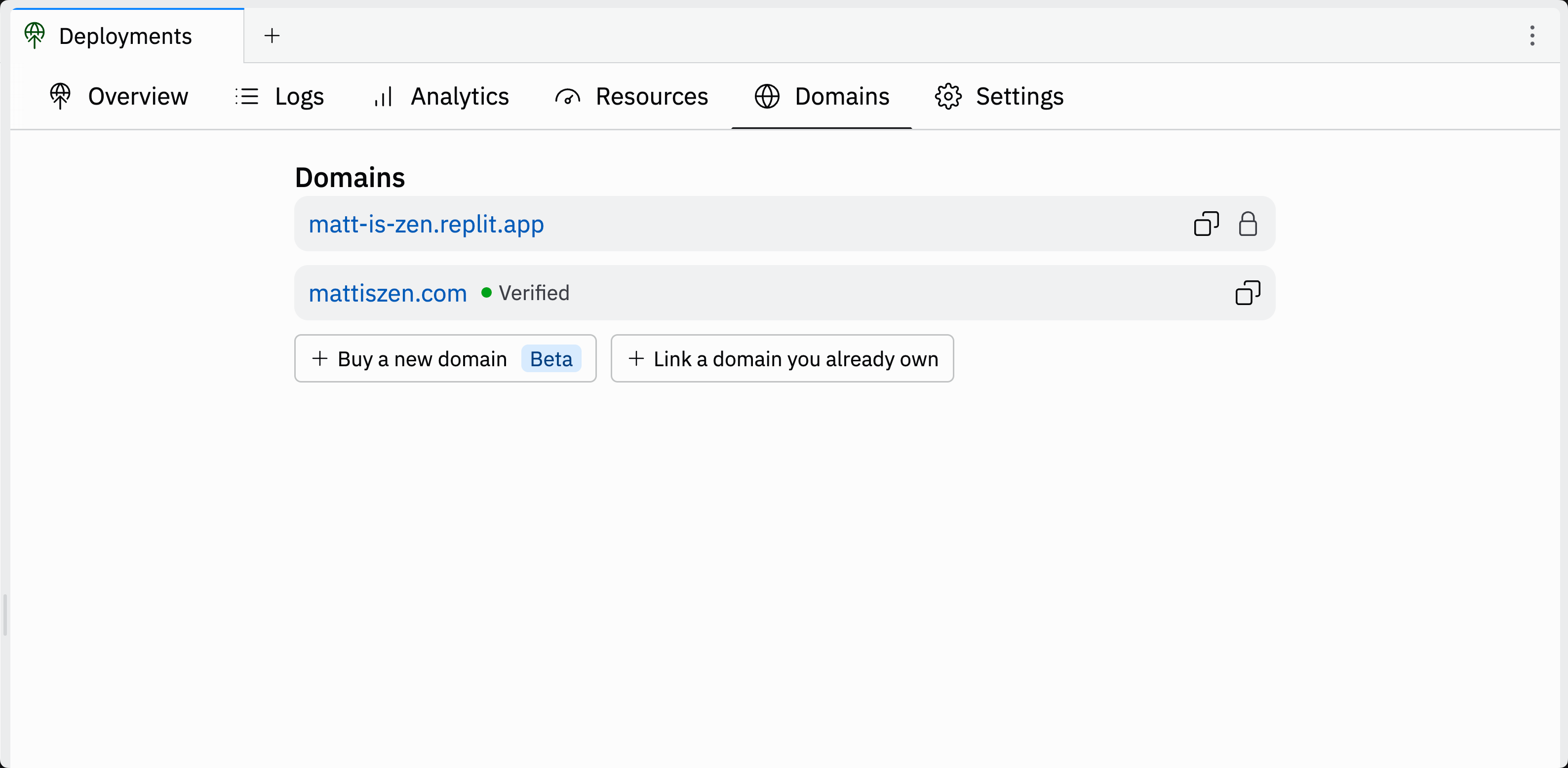
これには数分から最大48時間かかることがあります。伝播が完了すると、以下に示すようにDomainsツールのドメイン名の横に「Verified」ステータスが表示されます: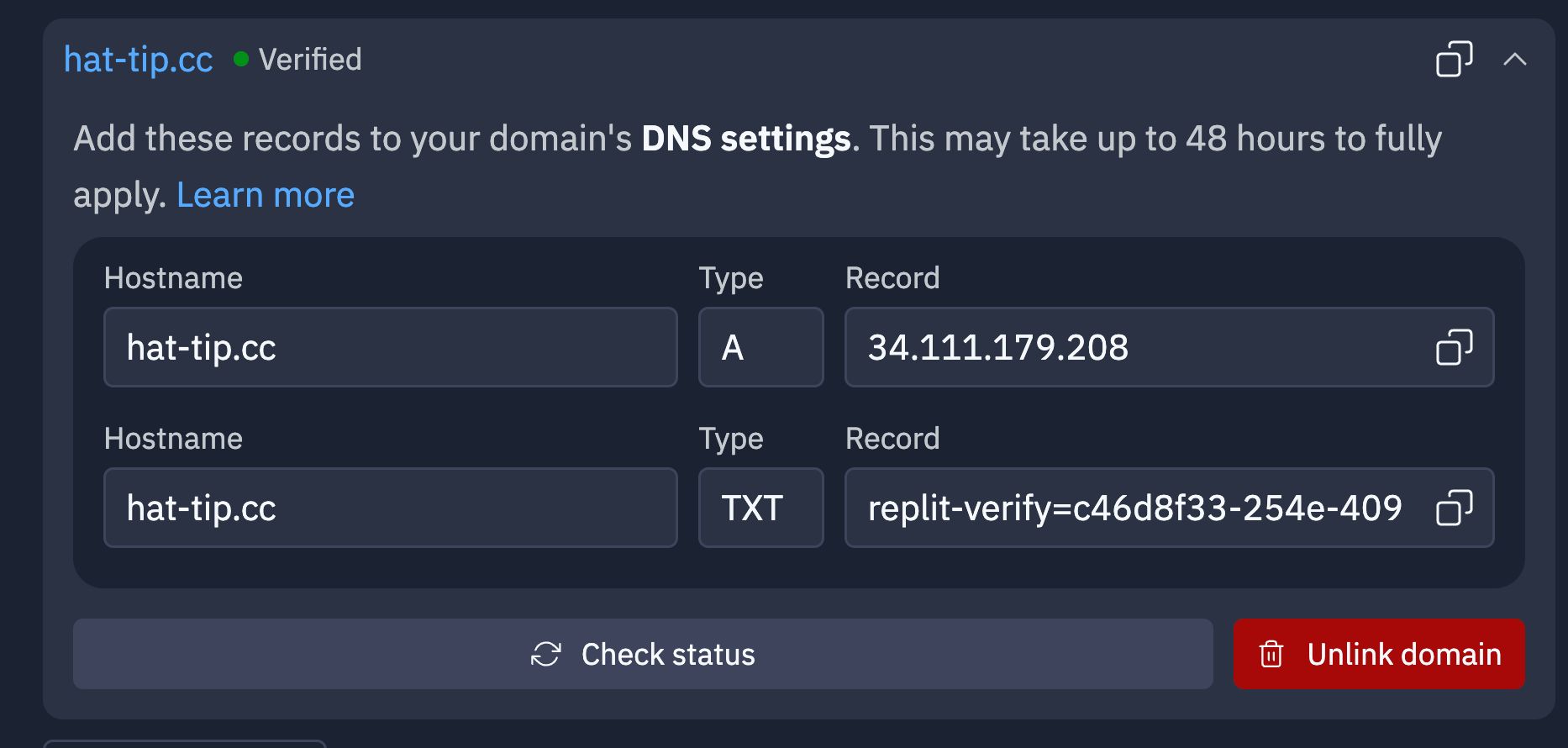
ReplitがDNSレコードを確認する期間
ドメインを追加すると、ReplitはそのDNSレコードを1〜2分ごとに約6時間確認します。この期間内にレコードが表示されると、Replitはドメインを確認し、SSL/TLS証明書を自動的に発行します。それ以外の操作は必要ありません。 約6時間経ってもレコードが設定されていない場合、Replitは確認を停止し、ドメインはFailedと表示されます。Replitは、その後に追加されたレコードを検出しません。再試行するには、DNSルックアップツールでレコードが正しいことを確認してから、Domainsツールでドメインを削除して再度追加してください。 ドメインの失敗を避けるには:- Replitでドメインを追加する前、または追加した直後にDNSレコードを追加する。 開始する前に、DNSプロバイダーにアクセスできるように準備しておいてください。
AレコードとTXTレコードを同時に追加する。 Replitは、AレコードがReplitを指すようになってからでないと証明書を発行できません。
DNSの伝播とReplitの確認期間は別のものです。ほとんどのDNS変更は数分以内に反映されますが、プロバイダーによってはさらに時間がかかります。伝播が遅くなると予想される場合は、先にDNSプロバイダーでレコードを追加してから、Replitでドメインを追加してください。
多数のサブドメインを1つのドメインに接続する
Replitは、接続するドメインとサブドメインごとに、Let’s Encryptから個別の証明書を発行します。ワイルドカード証明書(*.example.com)はサポートされていないため、すべてのサブドメインがそれぞれ独自の証明書を取得します。Let’s Encryptには証明書の発行数に制限があります。この制限は、<location>.example.comのようなサイトを数十個など、同じドメインの下に多数のサブドメインを接続する場合に重要になります。
計画時に考慮すべき証明書の制限
既存の証明書の更新は、通常50件の制限にはカウントされません。詳細については、Let’s Encryptのレート制限を参照してください。
サブドメインをバッチで追加する
制限に達することなく多数のサブドメインを接続するには:- ドメインに既にある証明書の数を確認する。 crt.shで登録ドメインを検索し、過去7日間に発行されたLet’s Encrypt証明書の数を数えます。マーケティングサイトやメールプロバイダーなど、他のホストからの証明書も含めてください。crt.shでは、各証明書が2回(プレ証明書と最終証明書)表示されることが多いため、重複を除いた発行数を数えてください。
- 残りの許容数まで一度に追加する。 ドメインに最近のLet’s Encrypt証明書がない場合は、最大50個の新しいサブドメインを一度に追加できます。
- その後は1日に約7個ずつサブドメインを追加する。 許容数は7日間かけて徐々に解放されます。
失敗したドメインを安全に再試行する
ドメインを削除して再度追加するたびに、Replitは新しい証明書をリクエストします。ドメインが証明書を取得していなかった場合、そのリクエストは上記の両方の制限にカウントされます。取得していた場合でも、ホスト名ごとの5件の制限にはカウントされます。再試行を繰り返すと、レート制限が長引く可能性があります。- 一度に1つのドメインのみ再試行し、 制限内に戻ってから行ってください。
- 既に動作しているドメインを削除して再追加しない。 それらには既に証明書があり、再追加するとそのホスト名の許容数を消費します。
- 同じサブドメインを繰り返し再試行しない。 各ホスト名は、7日間に5件の新規証明書しか取得できません。
多数のサブドメインが同時に失敗し、DNSレコードが正しい場合は、証明書の制限に達した可能性があります。crt.shでドメインの最近の証明書を確認するか、ドメイン名と影響を受けたサブドメインを添えてReplitサポートに連絡してください。
ドメインを管理する
Domainsツールには、プロジェクトに接続されているすべてのドメインが一覧表示され、それぞれを管理できます。ドメインを選択してManageを選ぶと、次のことができます。- ドメインがどのプロジェクトを指しているかを確認する。 既に別のプロジェクトにリンクされているドメインを接続しようとすると、Replitが警告を表示し、現在のプロジェクトに移動することができます。
- 更新状況を確認する(Replitで購入したドメインの場合)。 管理画面には更新日と更新価格が表示され、ドメインを自動的に更新したくない場合はAuto renewalをオフにできます。
- DNSレコードを編集する(Replitで購入したドメインの場合)。 カスタムの
A、TXT、MXレコードを追加できます — 例えば、メールにドメインを使用するためのMXレコードなどです。カスタムDNSレコードを参照してください。 - ドメインの接続を解除する。 接続を解除すると、そのドメインでのアプリの提供が停止します。ドメイン自体は削除されず、別のプロジェクトにリンクするために利用可能な状態のままです。
トラブルシューティング
ドメインのリンクが失敗した、または確認保留のまま動かない
接続が失敗する、またはドメインがVerifyingのままになる場合は、以下を確認してください。- DNSが伝播する時間を確保する。 確認には数分から最大48時間かかることがあります。他の変更を行う前に、DNSルックアップツールを使用してレコードが世界中に反映されていることを確認してください。
- 競合するレコードを削除する。 ルートドメインを指す
Aレコードは1つだけにし、同じホスト名にあるAAAA(IPv6)レコードは削除してください — SSLをブロックする可能性があります。 - Cloudflareのプロキシをオフにする。
AレコードをDNS only(灰色のクラウド)に設定してください。プロキシモード(オレンジ色のクラウド)はSSLのプロビジョニングを妨げます。 TXTレコードが存在することを確認する。replit-verify=...TXTレコードが見つからない、または変更されている場合、確認と証明書の更新がブロックされます。TXTレコードを維持するを参照してください。- ドメインの接続を解除して1回だけ再接続する。 Domainsツールから行うと新しい証明書が強制的に発行されます。数分待ってから再読み込みしてください。再接続するたびに新しい証明書がリクエストされるため、繰り返しの再試行は避けてください。失敗したドメインを安全に再試行するを参照してください。
DNSの変更がまだ反映されていない
DNSの変更は即時には反映されません。レコードを追加または変更した後、世界中に伝播するまで数分から48時間程度かかると想定してください。この間もアプリはreplit.appサブドメインで引き続き動作します。48時間経ってもVerifiedステータスが表示されない場合は、Replitが表示している内容とレコードを再確認してください — よくある間違いは末尾のドット、余分なサブドメイン、古いレコードなどです。
CNAMEレコードと認証
カスタムドメインでのサインインや認証を機能させるためにCNAMEレコードは必要ありません。ドメインが確認されると、発行済みドメイン全体でサインインが自動的に機能します。
カスタムドメインのCNAMEレコードが必要になるのは、メール送信の場合のみです — 例えば、ドメインから確認メールやトランザクションメールを送信できるようにするためです。PublishingツールがCNAMEレコードの追加を求める警告を表示する場合、それはログインではなくメール配信に関するものです。レコードの追加が必要になるのは、ドメインからメールを送信する場合のみで、ドメインの確認、SSL、サインインをブロックすることはありません。メール関連の設定手順については、Clerk認証を参照してください。
TXTレコードを維持する
ReplitはDNS検証を通じて各カスタムドメインのSSL/TLS証明書を発行・更新します。この検証は、セットアップ時に追加したreplit-verify=... TXTレコードに依存しています。TXTレコードは一時的なセットアップの成果物ではなく、ドメインの全期間を通じてDNSに残しておく必要があります。ドメインが確認された後にレコードが削除、編集、または置き換えられた場合、次回の更新は静かに失敗し、既存の証明書は最終的に期限切れになります。訪問者はブラウザのセキュリティ警告を見ることになり、アプリにアクセスできなくなります。
アカウントの古いドメインが突然証明書エラーを表示し、新しいドメインは正常に動作する場合、TXTレコードが見つからないか変更されていることが最も可能性の高い原因です。
影響を受けたドメインを復元するには:
- Toolsを選択し、Replit Cloudの下にあるDomainsを選択します。
- Replitがそのドメインに表示する
replit-verify=...TXTレコードを確認します。 - ホスト名と値を含め、表示された通りに
TXTレコードをドメインレジストラに追加し直します。 - Replitでドメインを削除して再度追加し、新規発行をトリガーします。この操作はドメインごとに1回だけ行ってください。失敗したドメインを安全に再試行するを参照してください。
- DNSの伝播を待ち、DomainsツールのVerifiedステータスを再確認します。