

1
Replit Designを開く
replit.com/designにアクセスします。中央に大きく表示されるプロンプトボックスが、デザインの出発点です。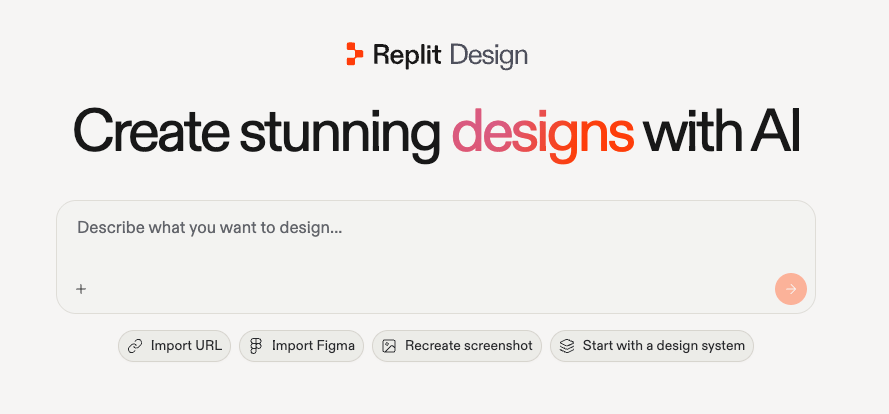
すでにワークスペースにいる場合は、代わりにワークスペースホームの作成入力欄の下にあるDesignを選択してください。入力欄がデザインモードに切り替わり、プロンプトボックスにDesignチップが表示されます。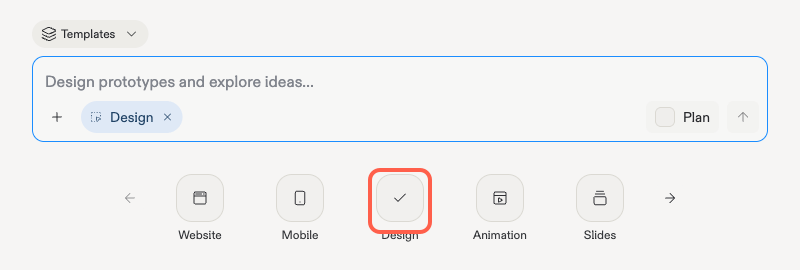
2
デザインしたいものを説明する
デザイナーの友人にブリーフィングするように、プロンプトを書きましょう。何を作るのか、誰のためなのか、どんな雰囲気にしたいのかを伝えます。たとえば、*「スーパーカーレンタルサービスのランディングページ、大胆で、ダークで、シネマティックに」*のように。書けたら送信します。
3
Designが構築するのを見る
Agentがプロンプトを受け取り、構築を開始します。作業の進行状況はチャットパネルに報告されます。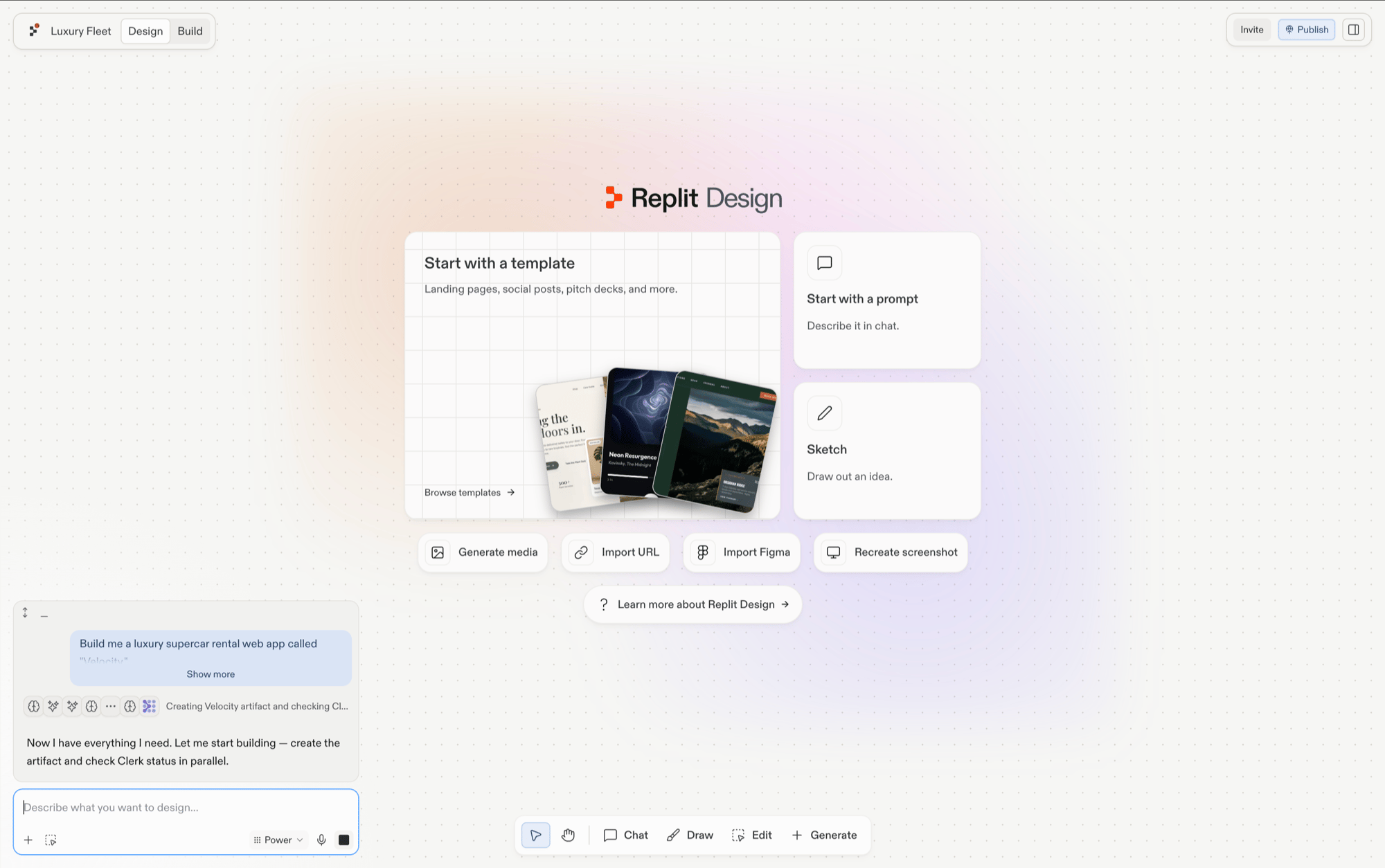
4
最初のフレームを確認する
デザインがCanvas上にフレームとして現れます。少し待ってから、フルサイズで見てみましょう。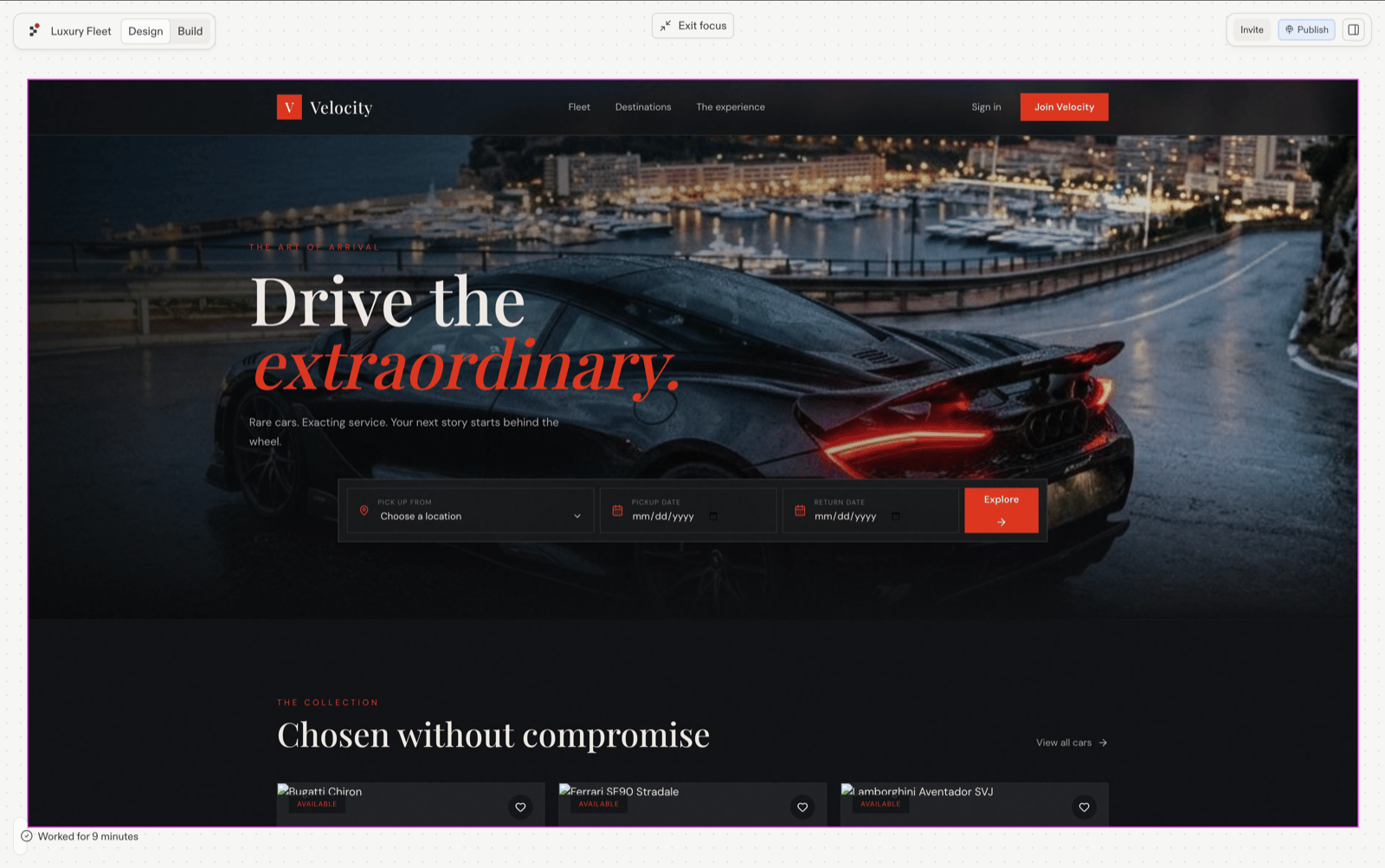
5
提案を使って生成を続ける
最も気に入ったフレームを選択します。次にデザインすべき候補が提案として表示されるので、1つクリックすると新しい方向性が新しいフレームとして生成され、元のフレームはそのまま残ります。ぴったりくるものが見つかるまでクリックを続けましょう。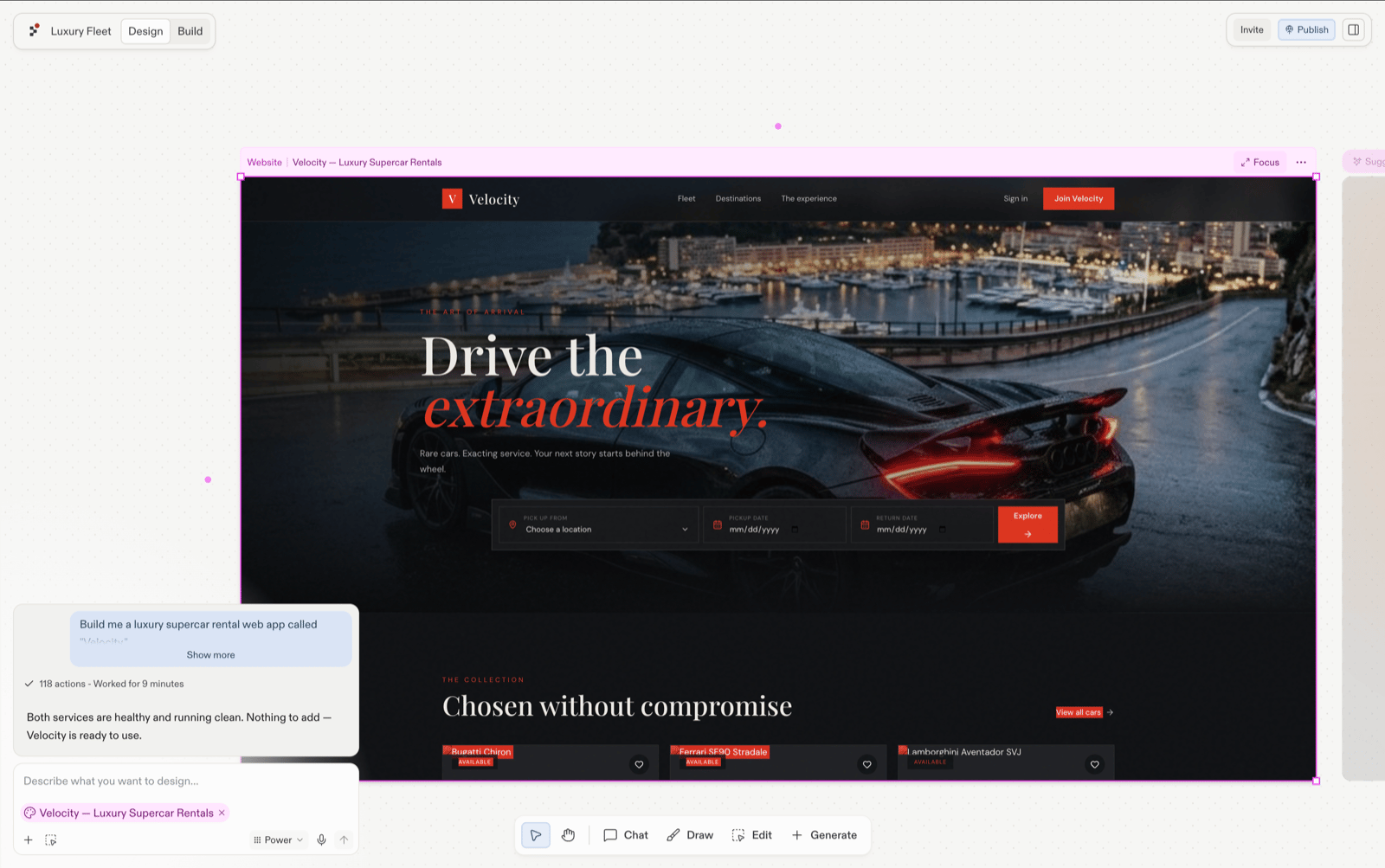
次のステップ
- 提案を探索する: 探索ループについてさらに深く学びましょう。
- テンプレートから始める: 白紙のプロンプトの代わりに、あらかじめ用意されたデザインから始めましょう。
- デザインをBuildする: 勝ち残ったフレームを動作するアプリに変えましょう。