

始める前に
Replitアカウントが必要です。このガイドではモデルの選択にAutoを使うフリーモードを使用します。 目標は、繰り返し使えるプロンプトのループを練習することです:- 1つの有用な成果を説明する。
- 観察可能な成功基準を追加する。
- まだ構築しないものの境界線を決める。
- Previewで結果をテストする。
- 1つの焦点を絞った改善を依頼する。
最初のバージョンをビルドする
1
新しいWebsiteを開始する
新しい会話を開始し、アーティファクトとしてWebsiteを選択します。Newメニューから選択するか、プロンプトボックスのAdd attachment → Create something new → Websiteから選択できます。モードセレクターを開き、Freeを選択します。
2
成果と成功基準を説明する
次のプロンプトを使います: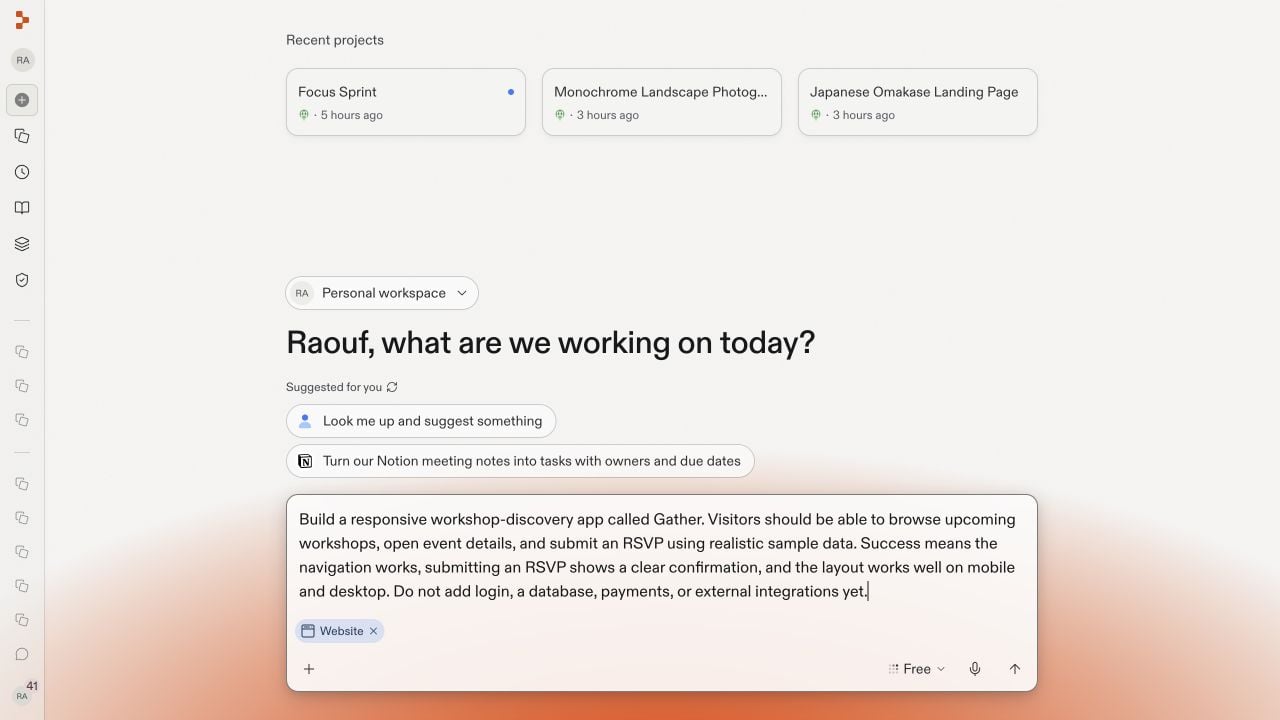
3
フリーモードでAgentにビルドさせる
プロンプトを送信します。Agentがアーティファクトを計画し、アプリを作成し、起動し、結果を確認します。チャットで進捗を追い、AgentがWebsiteアーティファクトを提示してPreviewが実行されるまで待ちます。完全な最初のビルドには、フリーモードで数分かかることがあります。より複雑なリクエストに対してReplitがより上位のモードを推奨する場合、エスカレートするかどうかを自分で判断できます。このGatherのビルドはフリーモードで完了します。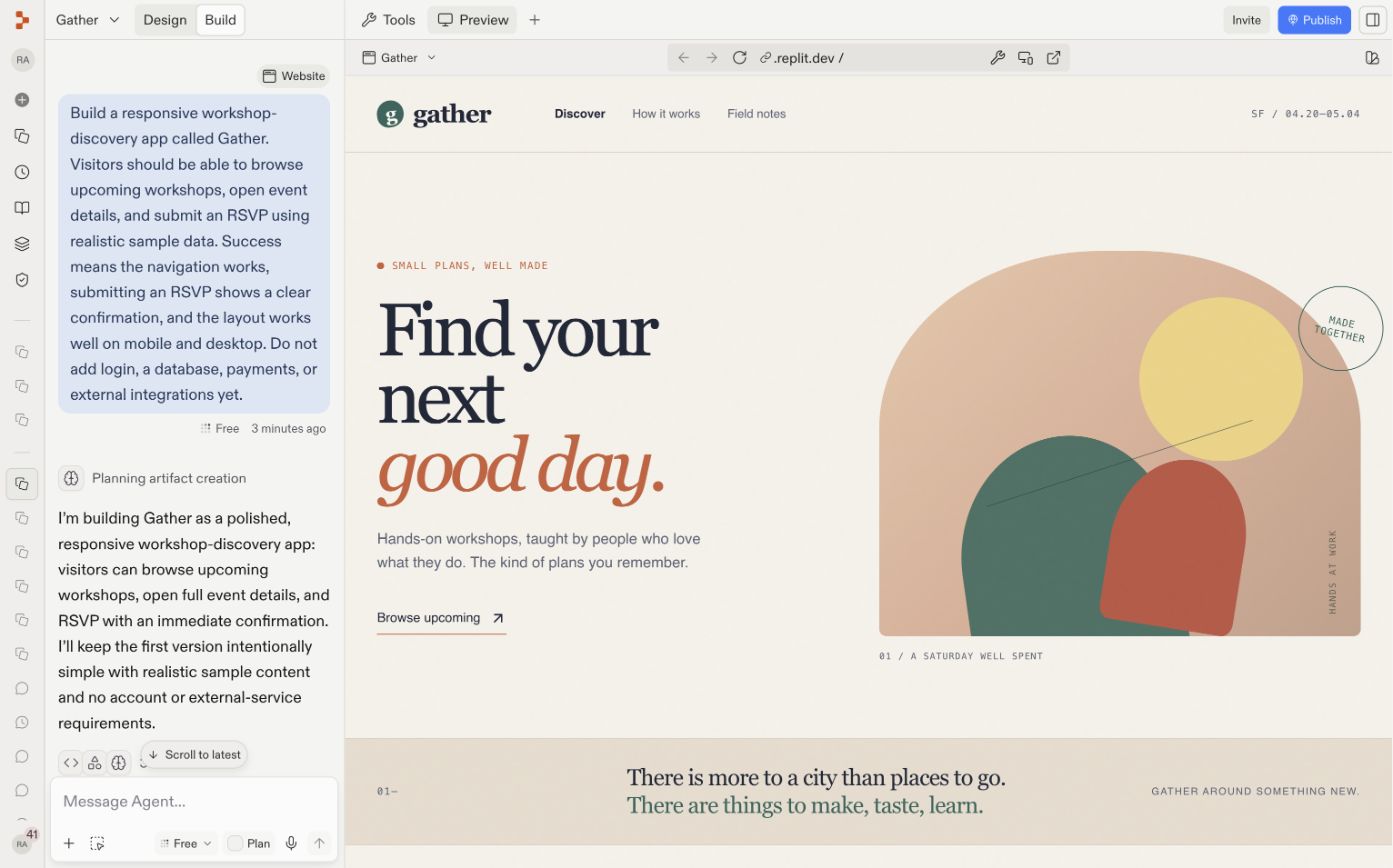
4
Previewで結果をテストする
訪問者のようにアプリを使ってみましょう。以下を確認してください:
- ワークショップの一覧を閲覧できる。
- ワークショップの詳細ページを開ける。
- RSVPを送信できる。
- 送信後に明確な確認が表示される。
- メインナビゲーションを使用できる。
- Previewを電話サイズの幅にリサイズできる。
焦点を絞ったプロンプトでアプリを改善する
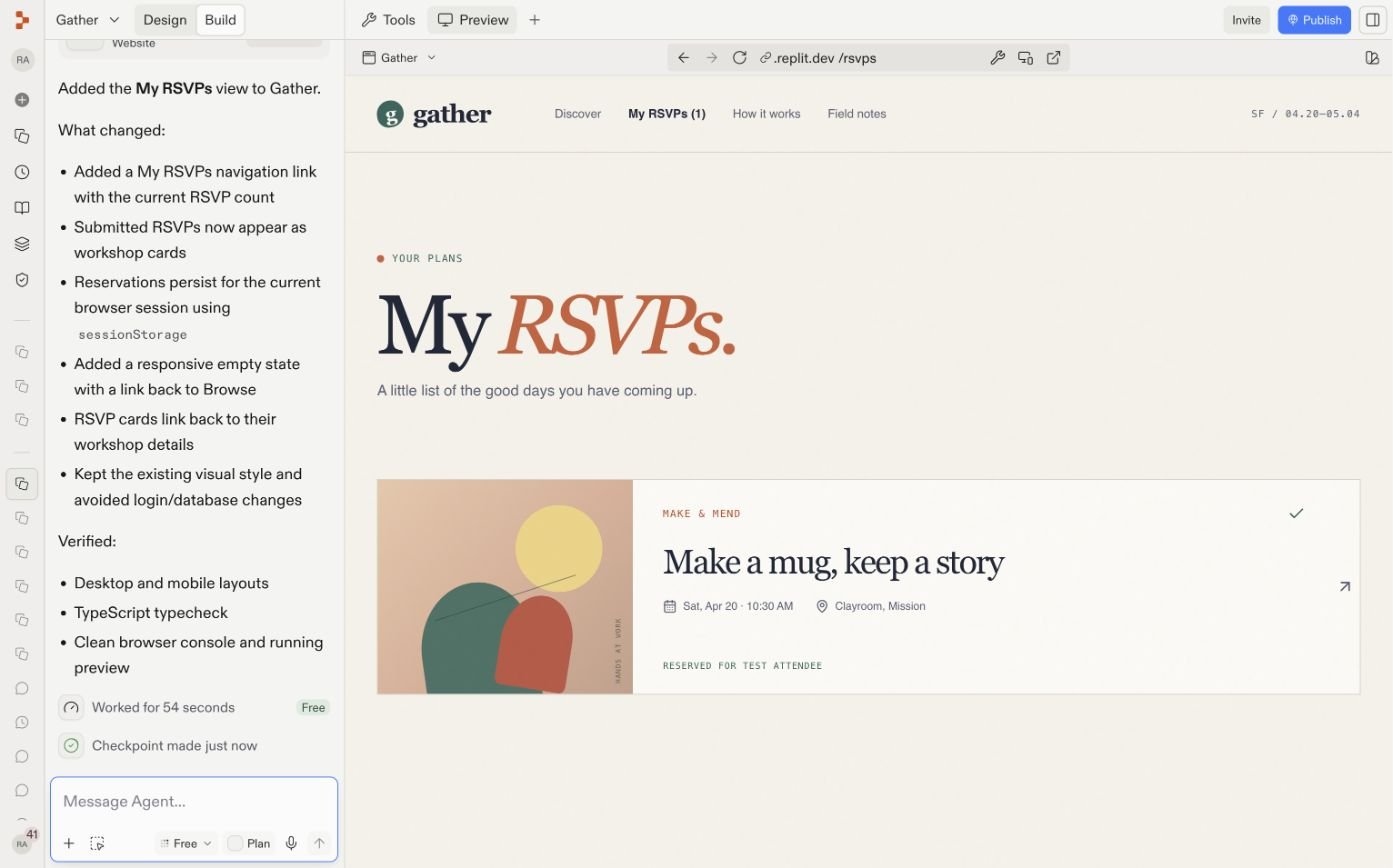
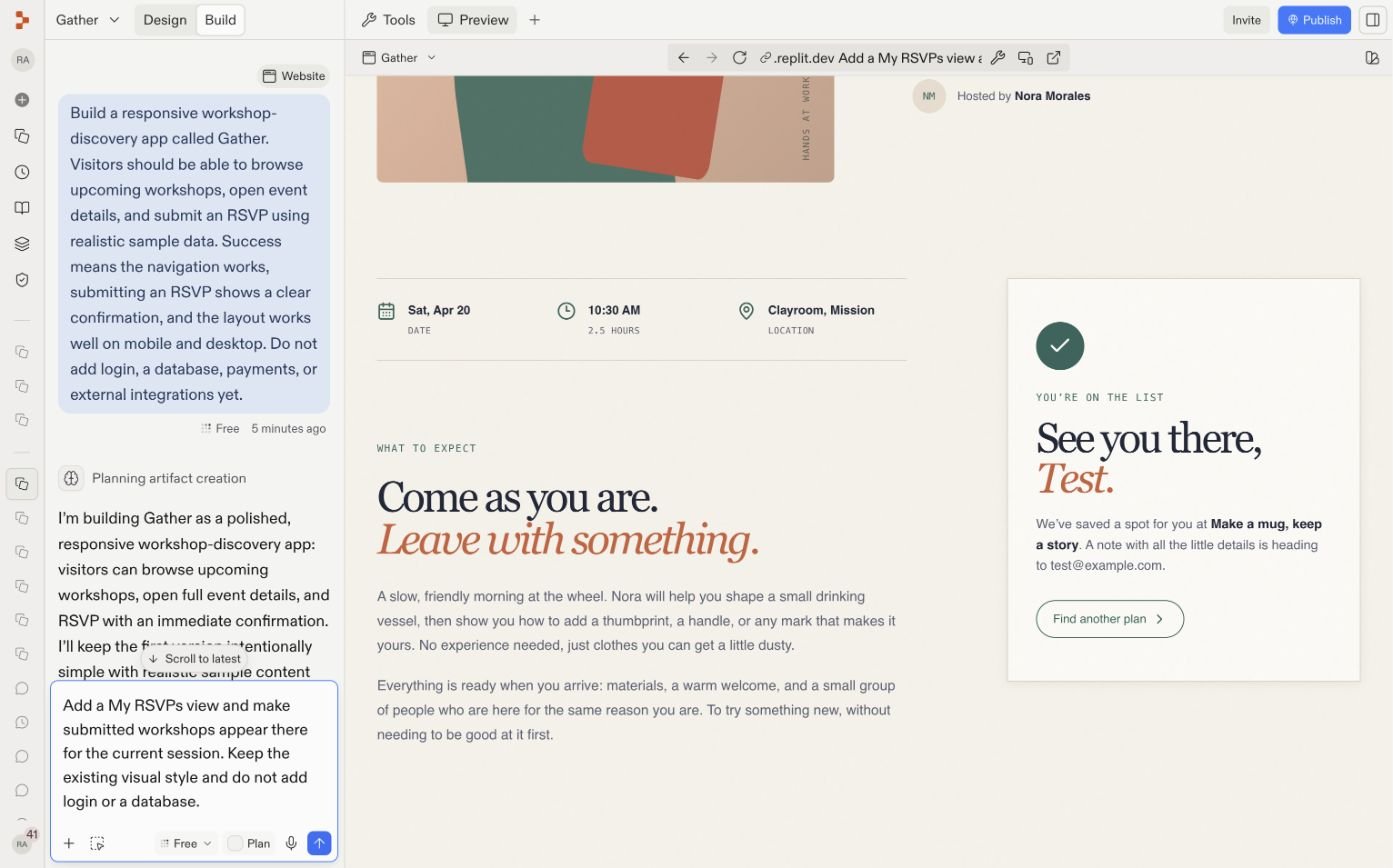
中心となる体験が動作するようになったら、一度に1つの明確な改善を依頼します。Gatherの場合は、送信済みRSVPのセッション限定ビューを追加します:My RSVPsビューを追加し、送信されたワークショップが現在のセッションでそこに表示されるようにしてください。既存のビジュアルスタイルを保ち、ログインやデータベースは追加しないでください。
アプリを育てる
最初のプロンプトは意図的に本番向けの機能を後回しにしています。中心となる体験の準備ができたら追加しましょう:ログインを追加する
参加者にアカウントと非公開のRSVP履歴を提供します。
データベースを追加する
セッションをまたいでワークショップとRSVPを保持します。
決済を追加する
有料ワークショップのチケットを販売します。
インテグレーションを追加する
確認メッセージを送信したり、カレンダーや他のサービスと接続したりします。