

学べること
以下の方法を学びます:- 広いプロダクトアイデアを1つのテスト可能なフローに変換する。
- Plan モードを使ってビルド前にプロトタイプのスコープを決める。
- Agent のプランがテストに十分小さいかを確認する。
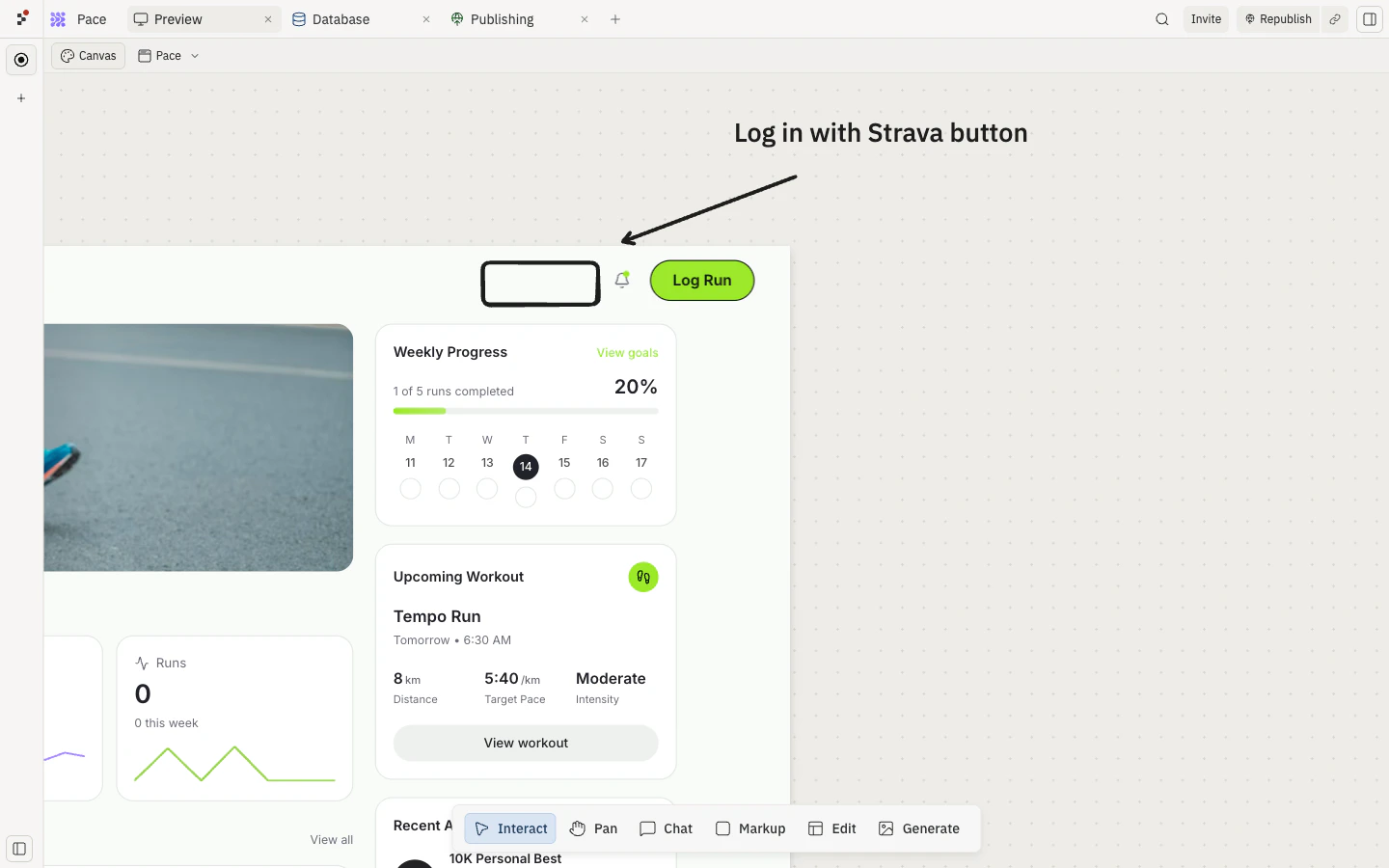
- Canvas のアノテーションとコラボレーションを使ってコンテキスト内でフィードバックを収集する。
- プロダクトの問いが不明確なときに2つのプロトタイプ方向を並行して探索する。
1
プロンプトを書く
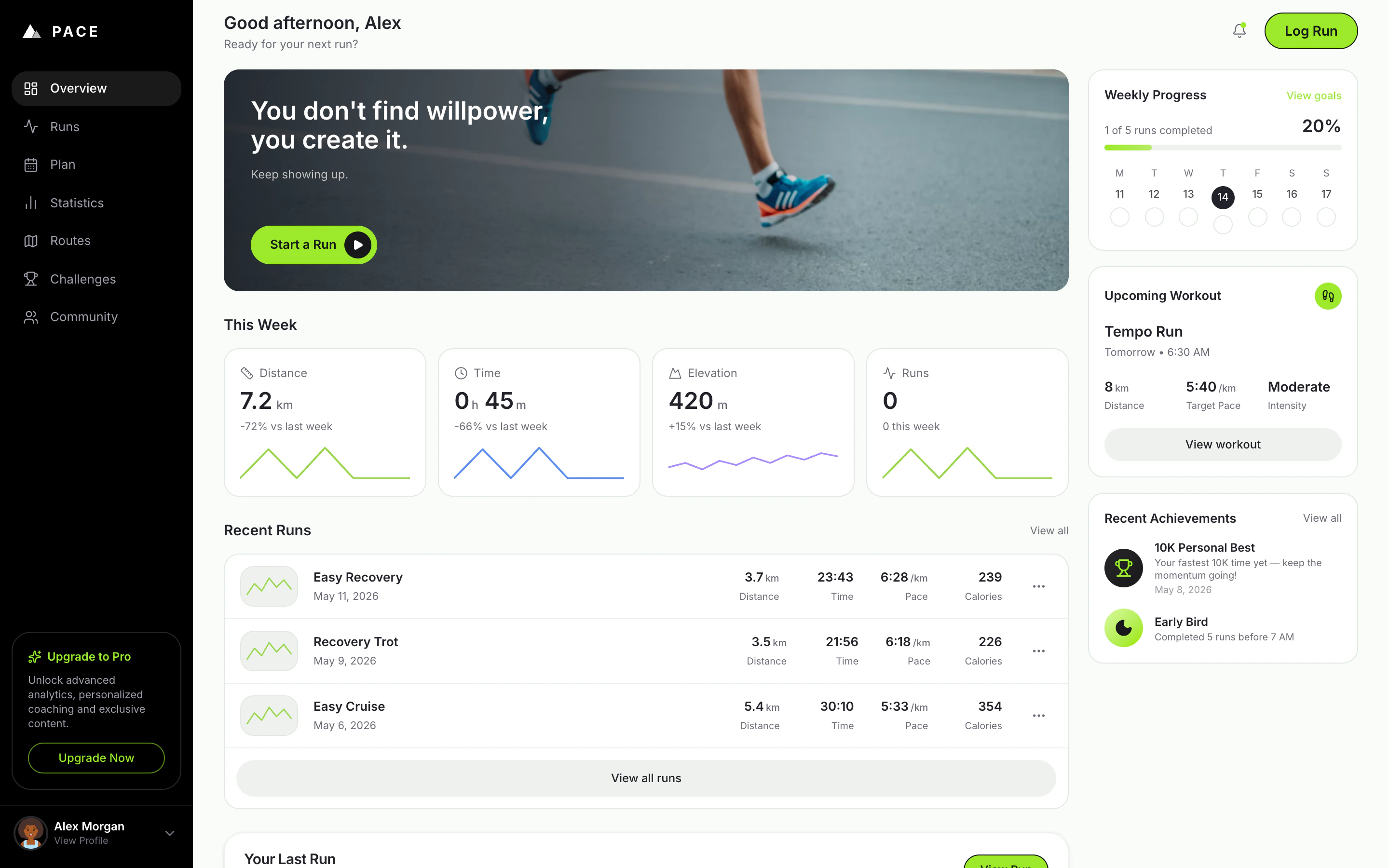
上のプロンプトには Pace が説明されています — 洗練されたホームダッシュボード、Add Run フロー、統計情報、プレースホルダーのプランビュー、サンフランシスコのリアルなサンプルデータを持つ個人用ランニングトラッカーです。Copy the prompt を使って自分でReplitに貼り付けるか、Build on Replit をクリックしてプロンプトが既に添付された状態でReplitを開いてください。プロンプトはビジュアル方向性、画面、モックするデータ、プレースホルダーについて意図的に具体的です — それが Agent に評価する明確なターゲットを与えます。
2
Plan モードを使う(オプション)
Agent にコードを書く前にプロダクトの問いを検討させたい場合は、プロンプト入力の横にある Plan をトグルしてください。Plan モードでは、ビルドを承認する前に確認できる構造化されたプランが作成されます — まだ方向性が完全に決まっていないときに便利です。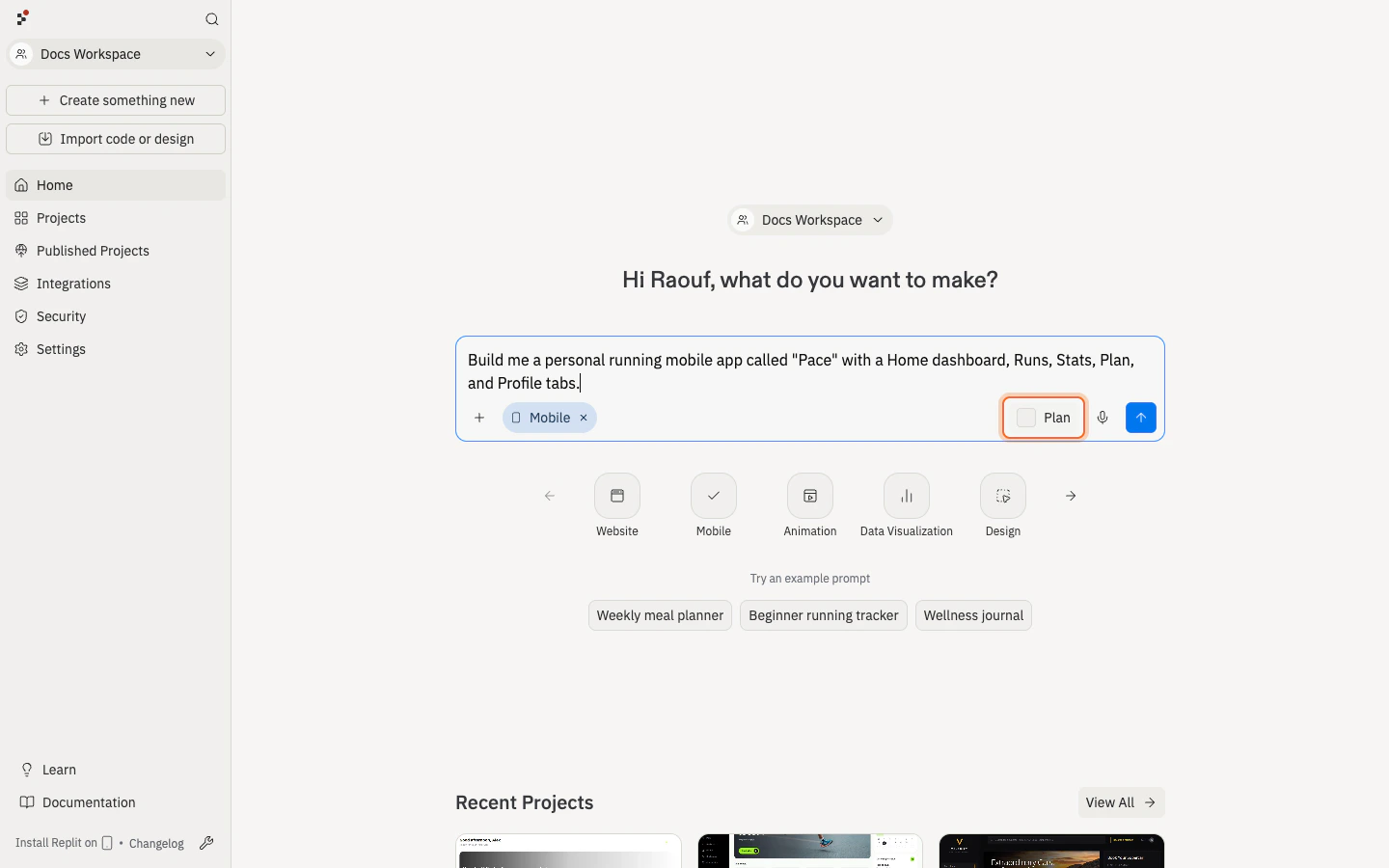
3
Agent がビルドしたものを確認する
Agent が完了したら、Preview を開いて Pace を初回訪問者のように使ってみてください。以下を確認してください: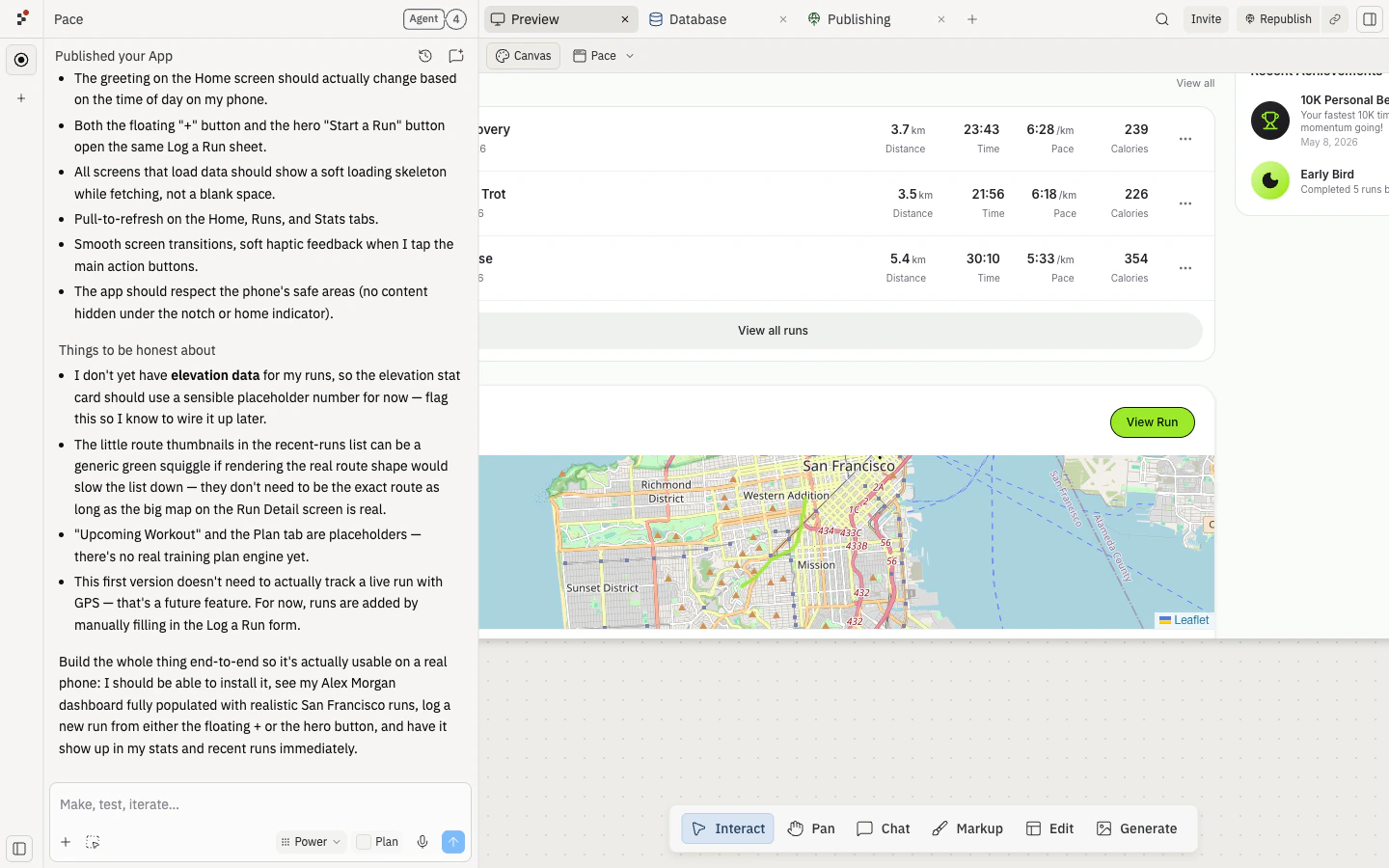
- リアルなサンプルランが入った Alex Morgan のダッシュボードが表示される。
- 浮いている + またはヒーローの Start a Run ボタンから新しいランを記録できる。
- Recent Runs にランが表示され、This Week の統計情報が更新される。
- Runs、Stats、Plan、Profile のタブを閲覧できる。
- Preview を電話サイズの幅にリサイズしてモバイルレイアウトを確認する。
4
公開してフィードバックを求める
メインフローが動作したら公開します。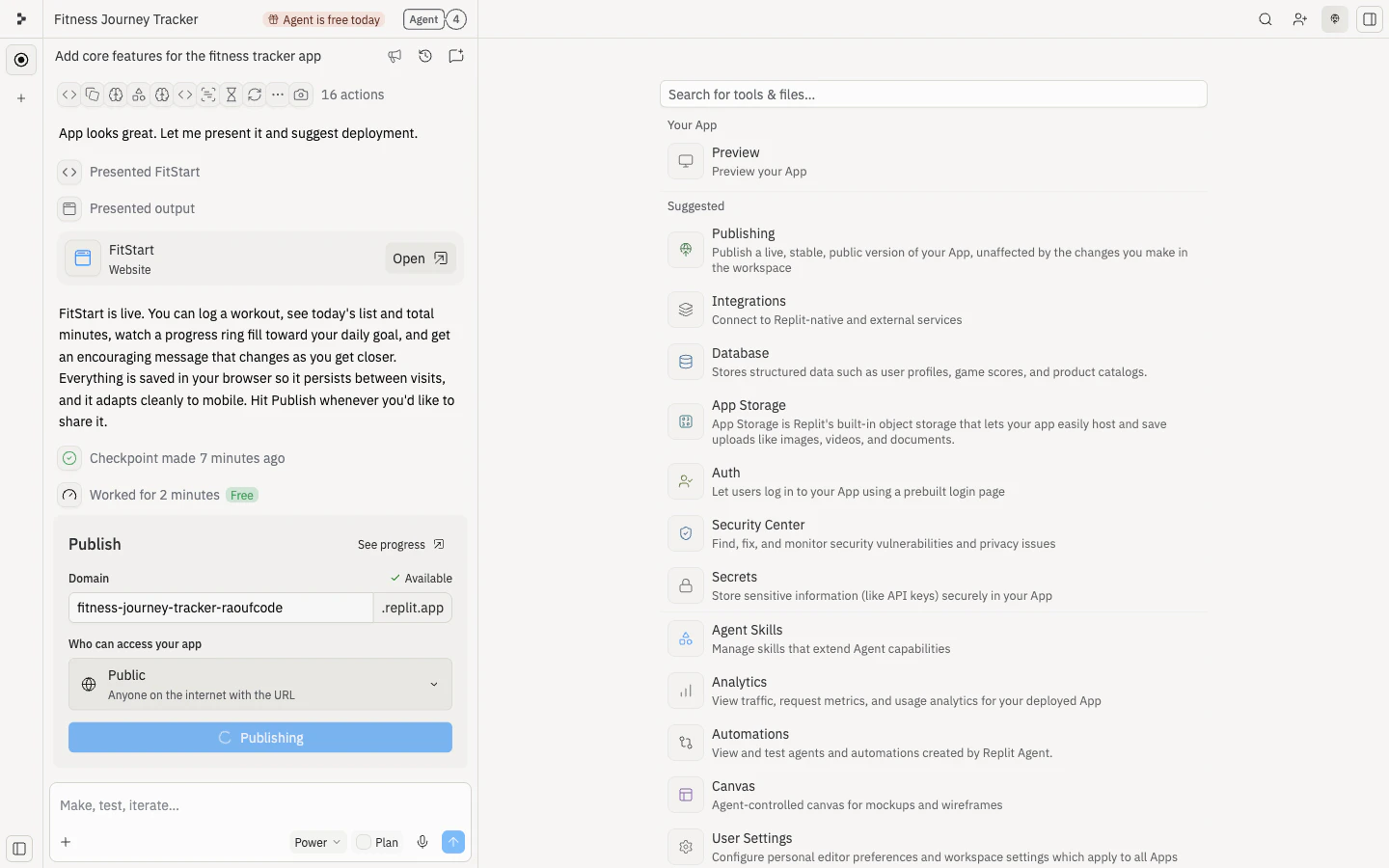
1週間のトレーニングを記録しようとしているランナーとして Pace を使ってください。1つのランを記録してダッシュボードを閲覧し、混乱したことやモチベーションが上がったことを教えてください。良いフィードバックは次に何をビルドするかの決断に役立ちます。「どう思いますか?」と聞くと漠然とした答えになります。
5
チームとコラボレーションする
プロダクトプロトタイプは、チームメンバーが同じ成果物をレビューしてコンテキスト内でフィードバックを提供できると改善されます。このプロトタイプとどのくらい密接に作業する必要があるかに基づいてコラボレーターを招待します: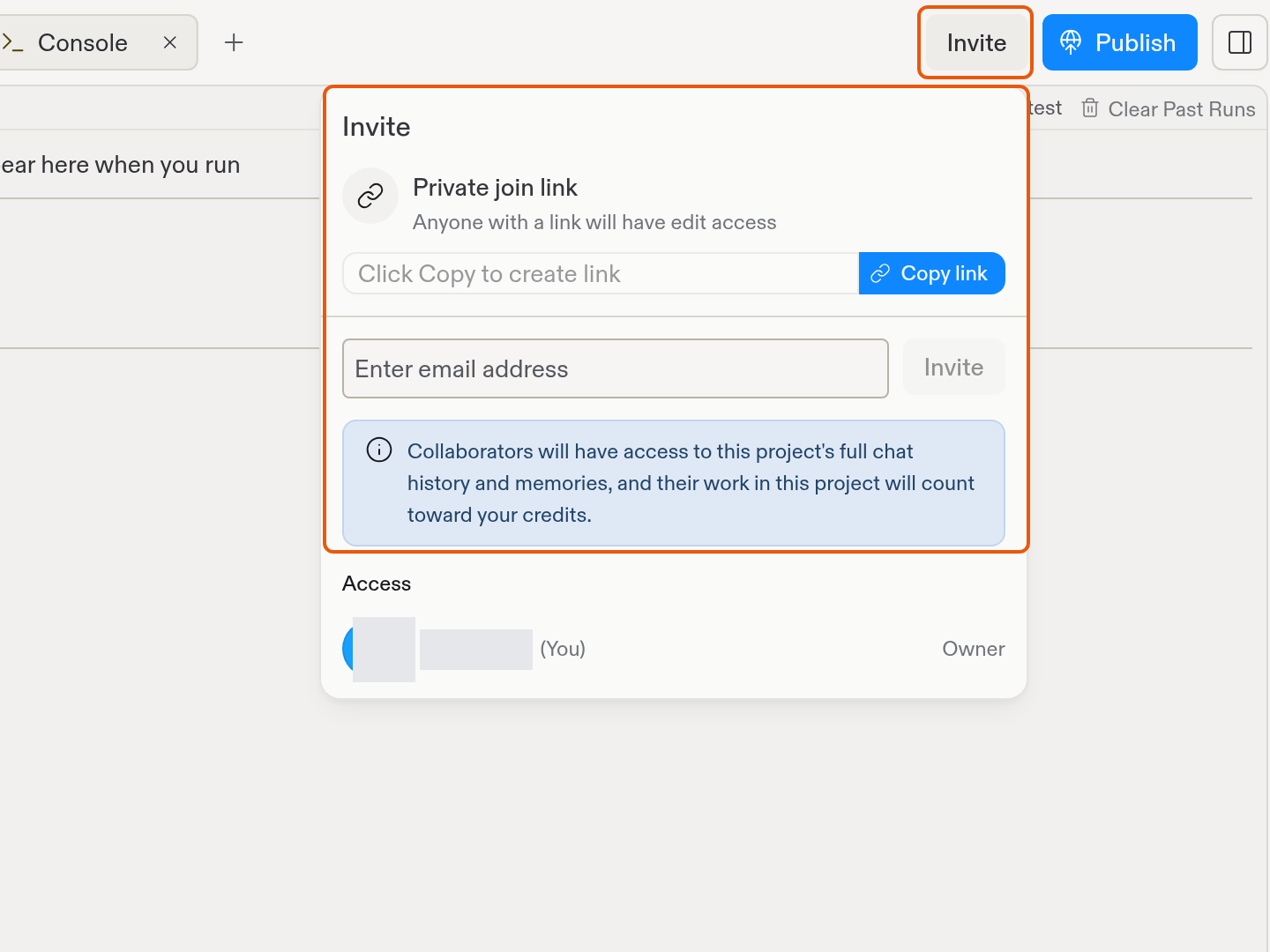
- このプロトタイプのみをレビューまたは手伝う必要がある場合は、プロジェクトに招待します。チームメンバーを招待する をご覧ください。
- 継続的なチームの一員で複数のプロジェクトへのアクセスが必要な場合は、Workspace に招待します。チームワークスペース をご覧ください。
🎉 おめでとうございます
プロダクトアイデアをフォーカスした共有可能なプロトタイプに変換しました — チームメンバーと顧客が試してフィードバックできる動作する Pace ダッシュボードです。難しかったのはこのプロトタイプではありません。広いアイデアを1つのテスト可能なフローに絞り込み、コンテキスト内でフィードバックを収集し、次に何を構築する価値があるかを決断する方法を学ぶことです。次のステップ
フィードバックを使って次のステップを1つ選んでください:データベースを追加する
リフレッシュ後もランの履歴を保存しましょう。
ログインを追加する
各ランナーに自分の進捗を持つアカウントを提供しましょう。
モバイルアプリをビルドする
Pace を iOS または Android でのスマートフォンファーストのトラッキングに対応させましょう。
データからダッシュボードを作成する
ランの履歴を進捗の洞察に変換しましょう。
並行してビルドする
プロダクトの問いが実装ではなく方向性に関するものであるときは、複数のアイデアを同時に探索することで、早期にコミットするのではなくオプションを比較できます。Replit Agent は並行タスクをサポートしています — Agent に複数のプロトタイプ、機能、実験を同時に作業させて、並べて確認できます。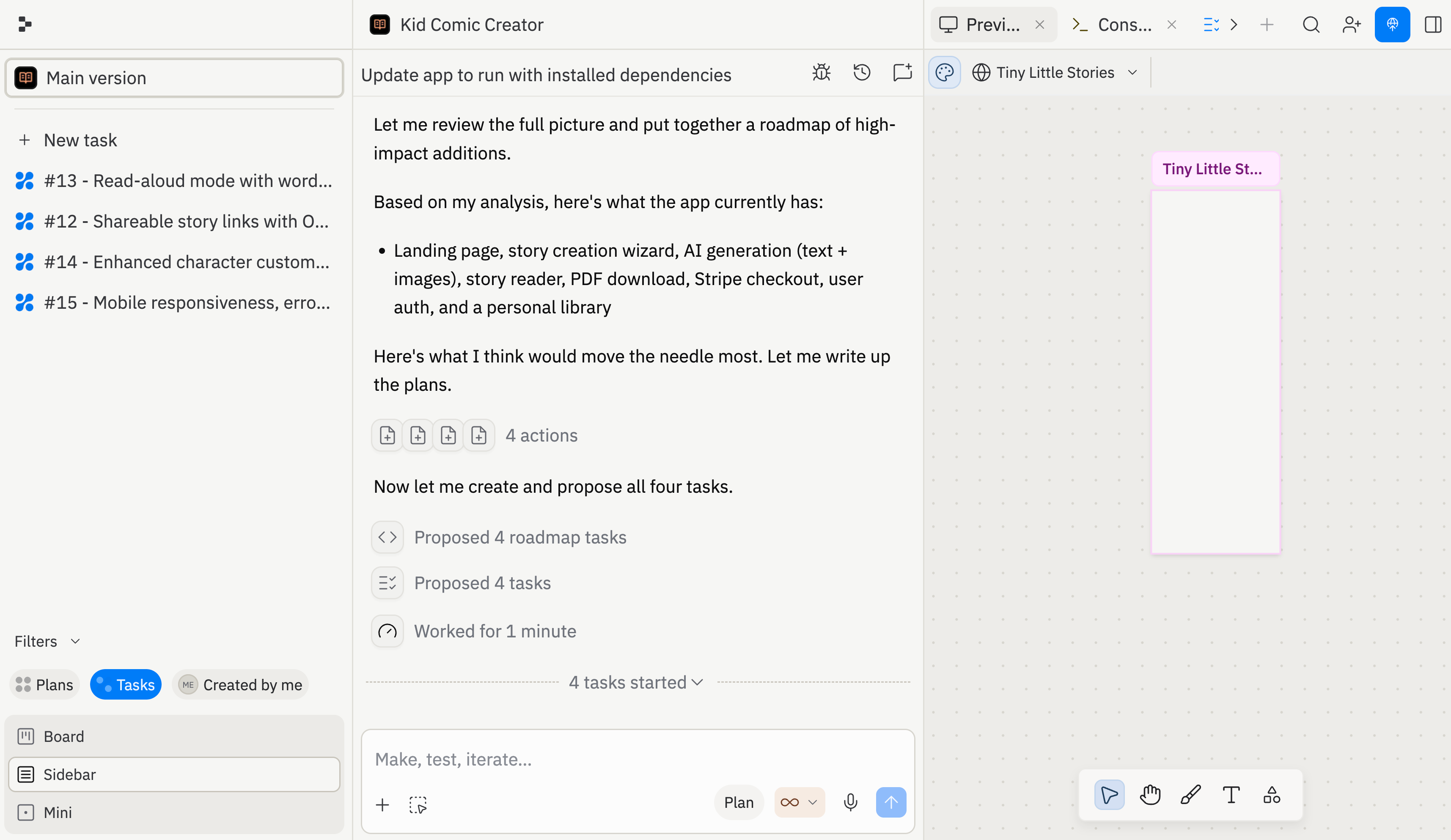
- モチベーション優先プロトタイプ: ストリーク、実績、励みになる推奨事項。
- アナリティクス優先プロトタイプ: より深い統計情報、週次トレンド、個人記録。
どちらのバージョンの方が明日また使いたいと思いますか?その理由は?
さらに助けが必要ですか?
- プロトタイプに機能が多すぎる: Agent に1人のターゲットユーザーと1つのフローに絞るよう依頼してください。
- 対象者が不明確: Agent にウェルカムセクションを1人のターゲットユーザー向けに書き直すよう依頼してください。
- モックデータがリスクを隠している: Agent に何がリアルで何がモックかをリストアップするよう依頼してください。
- フィードバックが漠然としている: レビュアーに1つのタスクと1つの質問を与えてください。
- 公開に失敗する: 公開のトラブルシューティング を使ってください。