

個人ワークスペースとチームワークスペース
ワークスペースはアプリ、メンバー、設定、請求を管理する構造です。Replitには2つのタイプがあります:- 個人ワークスペース
- チームワークスペース
個人ワークスペースは、個人で作業したり、個別プロジェクトを他のユーザーと共有する場合に最適です。唯一の管理者はあなたであり、他のユーザーはプロジェクトレベルのゲストとして招待した特定のプロジェクトにのみアクセスできます。
チームワークスペースは、スタートアップチーム、授業、複数の貢献者がいるクライアントプロジェクトなど、定期的なグループでビルドする場合に最適です。メンバーはワークスペース内のすべてのプロジェクトにアクセスできるため、プロジェクトごとに個別に招待する必要がありません。メンバーは設定から一元管理されます。
ワークスペースへの招待とプロジェクトへの招待の使い分け
チームワークスペースを作成する
1
ワークスペース切り替えを開く
ホームページで左上隅のワークスペース名をクリックします。
2
新しいワークスペースを作成する
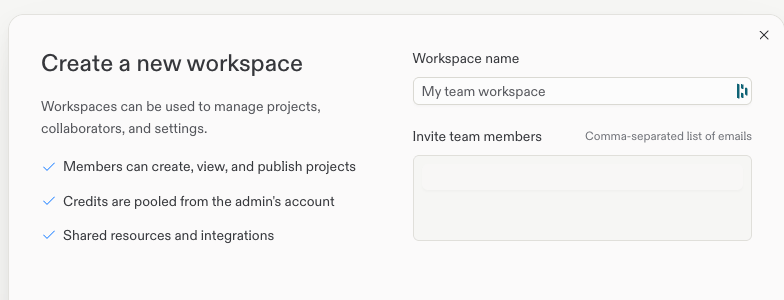
ワークスペースを作成を選択し、チームワークスペースの名前を入力します。
3
メンバーを招待する
招待フィールドに1つ以上のメールアドレス(カンマ区切り)を入力します。招待された人は招待状を受け取り、承認後にワークスペース内のすべてのプロジェクトにアクセスできるようになります。
メンバーを管理する
メンバーをセットアップ後に追加するには、ワークスペースを選択し、設定のWorkspace collaboratorsに移動して、Invite userを選択します。 ロールを選択してNextを選択し、カンマで区切ったメールアドレスを入力します。このフローではメールアドレスのみ使用でき、Replitユーザー名は使用できません。 詳しい手順はコラボレーターを追加するを参照してください。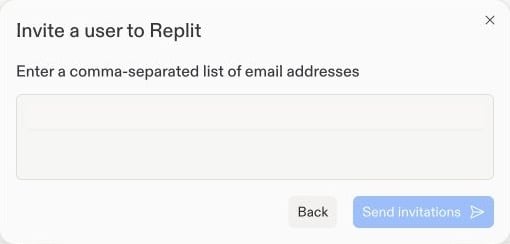
- メンバーを削除して、ワークスペースのすべてのプロジェクトへのアクセスを取り消す
- アプリを転送して個人ワークスペースからチームワークスペースに移動する — アプリをチームに転送するを参照
利用可能なプラン
次のステップ
チームメンバーを招待する
特定のプロジェクトにユーザーを招待してAgentと一緒にビルドします。
ProおよびEnterprise
Enterpriseの機能:SSO/SAML、グループ、権限、監査ログ。