

Replit組織(replit.comへのサインイン)でSSOを必須にしたいですか?これは別途設定します。シングルサインオン(SAML SSO)を参照してください。このページでは、Replit上で構築するアプリのサインインフローにSSOを追加する方法を説明します。
設定できる内容
- エンタープライズSSO接続:OIDCまたはSAMLを使用して、OktaやMicrosoft Entra IDとのシングルサインオンを設定します。顧客が社内のIDプロバイダーでサインインできるようになります。SSOは、手動のメール許可リストを既存の社内IDプロバイダーに置き換えることで、機密データを扱う社内ツールの保護にも役立ちます。
- 多要素認証(MFA):アプリのサインインフローにMFAを追加します。
- セッション管理:セッションの有効期間や再認証の頻度を調整します。
- その他のClerk設定:その他のClerk設定も、Replitアプリに自動的に適用されます。APIキーや環境設定は変更しないでください。これらはReplitが管理します。詳細は開発環境と本番環境を参照してください。
Clerkダッシュボードを開く
必要な認証の変更内容をAgentに伝えます。Agentは可能な設定を行い、ユーザーの入力が必要な設定についてはアプリのClerkダッシュボードへ案内します。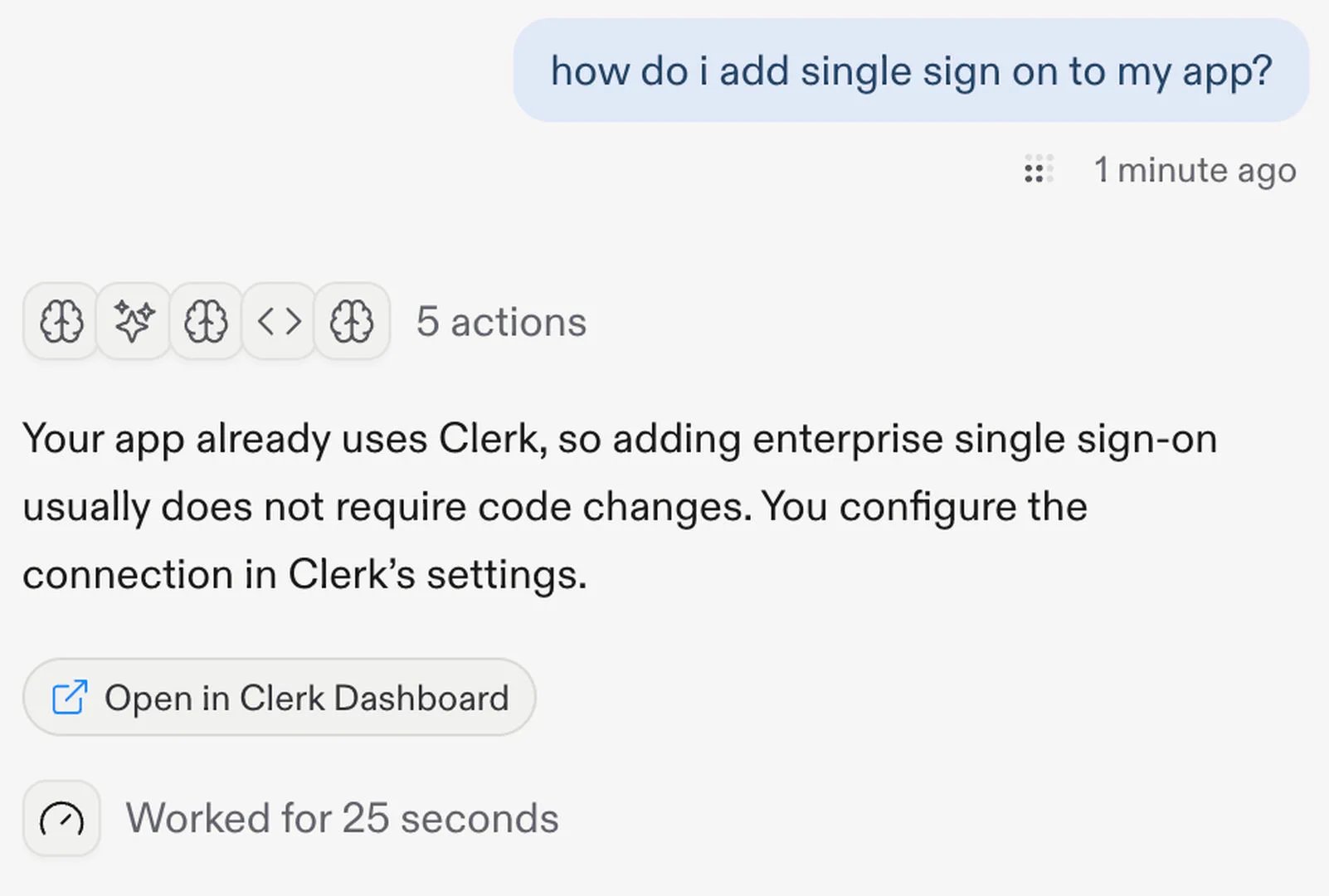
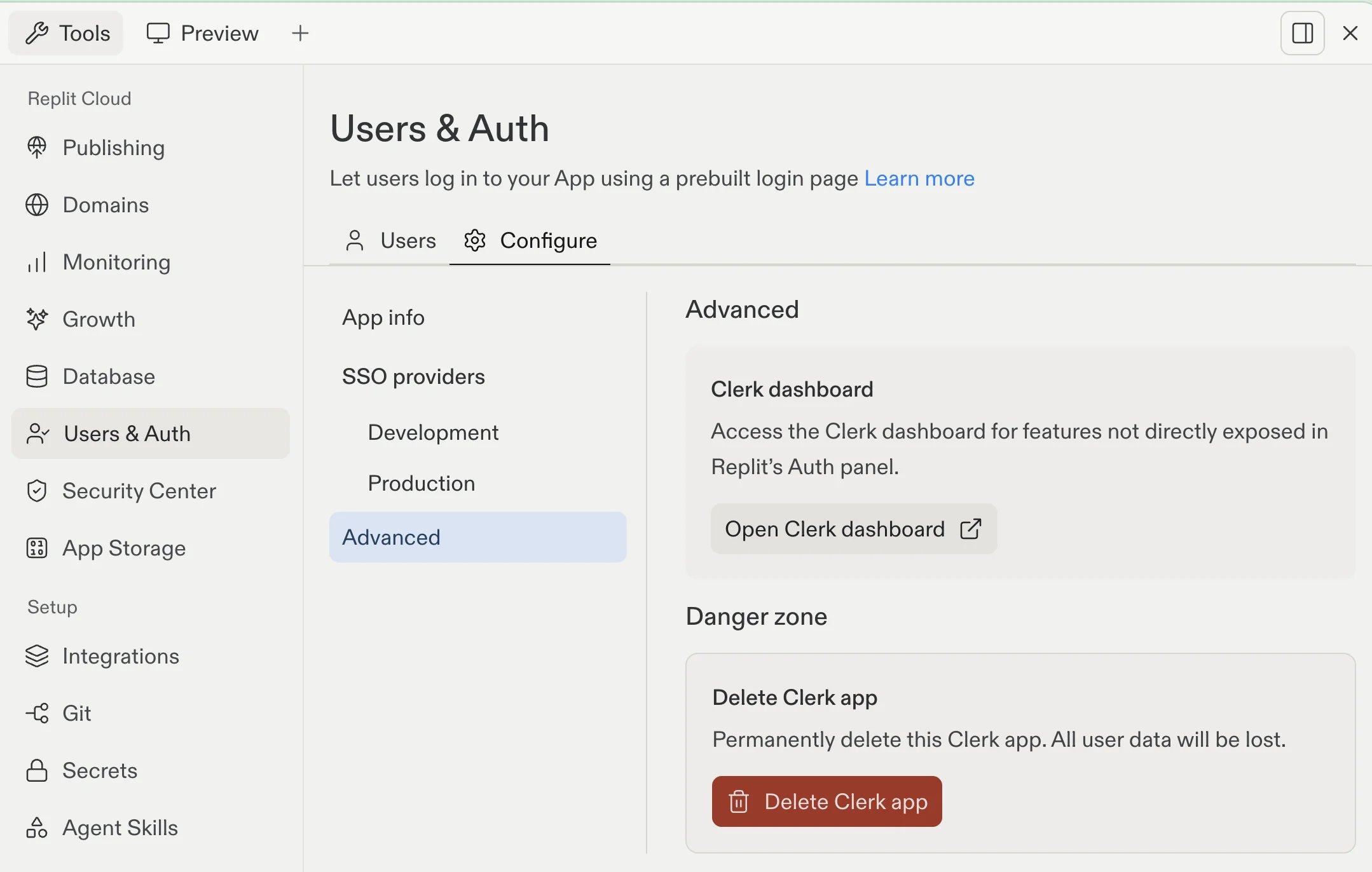
- ToolsペインでUsers & Authを選択します。
- Configureタブを選択します。
- Advancedを選択します。
- Clerk dashboardの下にあるOpen Clerk dashboardを選択します。
エンタープライズSSO接続を設定する
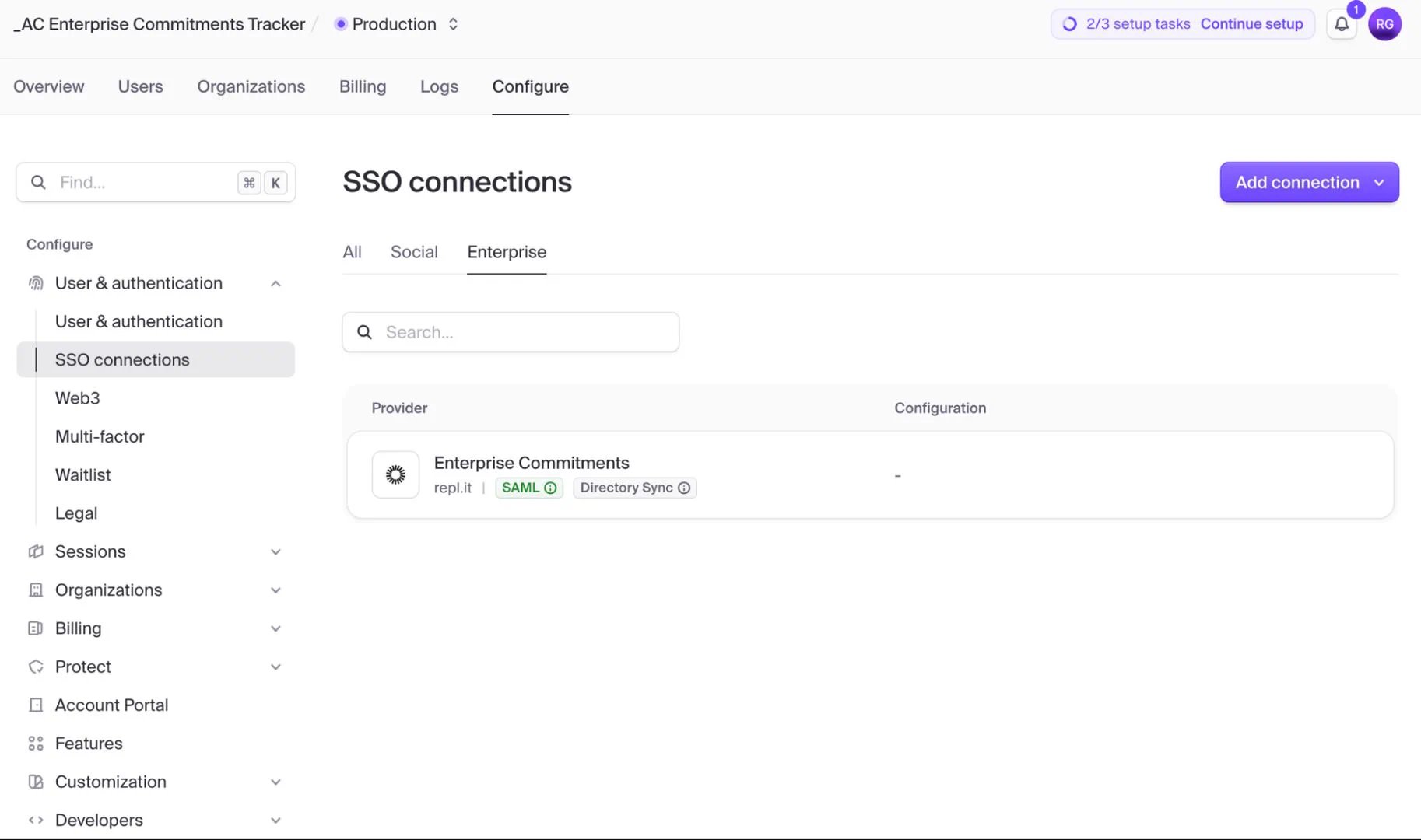
- ClerkダッシュボードでConfigureを選択します。
- User & authenticationの下にあるSSO connectionsを選択します。
- Enterpriseを選択します。
- Add connectionを選択します。
接続を確認する
設定が完了したら、IDプロバイダーのテストアカウントでサインインします。アカウントがアプリの想定される部分にアクセスできることを確認してください。 サインインに失敗した場合は、Agentに相談してください。リクエストにはIDプロバイダー、プロトコル、エラーメッセージを含めてください。このページでは、アプリ自体のサインインフローに関するエンタープライズSSOを扱います。Google、GitHub、Apple、Xを使ったソーシャルサインイン(ワークスペースではSSO providersと表示されます)については、サインインプロバイダーを参照してください。このページでは、Replit Authの移行やReplitアカウントのSAMLサインインについては扱いません。
料金と利用可能なプラン
ClerkダッシュボードへのアクセスはReplit ProおよびReplit Enterpriseプランで利用できます。エンタープライズSSO接続は2026年10月1日まで無料です。それ以降は、ClerkのSSO料金がそのままReplitの請求に反映されます。
関連ドキュメント
- Clerk Authでは、ReplitアプリでのClerkを利用した認証の仕組みについて説明しています。