

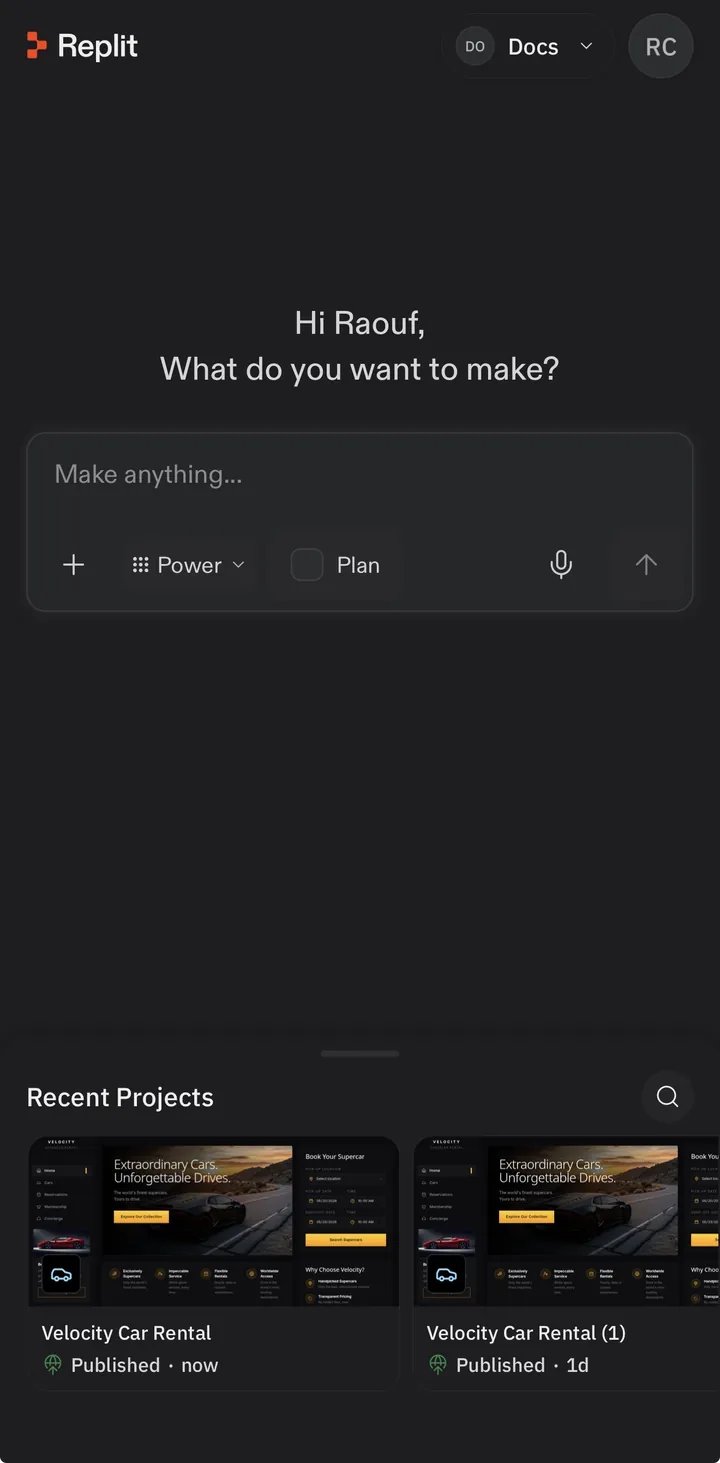
モバイルアプリのホーム画面:作りたいものを説明するか、最近のプロジェクトを選択します。
はじめに
次の手順に従ってアプリをインストールしてプロジェクトを作成します。アプリをインストールする
- モバイルアプリのダウンロードページに移動して、お使いのモバイルデバイスのOSに対応したアプリをインストールします。
- アプリを開き、新しいアカウントに登録するか、既存のアカウントでログインします。 新しいアカウントを登録する場合は、プロセスを完了するためにメールアドレスを確認する必要があります。
ビルドを始める
ホーム画面には次の2つの方法があります:- 前回の続きから再開する:Recent Projects の下からプロジェクトを開いて続けます。
- ゼロからビルドする:プロンプトボックスに作りたいものを説明して送信します。Agentがすぐにプロジェクトのビルドを開始します。
ネイティブiOSアプリを作成する場合は、replit.comのProject Editorを使って作成、プレビュー、ビルド、または提出してください。ネイティブモバイルアプリの作業は、サポートされている場合はReplit Androidアプリでも利用できます。
プロジェクトを操作する
プロジェクトを開いたら、左右にスワイプして Agent、Tools、Tasks の各ペイン間を移動します。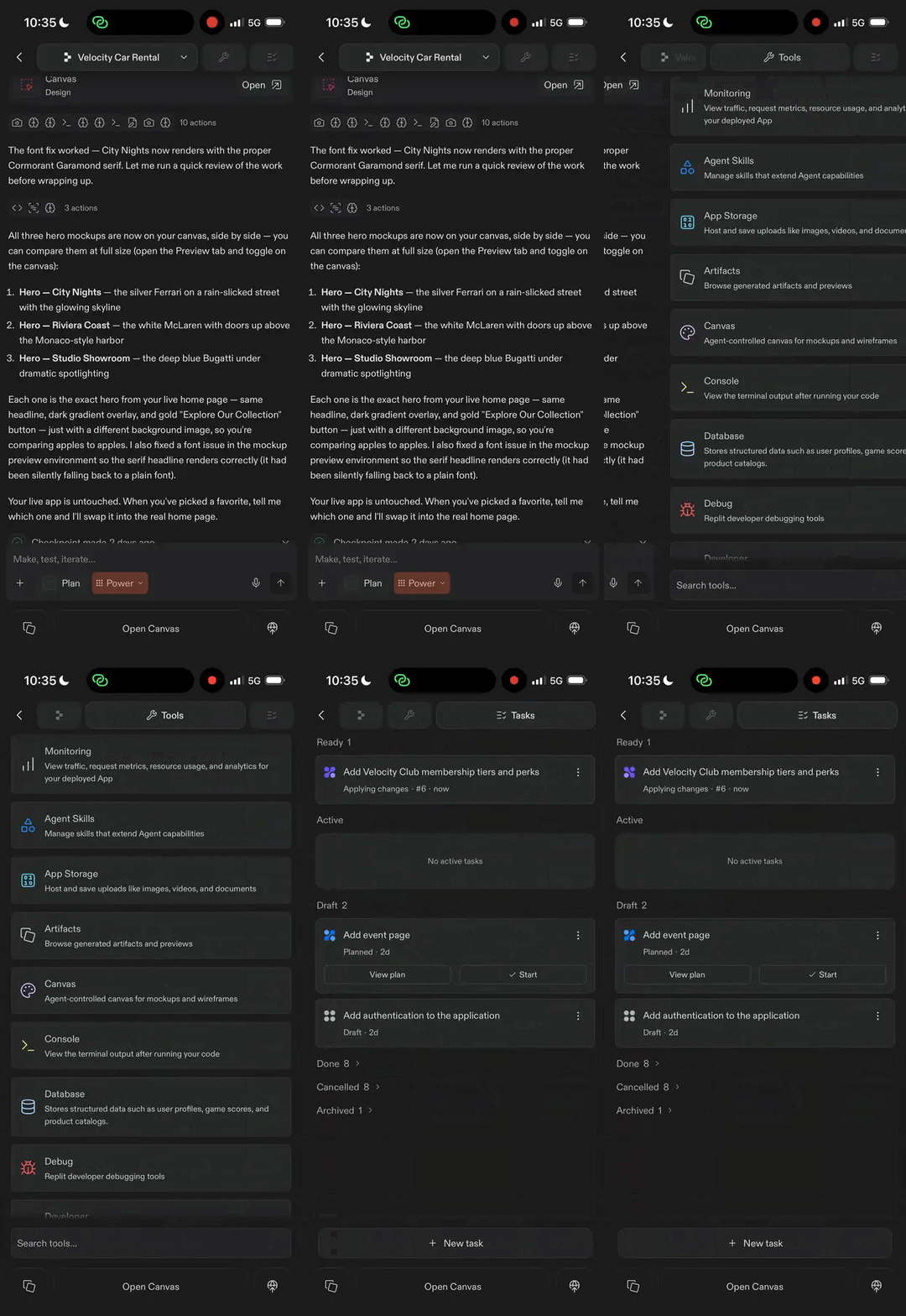
左右にスワイプして、Agent、Tools、Tasksの各ペイン間を移動します。
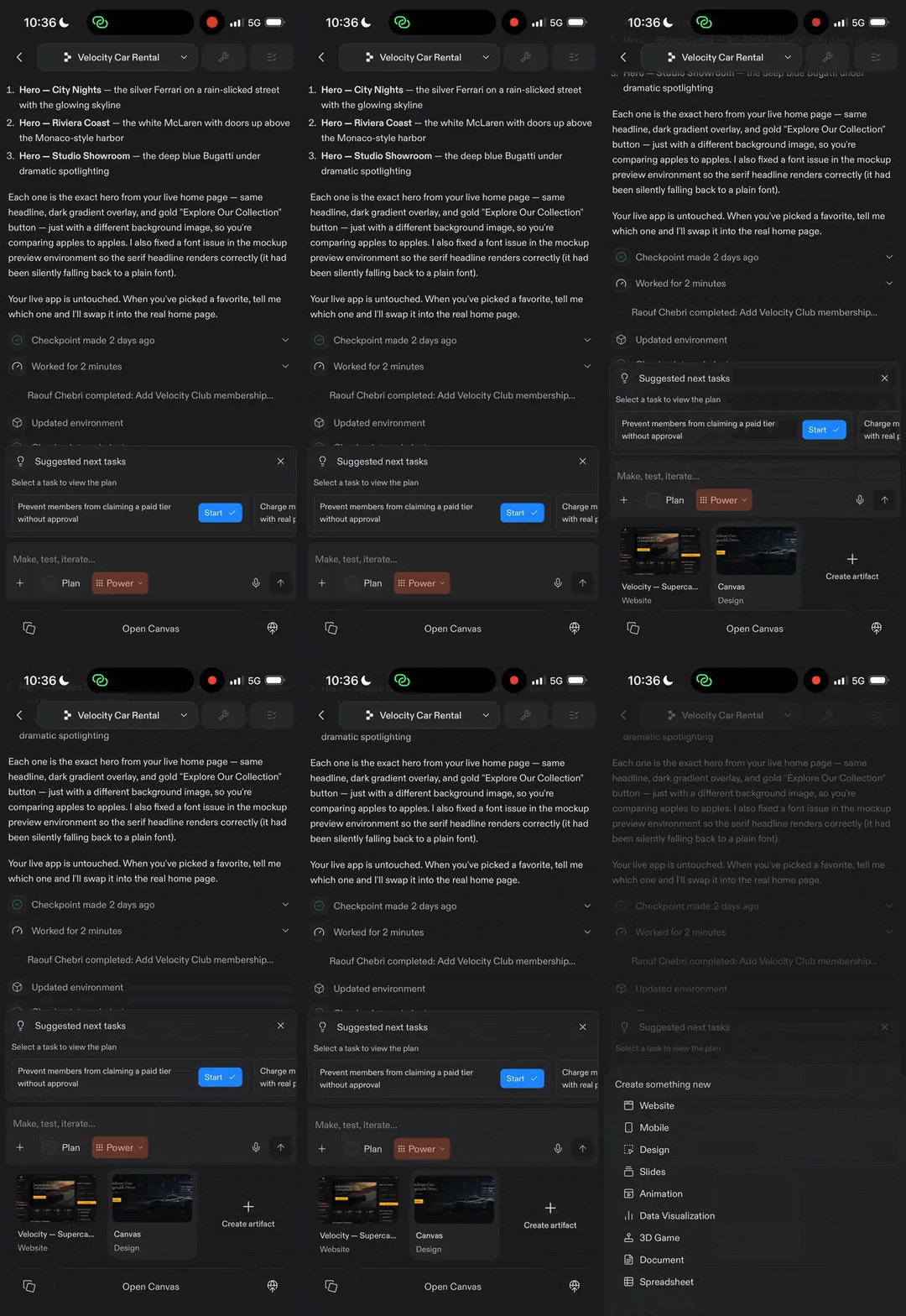
下部のアーティファクトバーで、プロジェクトのアーティファクトを切り替えます。
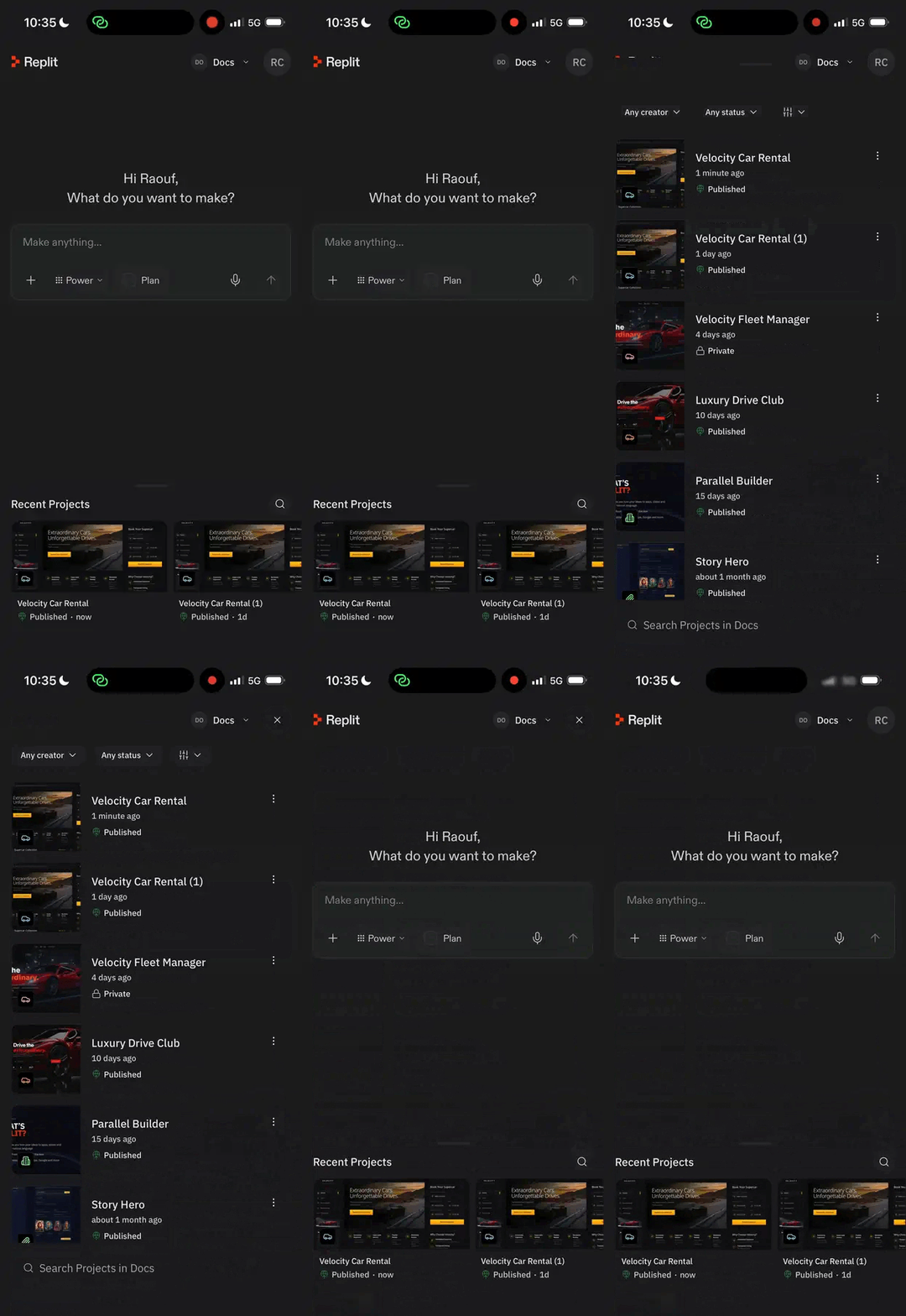
左端から右にスワイプすると、ホーム画面に戻ります。
モバイル機能
音声入力
Agentのプロンプトボックスにある音声オプションを使うと、ハンズフリーで作りたいものや変更したい内容を説明できます。ライブアクティビティ
外出先でAgentの進捗を確認できます。Agentが開始されると通知が表示されます。ロック画面で Allow をタップします。これでReplitを開かずに進捗を確認できます。対応デバイス
対応デバイス
- iOS 18以降を搭載したiPhone
- iOS 18以降を搭載したiPad
- macOS Tahoe以降を搭載したMac
- ペアリングされたApple Watch
通知
どこにいても重要な更新を受け取れます。Settings を開いて Notifications(例:User の下)を開きます。Notificationsがオンになっていることを確認して、プロンプトが表示されたら許可をタップします。 Replitは次のようなときに通知します:- Agentがサポートを必要としているとき
- Agentが作業を完了したとき
- 重要な請求の更新があるとき
タブレットキーボードモード
キーボードをタブレットに接続して、大きな画面に最適化された作成体験を楽しめます。キーボードが接続された状態でProject Editorを最初に開くと、有効にするかどうか尋ねられます。 いつでも Account > Keyboard Settings に移動してオンまたはオフを切り替えられます。アップグレードと請求
アプリ内でCoreにアップグレードするには、Account に移動して Upgrade をタップし、プランを選択して Continue with Core をタップします。Proはモバイルアプリでの購入には対応していません。replit.comで購入する必要があります。 サブスクリプションに含まれるクレジットを超えてAgentを使用するには、使用量ベースの請求の支払い方法を追加してください:- Webで:SettingsのBillingに移動します。
- アプリ内で(米国のiOSのみ):Settings → Billing(または Account → Billing)を開きます。
次のステップ
- Agent: AgentとAI搭載ツールについて詳しく学ぶ
- Project Editor: フル開発環境を探索する
- Publishing: セットアップなしでReplit Appを共有する
- モバイルアプリのトラブルシューティング: iOSとAndroidでよくある問題を解決する