

この自動移行は、Replit Authを使用しているアプリ向けです。アプリが別の認証システムを使用している場合は、このフローを使用しないでください。
移行を開始する
Agentの移行は常に新しいタスクで実行する必要があります。 移行は以下のいずれかの方法で開始できます。Agentから開始する
1
新しいタスクを作成する
サイドバーの**+を選択するか、Cmd+Shift+P(Mac)またはCtrl+Shift+P**(Windows)を押して、新しいタスクを作成します。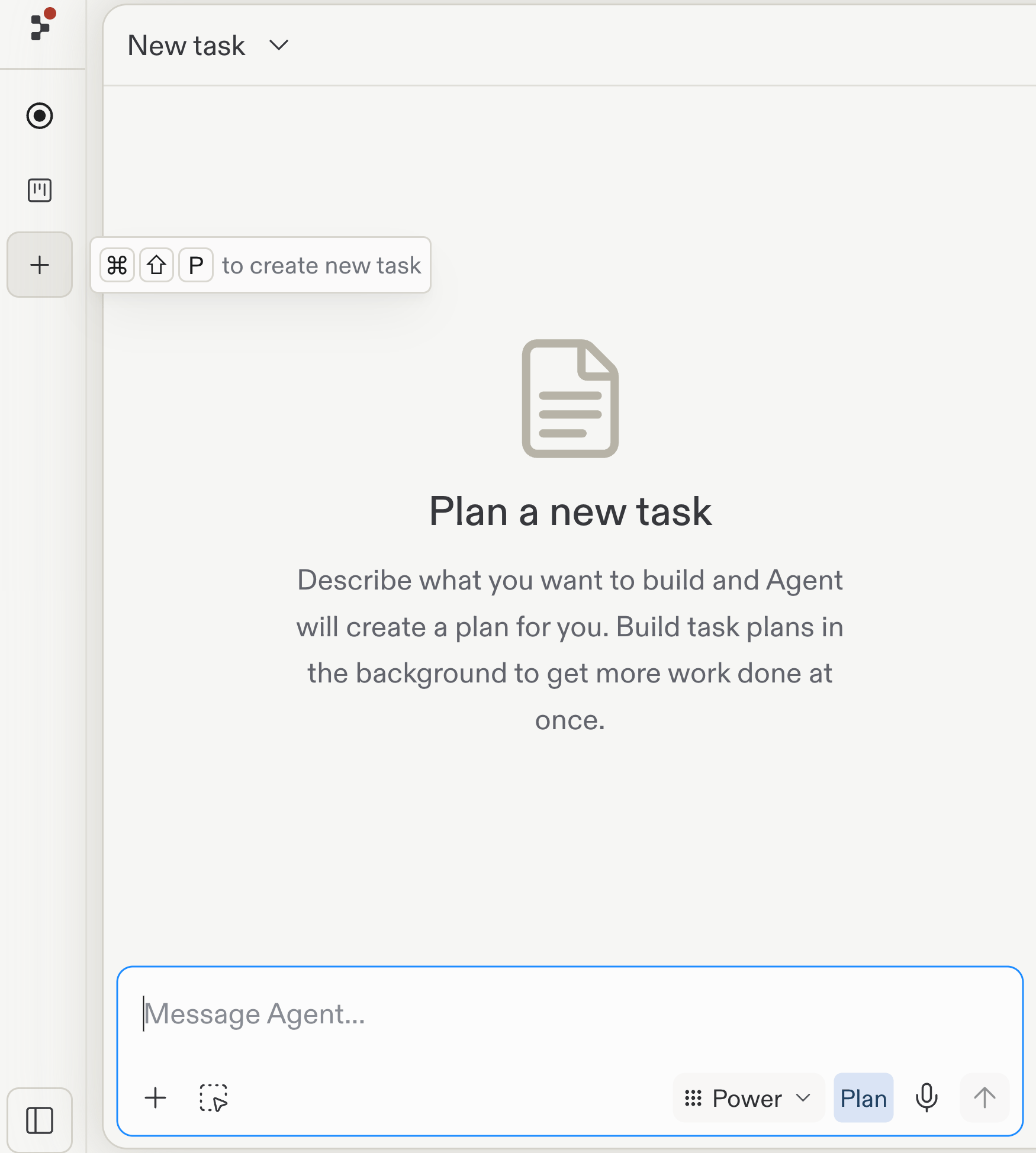
新しいタスクを計画する:やりたいことを説明すると、Agentがプランを作成します。
2
Agentを使って移行する
新しいタスクで、アプリをReplit AuthからClerkに移行するようAgentに依頼します。
Authペインから開始する
1
Toolsを開く
Project EditorでToolsを開きます。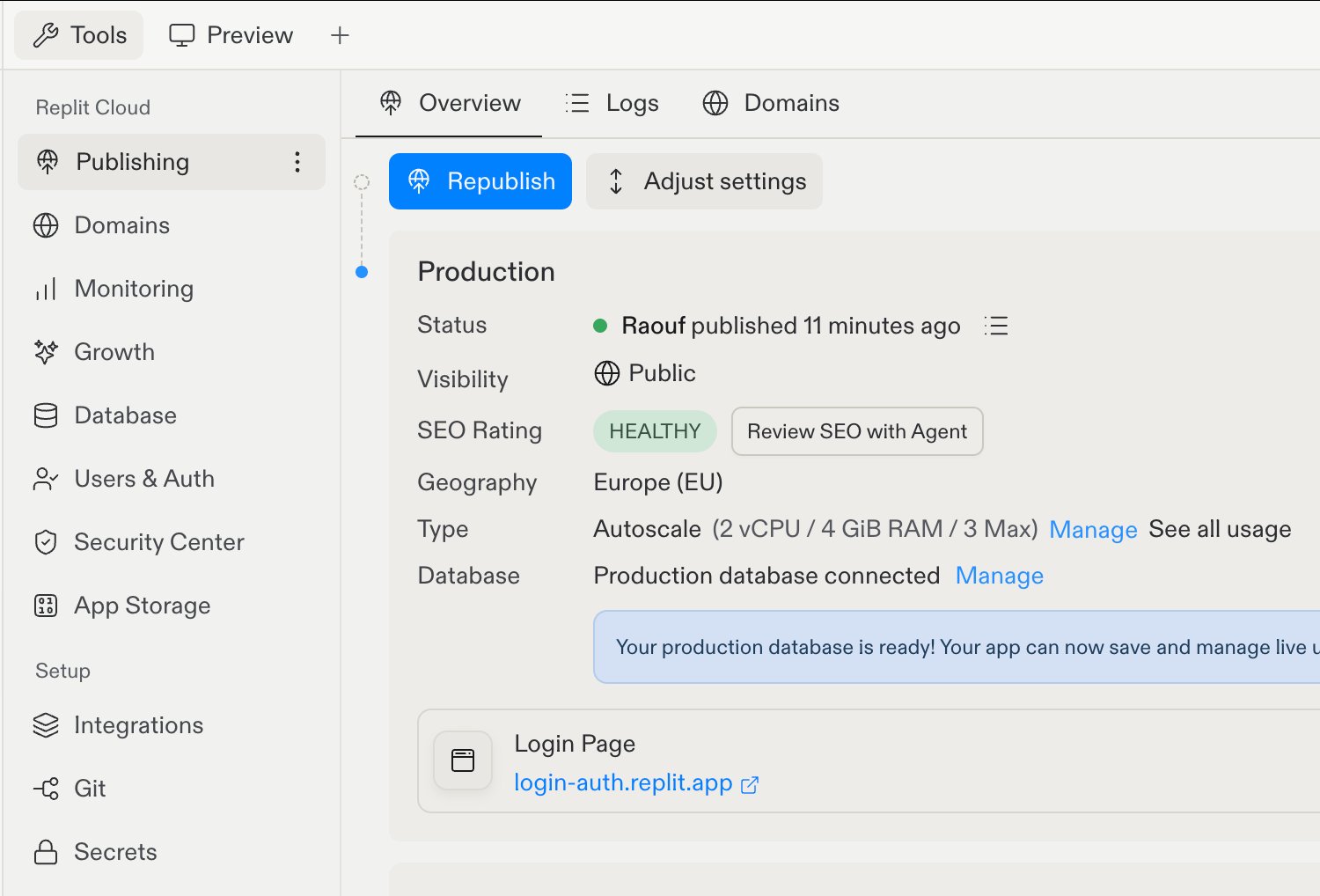
Toolsタブを開くと、アクティブなツールと並んでツールリストが表示されます。
2
Users & Authを選択する
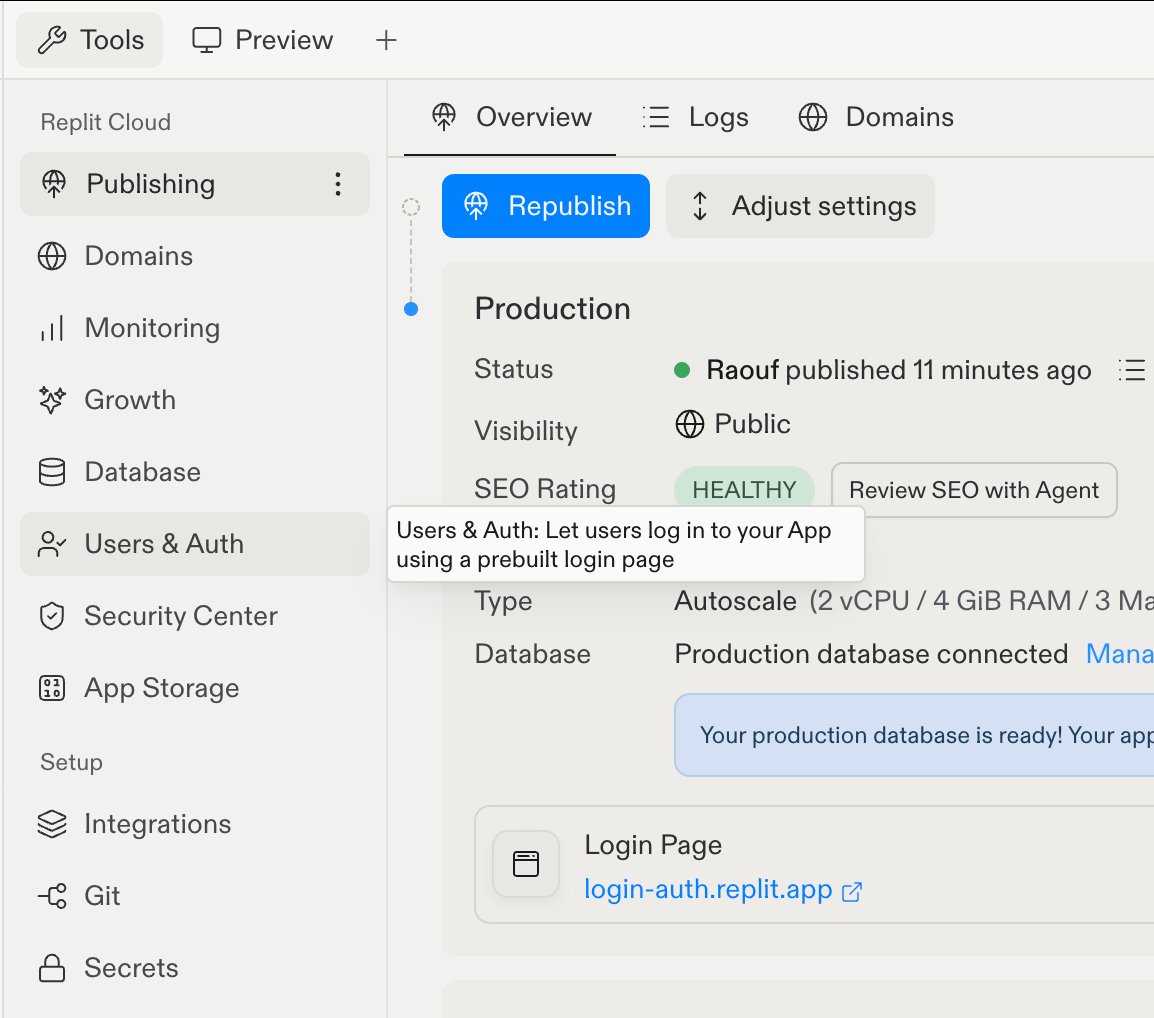
ツールリスト内のUsers & Auth。
3
Update nowを選択する
Introducing a new Replit AuthバナーでUpdate nowを選択します。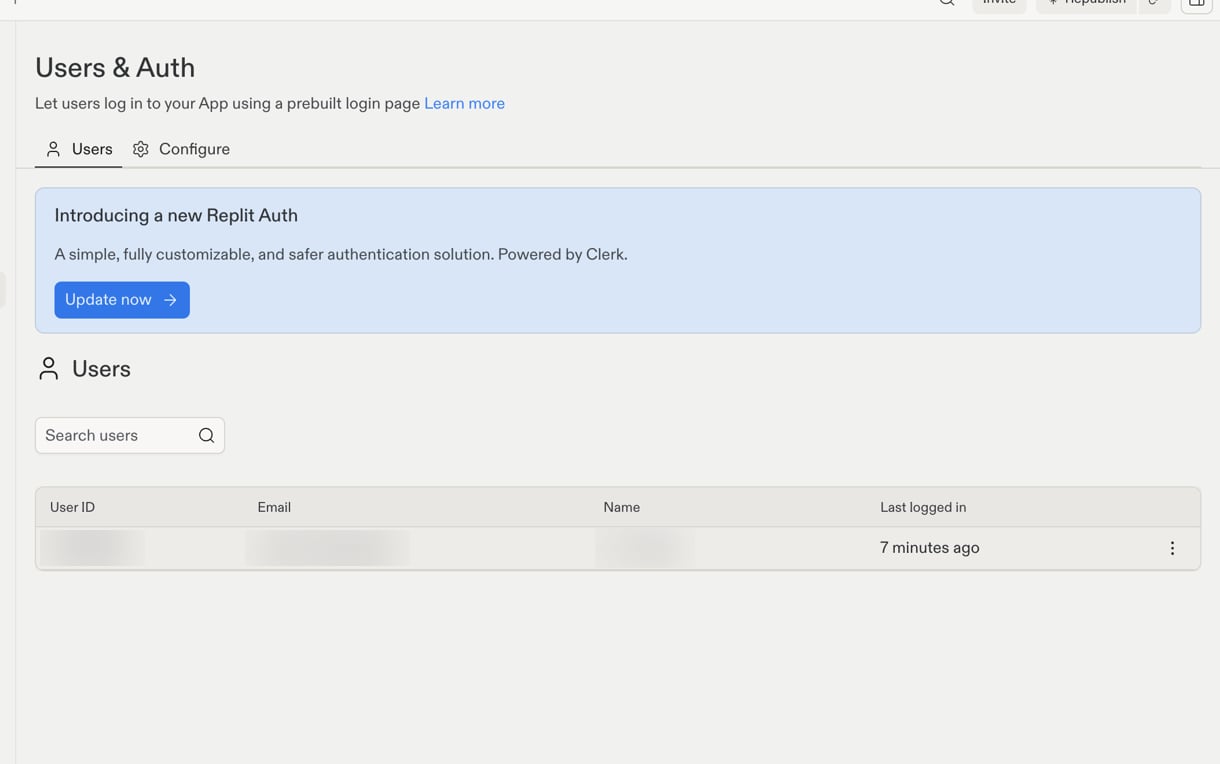
Users & Authツールに、Introducing a new Replit Authバナーと Update now アクションが表示されている。
4
Ask agent to migrateを選択する
ダイアログでAsk agent to migrateを選択します。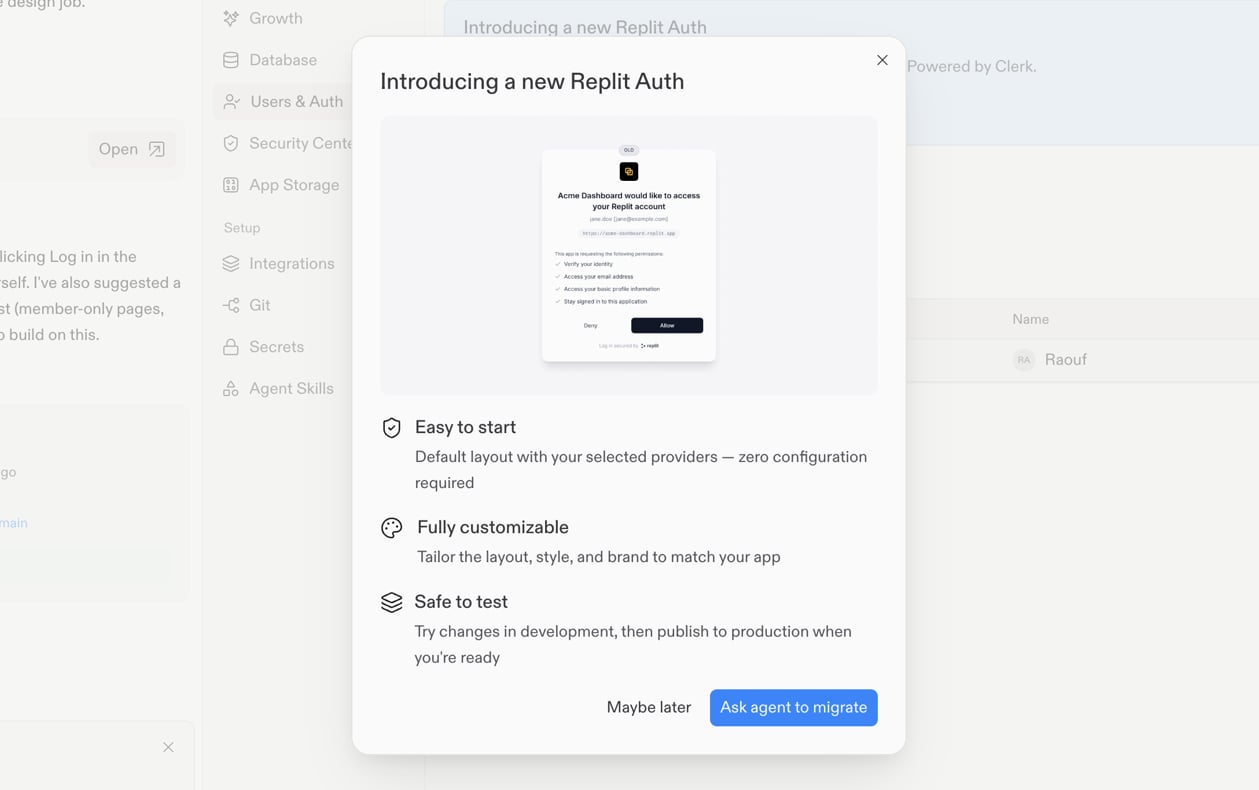
移行の概要ダイアログでClerk Authの更新内容が説明され、Ask agent to migrateが提示される。
移行プランを確認する
どちらの方法で開始しても、AgentはMigrate from Replit Auth to Clerkタスクを作成し、移行プランを準備します。タスクが進む前にView planを選択してプランを確認してください。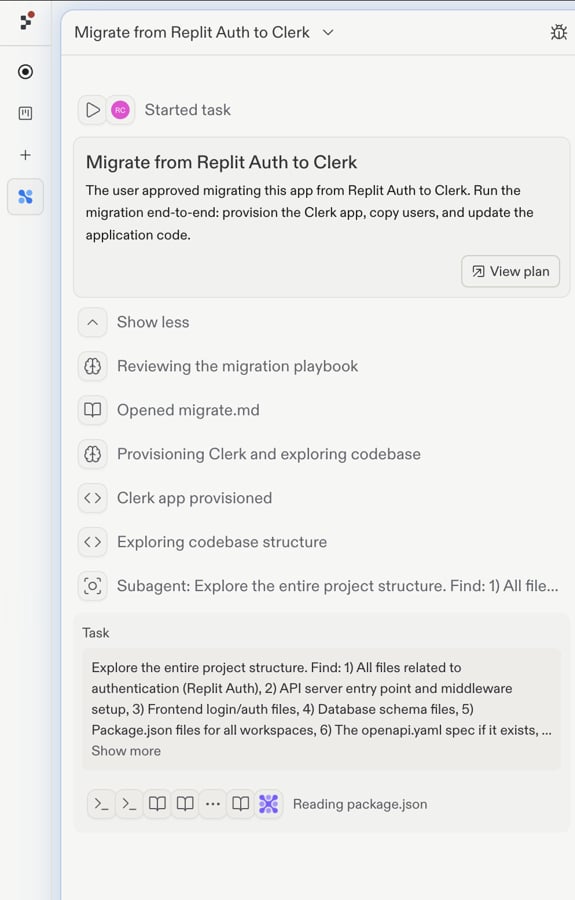
Migrate from Replit Auth to Clerkタスクは、移行プレイブックを確認できるようView planアクションから開始します。
Agentが行うこと
Agentは以下の順序で移行を完了します。- アカウントのアイデンティティ情報やサポートされているサインイン認証情報を含む、Replit Authのユーザーデータを Clerk に移動します。
- アプリを変更する前に、データ移行が完了するのを待ちます。
- アプリのサインインとセッションロジックを更新し、アプリを再起動して、利用可能な自動チェックを実行します。
アプリのデータはそのまま残ります
Agentが変更するのはアプリの認証コードのみです。アプリの既存のデータベースデータやスキーマは更新されません。テーブルとリレーションはそのまま維持されます。 既存のユーザーは、プロフィール、保存された作業内容、権限など、すでに所有しているレコードに引き続き紐付けられます。所要時間
Agentの作業には10分から1時間程度かかると見込んでください。データ移行自体は、小規模なアプリでは数分、多数のユーザーを抱えるアプリでは最大数時間かかることがあります。Agentは、そのデータ移行が完了するまでアプリのコードの変更を開始しません。移行後
公開する前に、Developmentで更新されたアプリをテストしてください。- 既存のアカウントでサインインし、保存されたデータが利用できることを確認します。
- サインアウトして再度サインインします。
- 新しいテストアカウントを作成し、想定どおりにアプリを使用できることを確認します。
追加リソース
- Clerk Auth概要 — ReplitでのClerk Authの仕組み
- カスタム認証移行を計画する — カスタム認証システムからの移行を計画する