

- 社内ツール
- ベータテスト段階のアプリ
- 機密情報にアクセスするアプリ
アクセスオプション
- Public:URLを知っているインターネット上の誰でもアプリを利用できます。
- Password protected:パスワードを知っているインターネット上の誰でもアプリを利用できます。訪問者は共有パスワードを入力します。Replitアカウントは不要です。
- Workspace only:ワークスペース内のすべての管理者、メンバー、閲覧者が対象です。ReplitはこのオプションをPrivateと表示します。
- Invite only:あなた自身、管理者、招待されたグループ、招待されたユーザーのみが対象です。ReplitはこのオプションをPrivateと表示します。これは最も制限の厳しいオプションです。
2つのPrivateオプションでは、アクセス権を持たない訪問者は、アプリを表示する前にReplitを通じてサインインするよう求められます。あなたが唯一のメンバーである個人ワークスペースでは、Workspace onlyとInvite onlyは同じように動作します。この区別は、共同作業者がいる共有ワークスペースで作業する場合に重要になります。
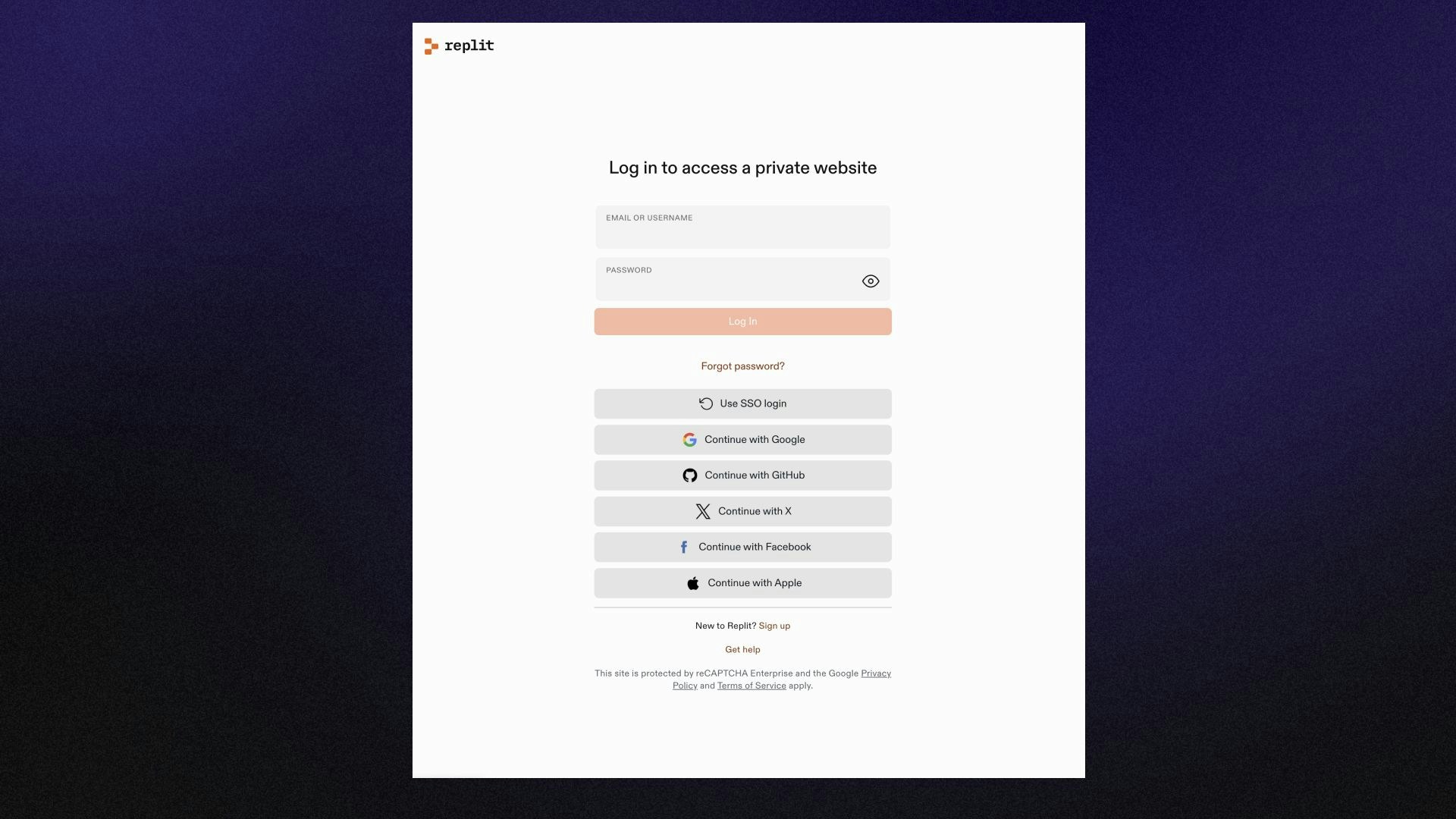
プライベートアプリで訪問者に表示されるサインインページ
公開時にアクセスを選択する
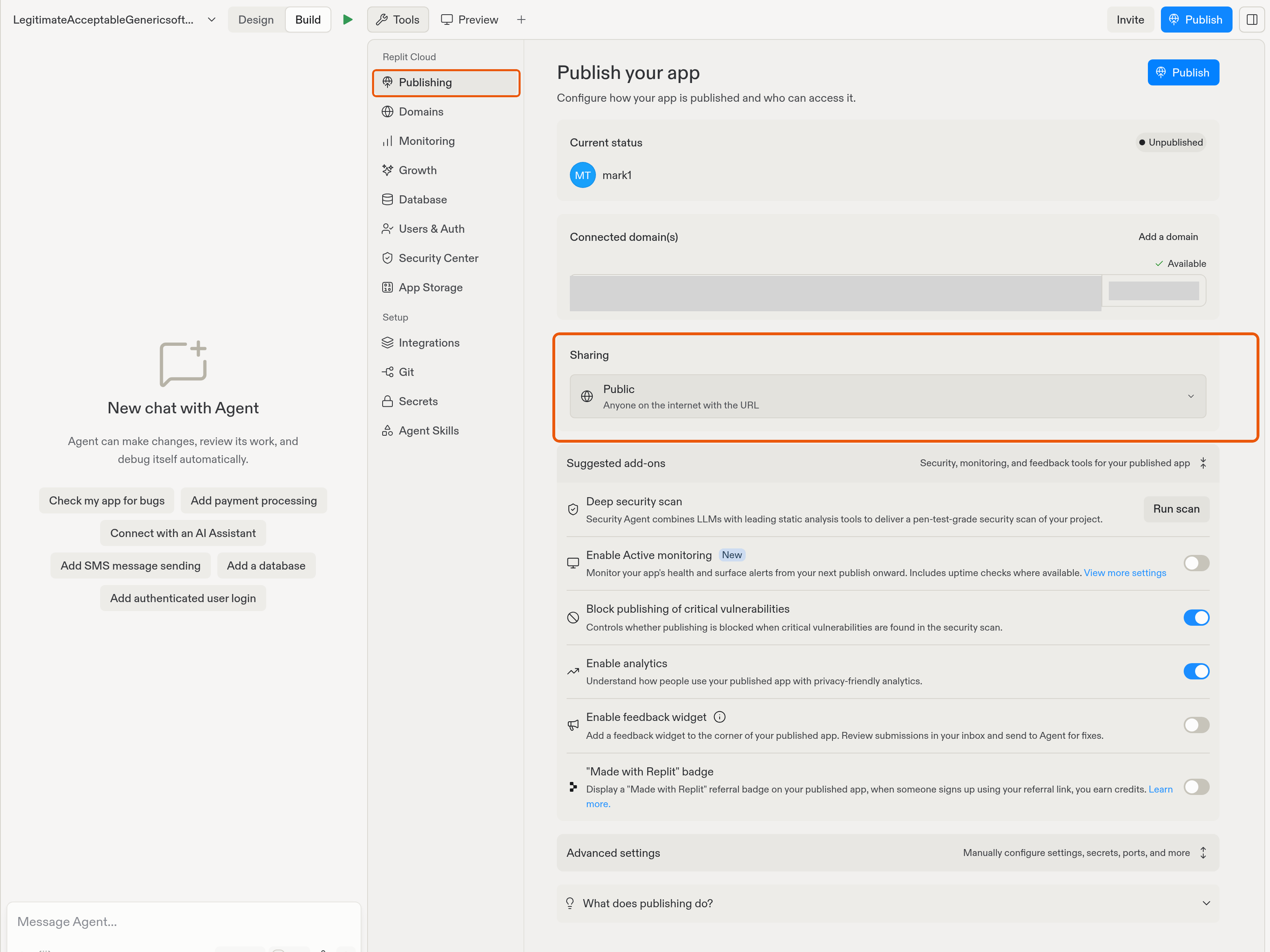
- Project EditorでToolsを選択し、Replit Cloud配下のPublishingを選択します。
- Sharingセレクターを開き、ワークスペースで利用できるアクセスオプションから選択します。
- PublishingツールでPublishを選択します。
Scheduled Deploymentsはウェブページを提供しないため、アクセスオプションはありません。
ライブアプリのアクセスを変更する
アクセスを変更するには、まずアプリの公開を停止する必要があります。Publishingツールから公開を停止し、Sharingで別のオプションを選択して、再度公開してください。
招待するユーザーを管理する
Invite onlyでは、ワークスペースのアクセス管理から個々のユーザーまたはグループにアクセスを許可します。ワークスペースの管理者は常にアクセスできます。詳細はアクセス管理をご覧ください。ワークスペースの管理者は、組織のアクセスオプションを制限できます。パスワード保護による公開を無効にすることも含まれます。