

インテリジェントなモデルルーティング
インテリジェントなモデルルーティングは、品質とコストのバランスを取りながら、各タスクに適したモデルを選びます。プロダクト内で Auto と表示されている場合、Replit はインテリジェントなモデルルーティングを実行しています。 インテリジェントなモデルルーティングは、リクエストされた作業内容とその複雑さを考慮します。焦点を絞ったリクエストにはより低コストのモデルを使用できますが、複雑な作業にはより有能なモデルが必要になる場合があります。Replit はタスクの変化に応じて異なるモデルを選択することもあります。Free Mode は常にインテリジェントなモデルルーティングを使用します。Free Mode のビルダーはモデルセレクターを使用したり、モデルを手動で選択したりすることはできません。
モデルを手動で選択する
Core および Pro のビルダーは、Power Mode または Max Mode で利用可能なモデルを選択できます。- プロンプトボックスで Agent Mode を選択します。メニューには利用可能なモード(Free、Power、Max)が表示されます。
- Power または Max を選び、Primary model セクションを見つけます。
- プライマリモデルのメニューを開き、リストからモデルを選びます。
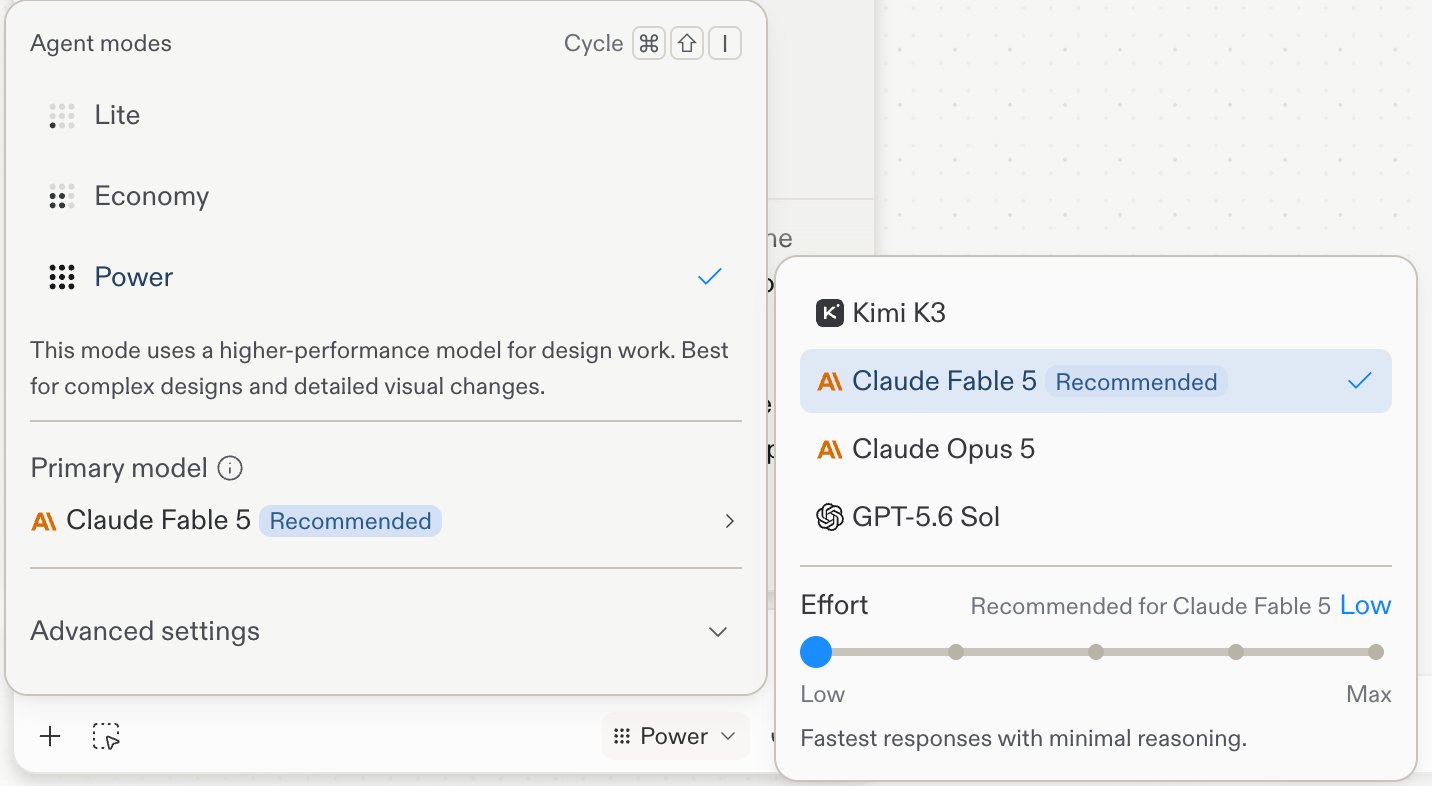
Lite、Economy、Power モードと Primary model リストを表示するモデルセレクターのポップオーバー。Replit Design でキャプチャしたもので、同じコントロールが Agent 設定のドロップダウンにも表示されます。
モードごとのモデル
組み込みのカタログは、選択可能なモデルを Power Mode と Max Mode に以下のように対応させています。Free Mode には選択可能なモデルリストがありません。モデルセレクターに表示されるリストが、あなたのアカウントにおける正式な情報源です。モデル選択は段階的に展開されており、利用可能なモデルはロールアウト状況、組織の設定、権限によって異なります。一部の高速バリアントには、Pro および Enterprise プラン向けの Replit の有料スピード機能である Turbo アクセスが必要です。Primary model が表示されない場合、モデルセレクターはまだあなたのアカウントで利用できません。
Effort
Effort はモデルごとの設定であり、独立したモードではありません。 これは、選択したモデルが各レスポンスにどれだけの推論を費やすかを Low から Max まで設定します。各モデルには推奨設定が表示され、タスクに必要な場合のみ上げることができます。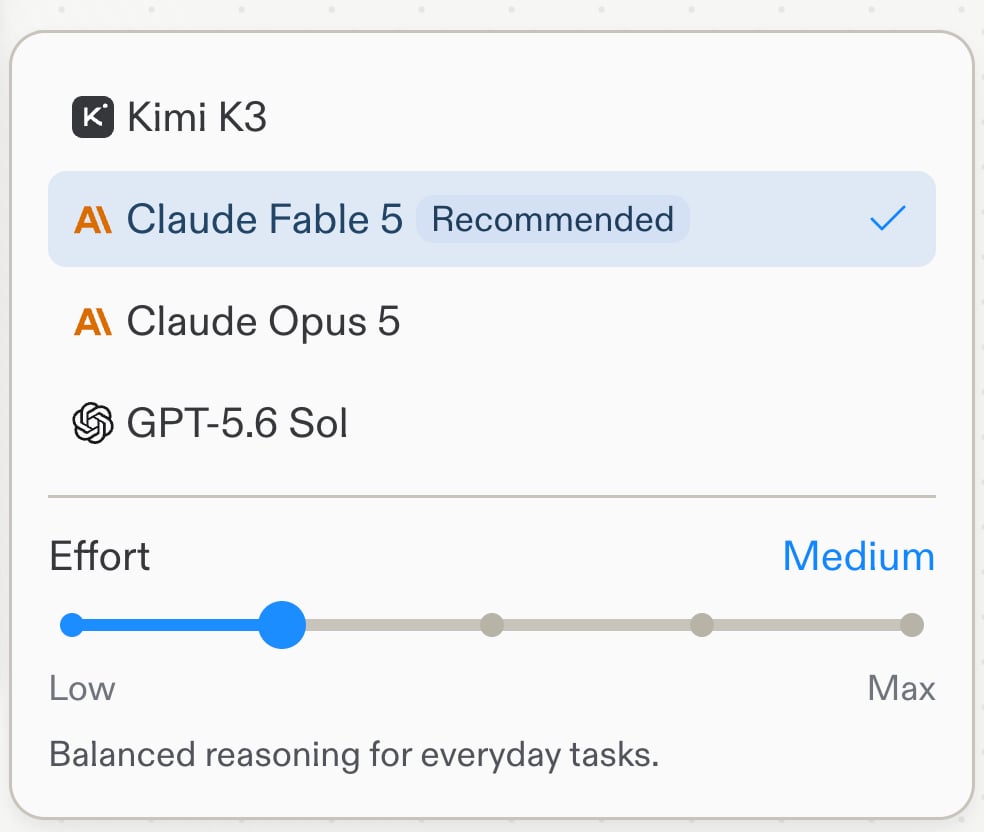
モデルリストの下にある Effort スライダー。Medium に設定されている状態。
Effort を高くすると、Agent はより深く慎重な推論を行い、最も有能なフロンティアモデルを呼び出すため、最も複雑なタスクの成果が向上します。Agent はその追加パワーを選択的に適用します — リクエストが本当に難しい場合のみより有能なモデルにルーティングし、すべての実行で使用するわけではありません。
モデルの比較
モデルの比較 を使うと、次のプロンプトを複数のモデルで同時に実行できるため、どのモデルが合っているかを推測する代わりに、結果を並べて比較できます。現在ベータ版です。 有効にするには、Agent モードのポップオーバーの下部にある Advanced settings を展開し、Compare models をオンにします。モデルの比較は Chat でのみサポートされています。
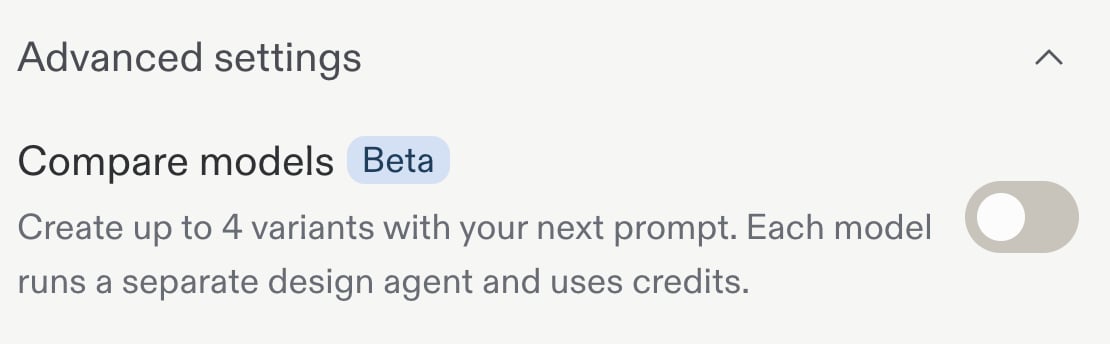
Advanced settings 内の Compare models トグル。
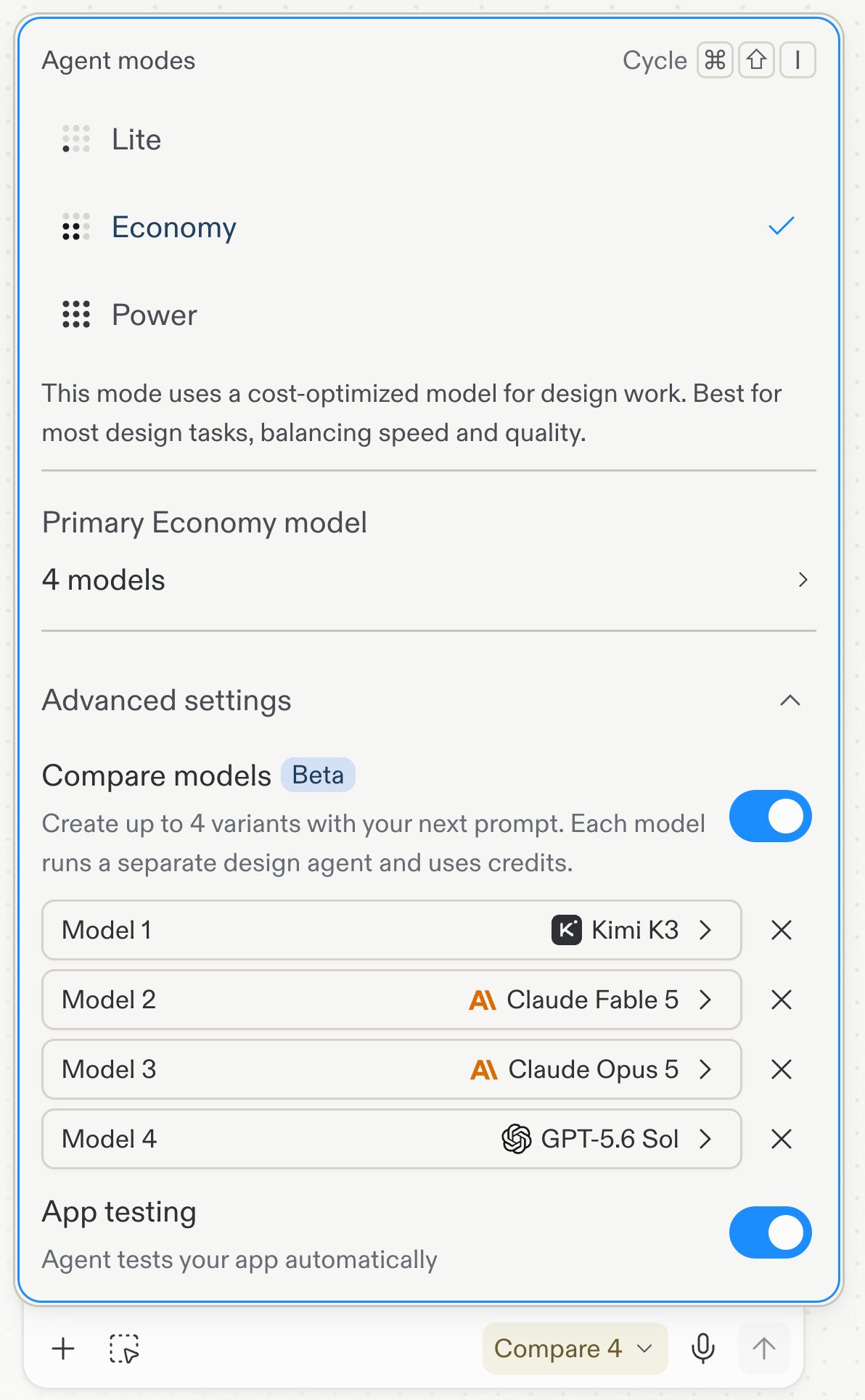
比較用に4つのモデルが選択され、送信ボタンに Compare 4 と表示されている状態。
比較内の各モデルは個別の Agent を実行し、クレジットを消費するため、Compare 4 の実行は単一実行4回分とほぼ同じコストになります。
Build と Design でのモデル選択
Build と Design はそれぞれ独立したモデル選択を保持します。このページでは、Agent のビルド用にモデルを選択する方法について説明しています。Design のモデルセレクターで視覚的な方向性を探索するには、異なるモデルで探索するをご覧ください。関連情報
- Agent モード:Free Mode、Power Mode、Max Mode から選択する
- 異なるモデルで探索する:モデルを使って Design の方向性を探索する