

モデルを切り替える
チャットコンポーザーのモードセレクター(現在のモード、たとえばMaxが表示されています)を開きます。モード名が付いたプライマリモデルの行(たとえばPrimary Max model)を選択し、リストからモデルを選ぶか、Automatically chooseのままにします。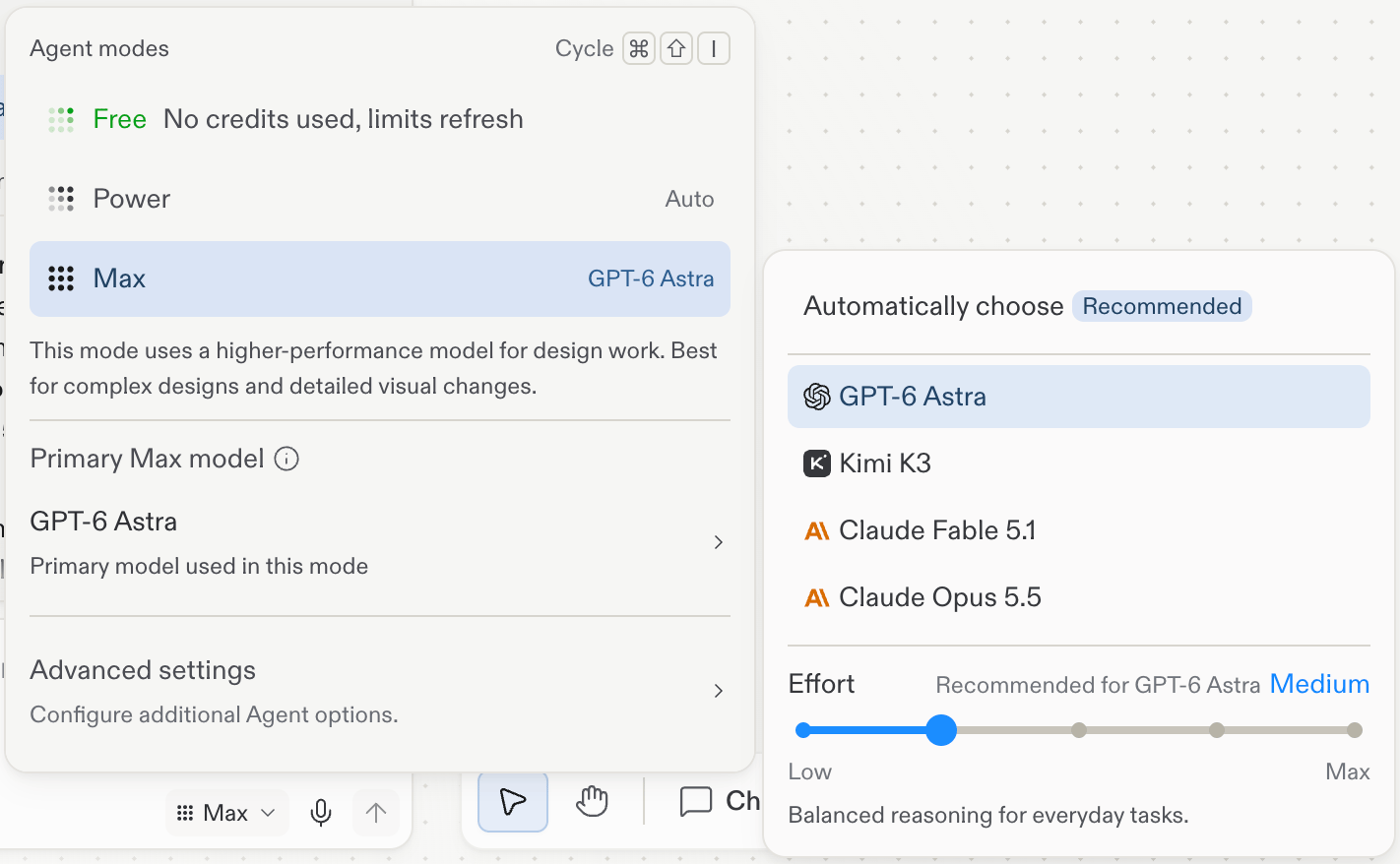
AgentモードのポップオーバーでMaxが選択され、Primary Maxモデルのリストと Effortスライダーが表示されている。
新しいモデルがリリースされるたびに、モデルのラインナップは変わります。今日あなたのアカウントで使えるものは、製品内のメニューで確認してください。
- Mode(Free Mode、Power Mode、Max Mode): 速度、コスト、性能のバランスです。Max Modeはデザイン作業に高性能モデルを使用し、複雑なデザインや細かな見た目の変更に最適です。詳しくはAgentモードを参照してください。
- Effort: モデルが1回の応答にどれだけ推論を費やすかで、Low(最速)からMaxまであります。各モデルには推奨設定が表示されます。
モデルをまたいで探索する
モデルの切り替えは、提案と並ぶもう1つの探索の軸です:- 同じブリーフ、異なるデザイナー: フレームを生成し、モデルを切り替えて、同じプロンプトを再度送信します。両方の方向性がCanvas上にフレームとして残るので、並べて比較できます。
- 作業に合わせてモデルを選ぶ: 多くの作業では推奨モデルを使い、デザインが異なる感性を求めるとき、あるいは迷っている方向性についてセカンドオピニオンが欲しいときに切り替えましょう。
- いつでも切り替え可能: モデルは次のメッセージに適用されるので、Canvas上のものを失うことなくプロジェクトの途中で変更できます。