


ツール
ツールを選択すると、それが有効になります。有効なツールは塗りつぶされた背景でハイライトされます。左端のクラスターはナビゲーション(Interact、Pan)です。残りはコンテンツとマークアップのツールです。ツールは排他的に選択されるため、1つを選ぶと他は無効になります。Interact
Interact はデフォルトのツールです。フレームを選択したり、ドラッグして動かしたり、実際に動作しているアーティファクトの中をクリックして実際に動くアプリとして操作したりするために使います。Interactが有効な状態でフレームをクリックするとそのフレームが選択され、フレームごとのアクションバーが表示されます。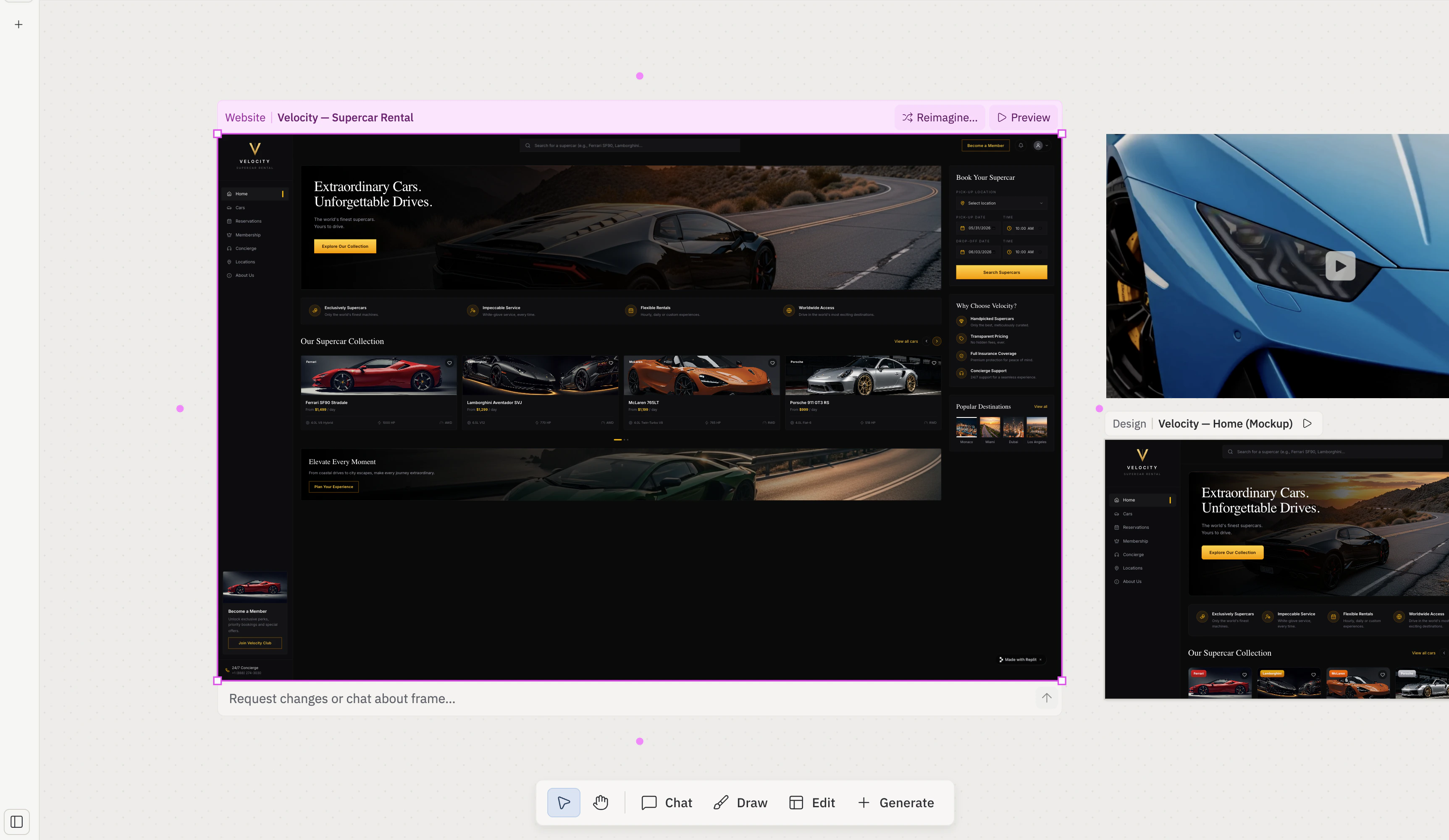
V。ゲート: 常時有効。
Pan
Pan はカーソルをグラブツールに切り替え、ボード自体をドラッグできるようにします。Panが有効な間はクリック&ドラッグでフレームを選択する代わりにビューポートを移動します。他のツールが有効な状態でも、スペースキーを押しながらドラッグするか、中クリックでドラッグすることでパンできます。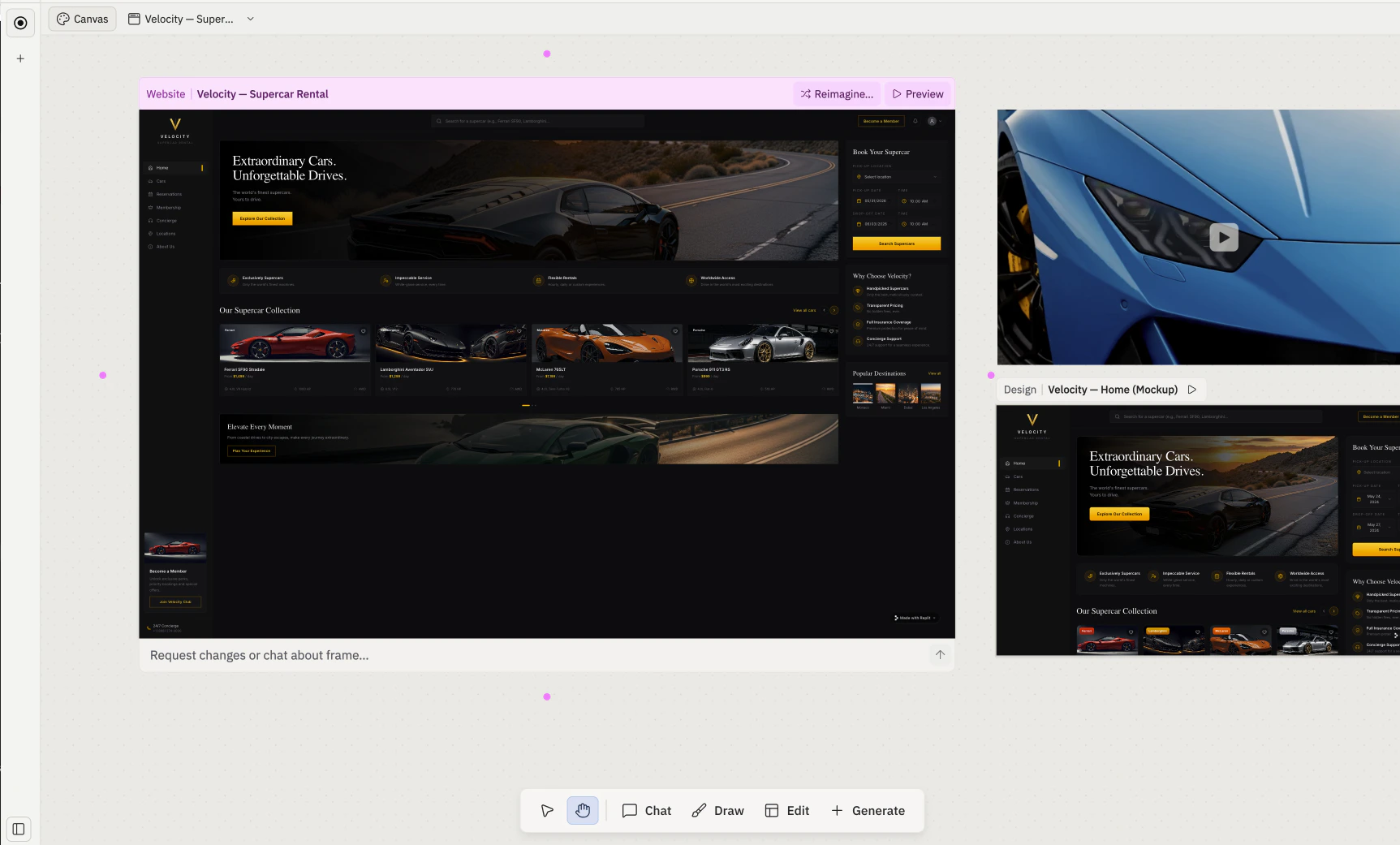
H。ゲート: 常時有効。
Chat
Chat はボードの上に小さなチャット入力欄を直接配置し、Canvasから離れずにAgentにプロンプトを送れるようにします。選択した要素やフレームは、サイドのAgentチャットパネルから送信するときと同じように、スナップショットとしてメッセージに添付されます。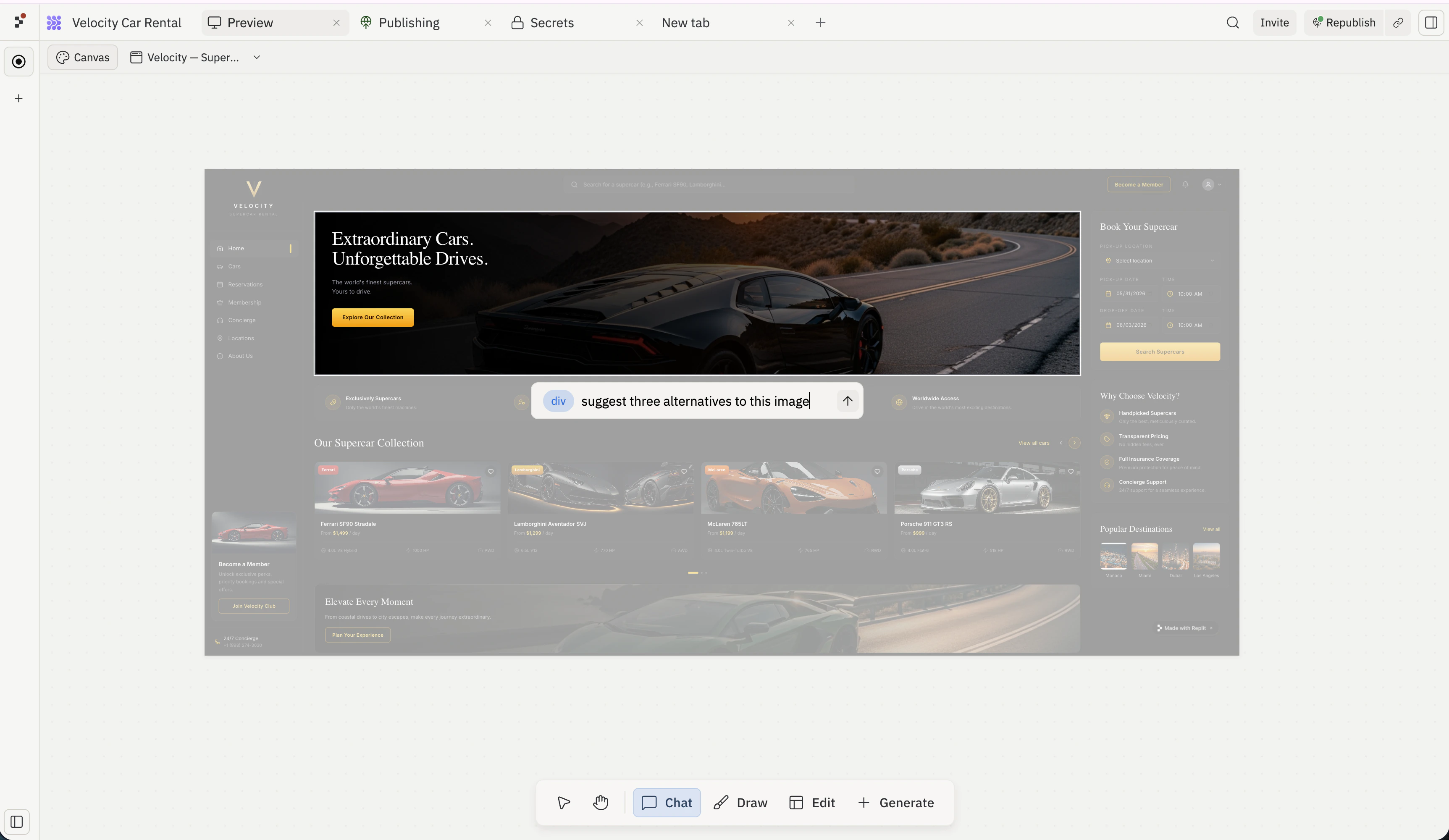
Draw
Draw はフリーハンド描画、矢印、付箋、図形などのマークアップツールを有効にし、フレームの上にスケッチしたりボードに注釈を付けたりできるようにします。問題のある箇所を丸で囲んだり、変更したい要素を指し示したり、フレームの隣に書き込みメモを残したりするのに使います。 Drawが有効なとき、フローティングツールバーの上に Shape properties バーが表示され、現在のマークアップツール用の色、線、塗りのコントロールが並びます。InteractまたはPanに切り替えると自動的に非表示になります。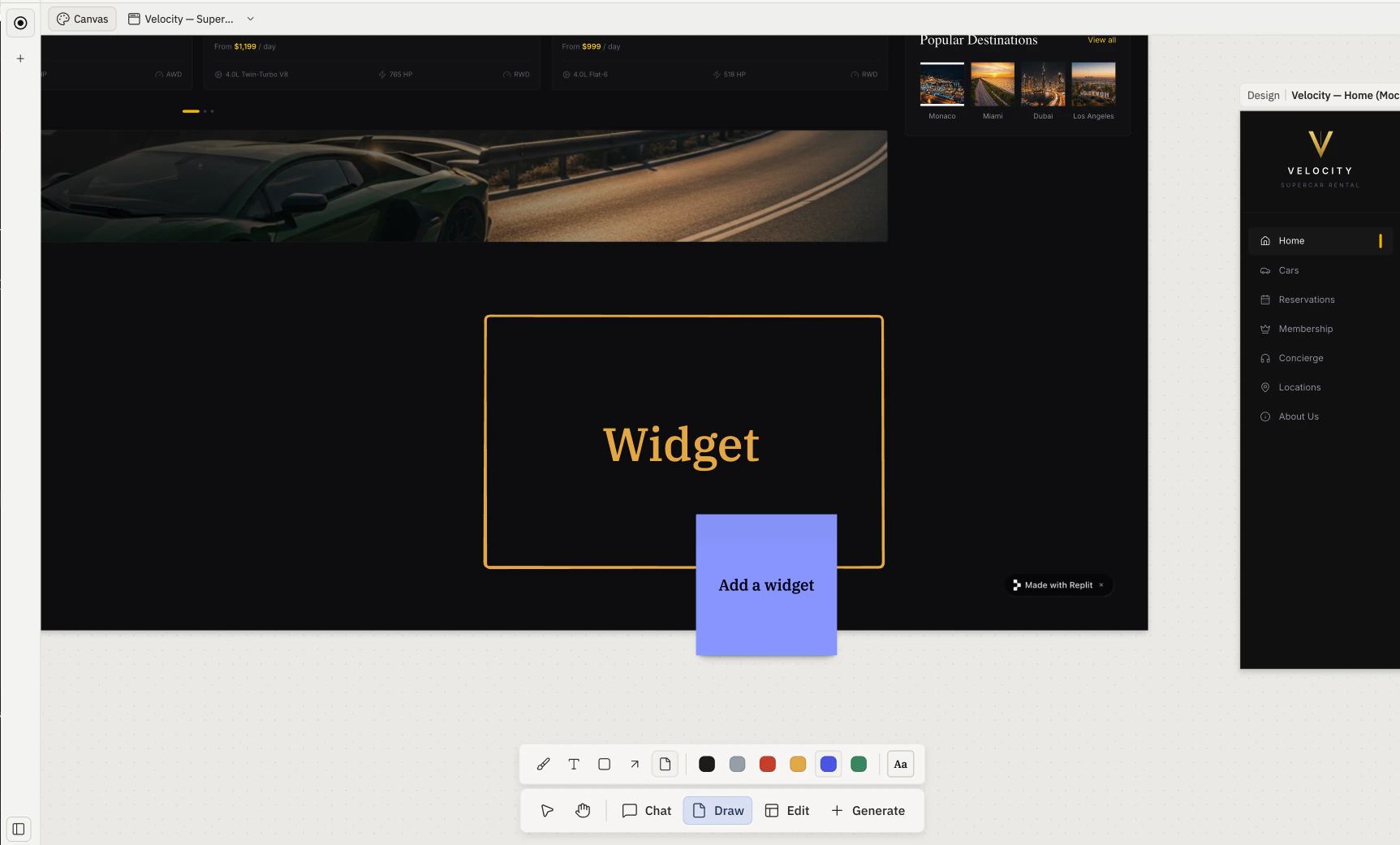
Edit
Edit は要素のためのビジュアルセレクターです。Editが有効な状態で、実際に動作しているアーティファクトの内側をクリックすると要素(ボタン、見出し、画像など)を対象にできます。要素を選択すると ビジュアルエディター が開きます — Layout、Color、Borderなどのコントロールが並ぶ右側のパネルで、その部分だけを変更するようAgentに依頼できるインラインプロンプトも備えています。完全な流れについては 要素 と ビジュアルエディター を参照してください。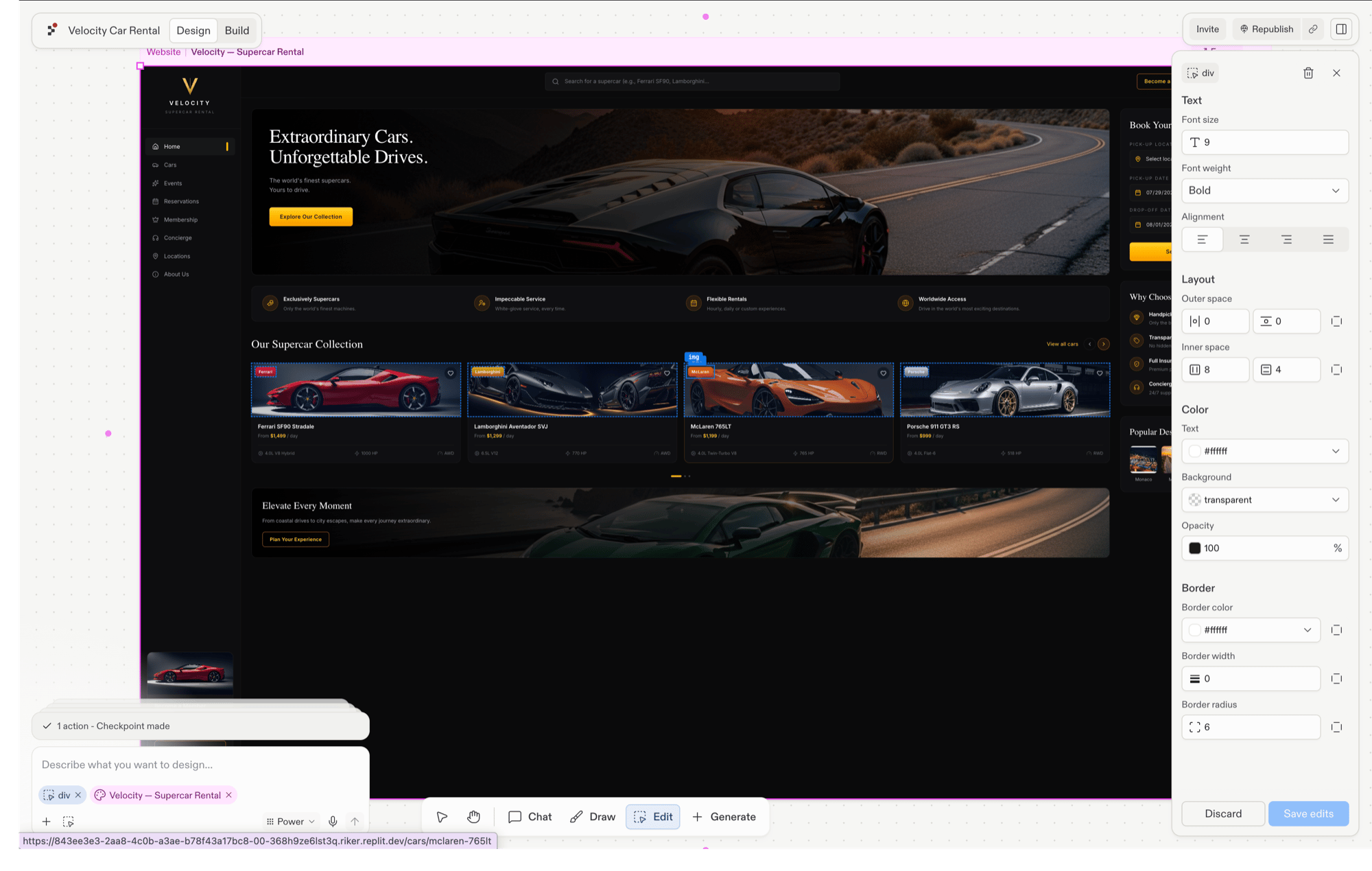
Generate
Generate は画像、動画、ベクターグラフィック用の Generate media ポップオーバーを開きます。種類を選び、プロンプトを書くと、Agentが結果をボード上に新しいフレームとして配置します。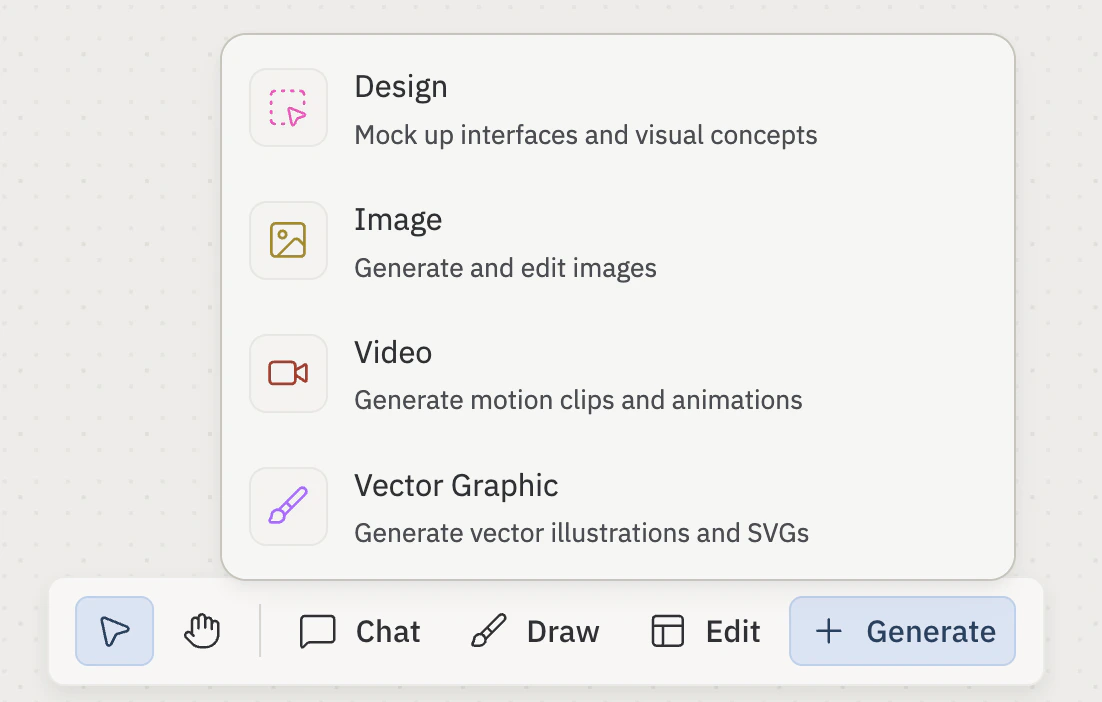
- Design — Image
- Video
- Vector Graphic
- Model: 使用する生成モデル。利用できるモデルは種類によって異なります(下の表を参照)。
- Prompt: Agentに生成してほしいものを平易な言葉で説明します。
- Generate: リクエストを送信し、カーソル位置にプレースホルダーフレームを確保します。アセットの準備が整うとプレースホルダーはライブフレームに切り替わります。生成に失敗した場合、プレースホルダーは削除され、チャットパネルにエラーが表示されます。
モデルのラインナップは頻繁に変わります。表は現時点で利用可能な内容を反映していますが、実際に使えるモデルはアプリ内のドロップダウンで確認してください。
ビジュアルリファレンスを添付する
生成の前に、すでにボード上にあるものをビジュアルリファレンスとして添付できます。Agentはこれらのリファレンスを使って結果をプロジェクトの見た目に合わせます。Generate media フォーム内の + メニューを開き、オプションを選びます。- Upload file: コンピューターから画像をアップロードしてリファレンスとして使います。
- Select canvas elements: ボード上の既存のアイテムを選びます。フレームはスクリーンショットとして取り込まれ、テキストや付箋の図形はテキストの要約として添付されます。
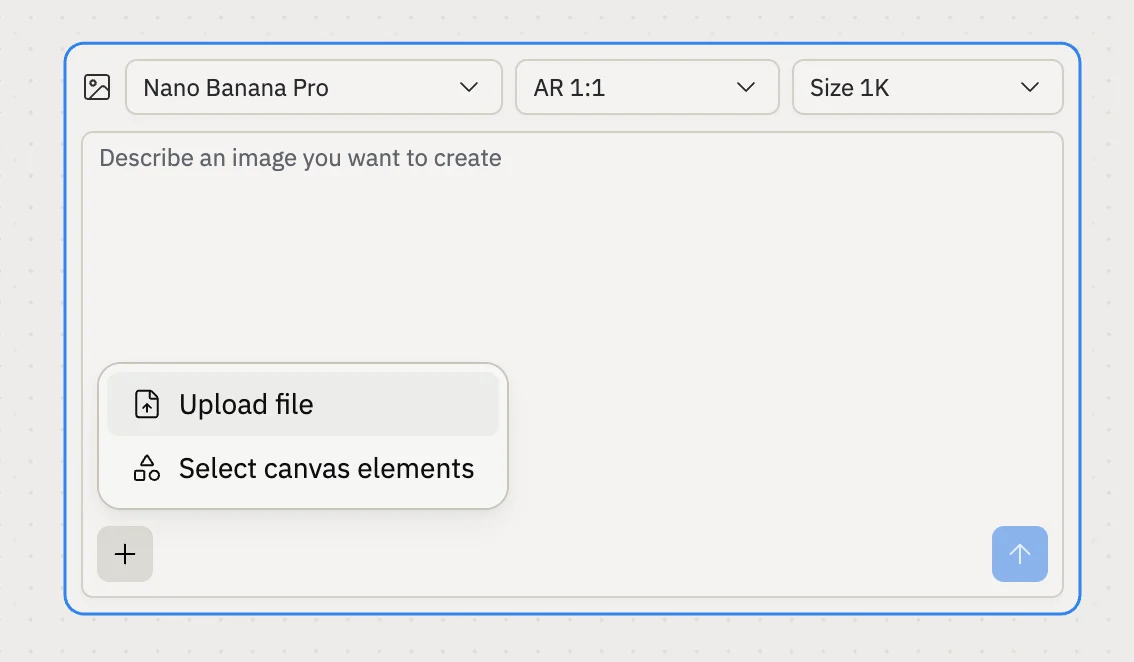
- メニューを開いたGenerate mediaフォーム。Upload fileとSelect canvas elementsが表示されている。
ChatGPT Images 2.0は現時点でアップロードに対応していません。ビジュアルリファレンスを添付するには、Nano Banana Proなどの別のモデルに切り替えてください。
ボードのナビゲーション
パン、ズーム、選択のジェスチャーとそのキーボードショートカットは、ツールバーのツールではなくボードレベルの挙動です。Canvasページのボードをナビゲートするを参照してください。関連ページ
- Canvas — ボードそのもの: 開き方、ナビゲート方法、そこに何があるか。
- フレーム — フレームの種類、フレームごとのアクションバー、BuildとFocus。
- 要素 — フレーム内の個々のパーツ。
- ビジュアルエディター — Editが導く要素ターゲティングのフロー。