

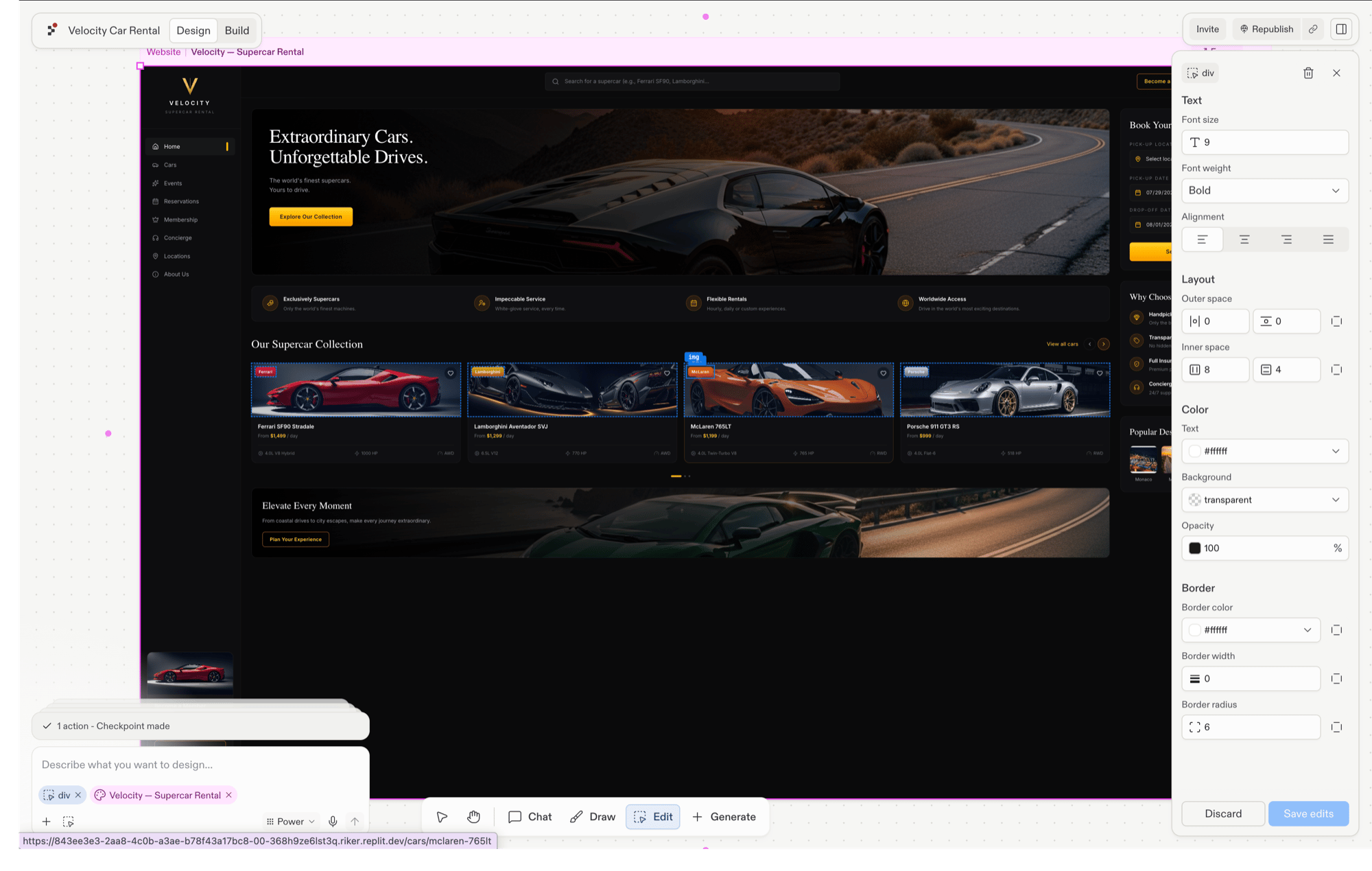
要素を選択する
ツールバーのEditツールを使います。Editが有効な状態で、ライブフレーム内をクリックするとカーソルの下にある要素が選択されます。選択した要素にはハイライトの輪郭が表示され、Agentに変更を依頼できる小さなインラインプロンプトが現れます。Editは、Canvas上に少なくとも1つのフレームが存在するまで無効です。また、デスクトップ専用です。
選択した要素に対する操作
Agentに変更を依頼する
インラインプロンプトを使って、要素のコピー、色、レイアウト、間隔、動作の更新をAgentに依頼できます。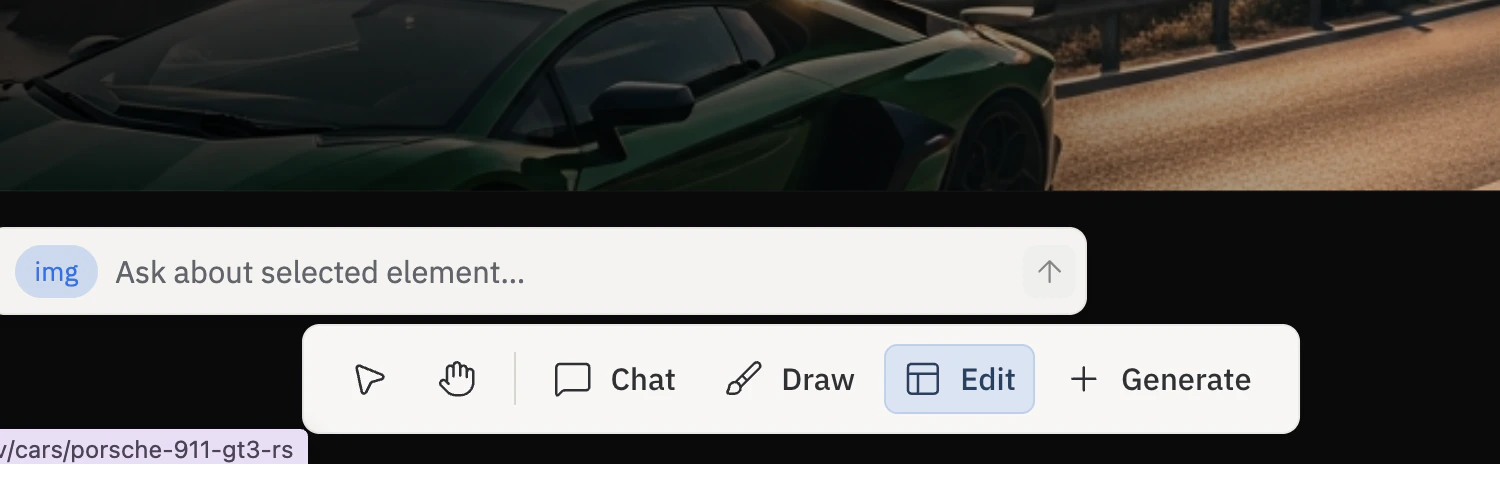
画像を直接入れ替える
画像要素を選択すると、Visual EditorのImageセクションにソースパスとUpload Imageボタンが表示されるので、プロンプトを書かずにファイルを入れ替えられます。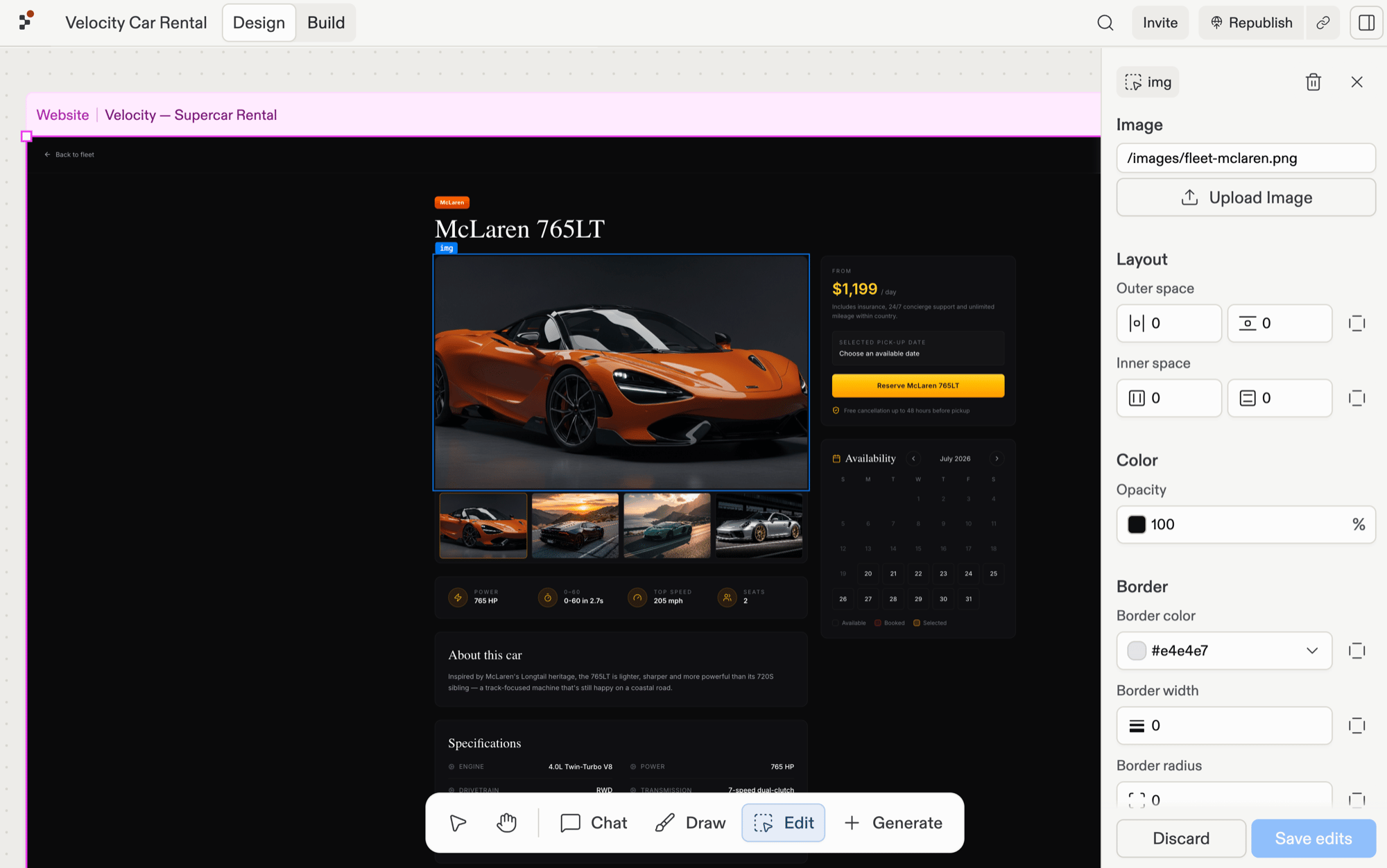
Visual Editor
要素を選択すると、インラインプロンプトと対になる右側パネルのVisual Editorが開きます。このパネルはすべてのコントロールを明確なセクションにグループ化しているので、必要なものをより早く見つけられます: Text、Layout、Color、Borderの各セクションです。(画像要素を選択した場合はImageセクションも表示されます。)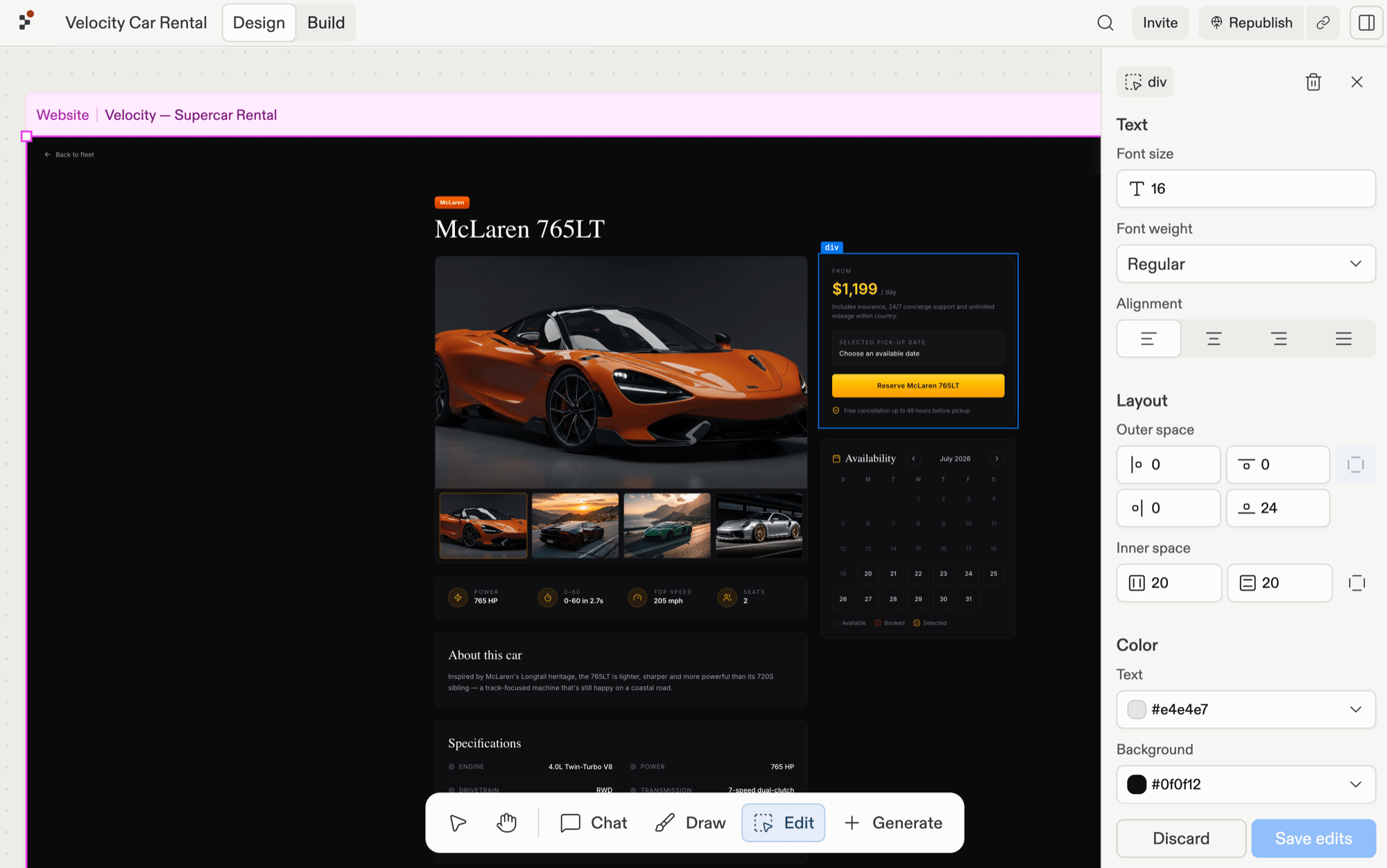
Layout
Layoutセクションでは、Agentを通さずにコンテナ内の子要素の配置方法を調整できます。フレックスコンテナを選択してLayoutを展開すると、次の項目が表示されます:- Alignment: コンテナ内の両軸に沿ってアイテムをどこに配置するかを示す3×3のドットピッカー。
- Direction: 子要素を行または列に積み重ねる2つの矢印ボタン。
- Gap: アイテム間のスペースのピクセル値。Gap入力の横にあるアイコンは現在のDirectionに合わせて変わるので、水平・垂直どちらのスペースを調整しているかが常にわかります。その隣の矢印アイコンは**アイテム間にスペースを分配(Distribute space between items)**を切り替え、子要素をコンテナの両端に押し広げます。
- Outer space: 要素の外側のスペースを辺ごとに設定する入力欄(各辺に1つずつ、4辺すべてを一度にロックするリンクトグル付き)。
- Inner space: 各軸に沿って要素の内側のスペースを設定する入力欄で、両軸を一度にロックするリンクトグル付き。
関連ページ
- Canvas — 概要と構成要素。
- フレーム — 要素が存在するコンテナ。
- ツールバー — Editツールがある場所。
- Visual Editor — 要素編集の完全なウォークスルー。