

Chatでできること
- チャットを始めて続ける。 質問をする、アイデアを探求する、または 作りたい結果を説明します。チャットについて学ぶ。
- Replitに有用なコンテキストを与える。 ファイル、画像、連携ツール、明確な 指示を追加して、リクエストが重要な情報に基づいたものになるようにします。 コンテキストについて学ぶ。
- 調査して分析する。 Replitに情報を見つけ、ソースを比較し、 見つけたものを有用なブリーフ、計画、または意思決定に変換するよう依頼します。
- 繰り返しの作業を実行する。 Routineを作成してソースを確認したり繰り返しの タスクを完了したりし、各結果を同じチャットでレビューします。 Routineについて学ぶ。
- 作業をProjectに変える。 チャットが本格的になったら、それを Projectに変えて、アプリ、スライドデッキ、デザイン、その他の成果物を構築します。 チャットとProjectを比較する。
- 既存のProjectを更新する。 Replitにプロジェクトを探してもらい、そのProject内で 機能や修正をバックグラウンドタスクとして任せます。リンクされたタスクを開いて、 変更内容をレビューします。 既存のProjectを更新する方法を学ぶ。
チャットから始める
調査、計画、または創作をしたいときは、いつでも新しいチャットを開きましょう。 完璧なプロンプトや完成したブリーフは必要ありません。質問、大まかなアイデア、 ファイル、解決したい問題など、今あるものから始めましょう。その後フォローアップを使って、 コンテキストを追加し、結果を明確にし、作業を前に進めます。 役に立つ結果が得られたら、同じチャットで続けましょう。Replitは、 すでに共有したコンテキストを土台に作業します。回答をダッシュボードに、計画をページに、 ウェブサイトをピッチデッキに、最初からやり直すことなく変えられます。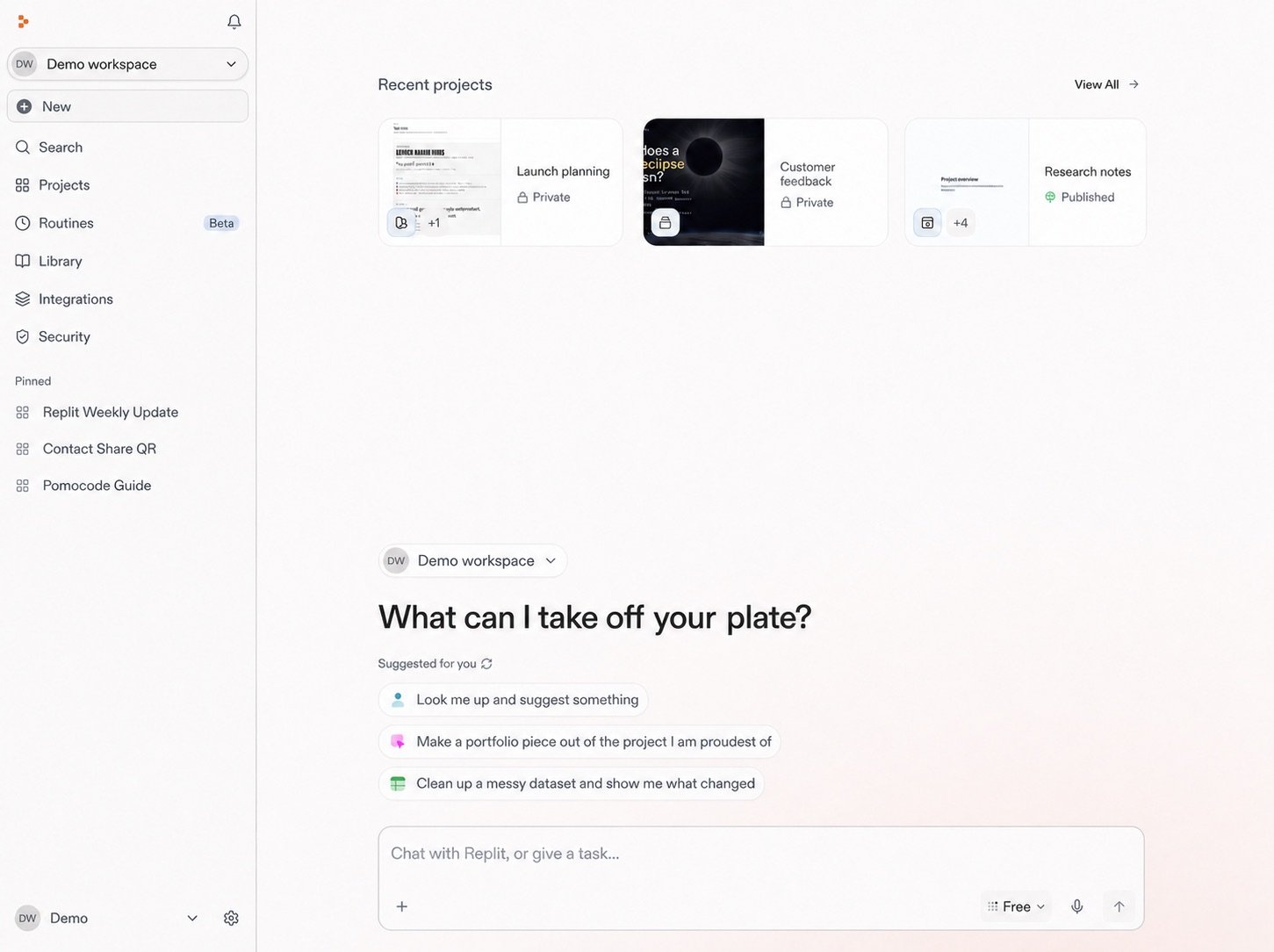
Replitのホームから新しいチャットを始めます。
重要なときにコンテキストを追加する
Replitはあなたが提供する情報から作業できます。ドキュメントや画像をアップロードし、 対応するサービスを連携し、どんな詳細が作業を形作るべきかをReplitに伝えましょう。- ドキュメント、スプレッドシート、スクリーンショット、その他の元資料には ファイルをアップロードして使用する。
- Slack、Google Drive、Salesforceなどの対応サービスからの情報を使うには ツールを連携する。
- デザインフレームを視覚的な方向性として使うには Figmaと連携する。
Replitの動作を選ぶ
リクエストを送信する前に、作業に合ったモードを選びます。フリーモードは Starter、Core、Proプランで利用可能で、日々のチャット、作成、構築に役立ちます。 パワーモードとマックスモードは、より高い能力が必要なときや特定のモデルを 選びたいときにクレジットを使用します。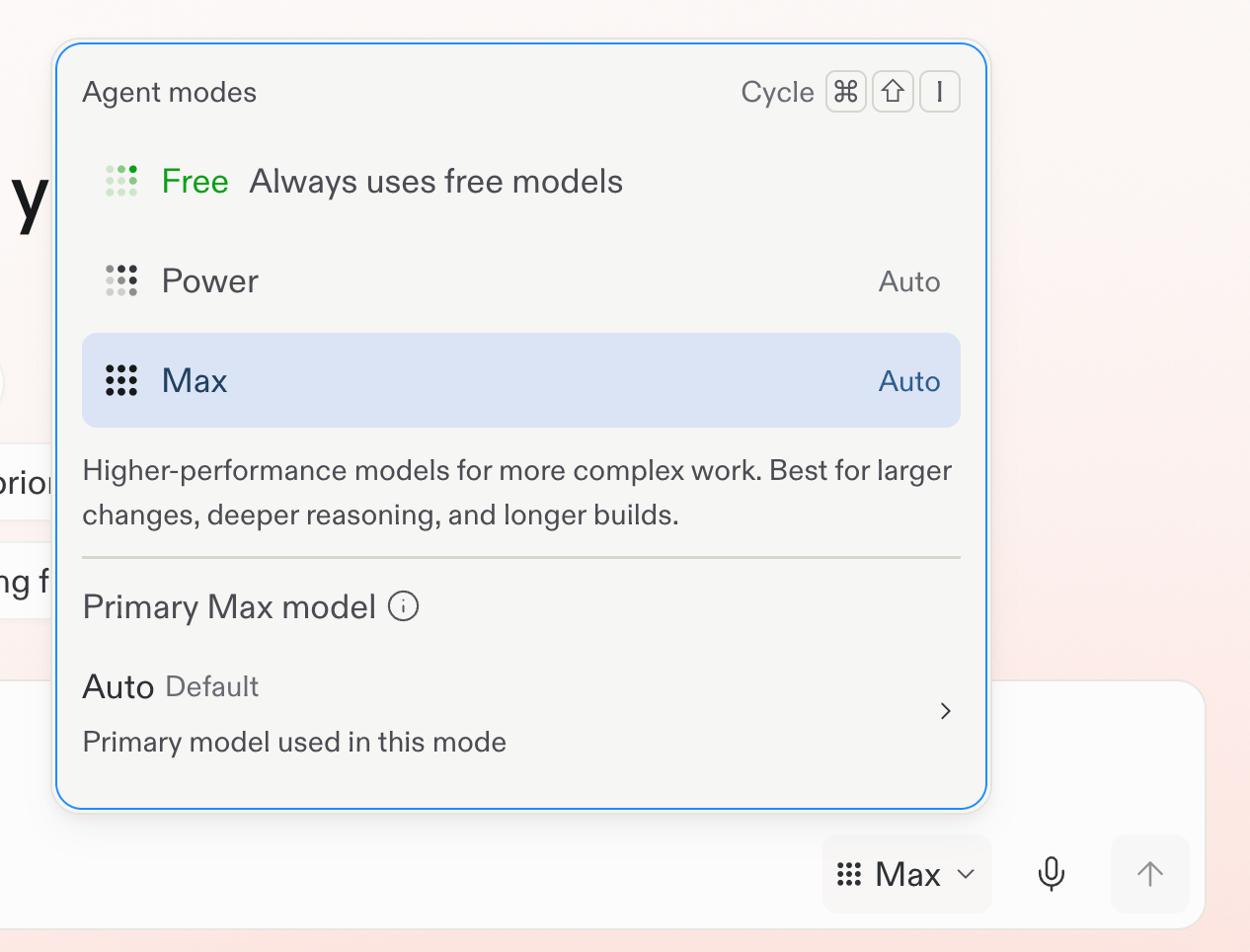
プロンプトボックスの下にあるセレクターからモードを選びます。