

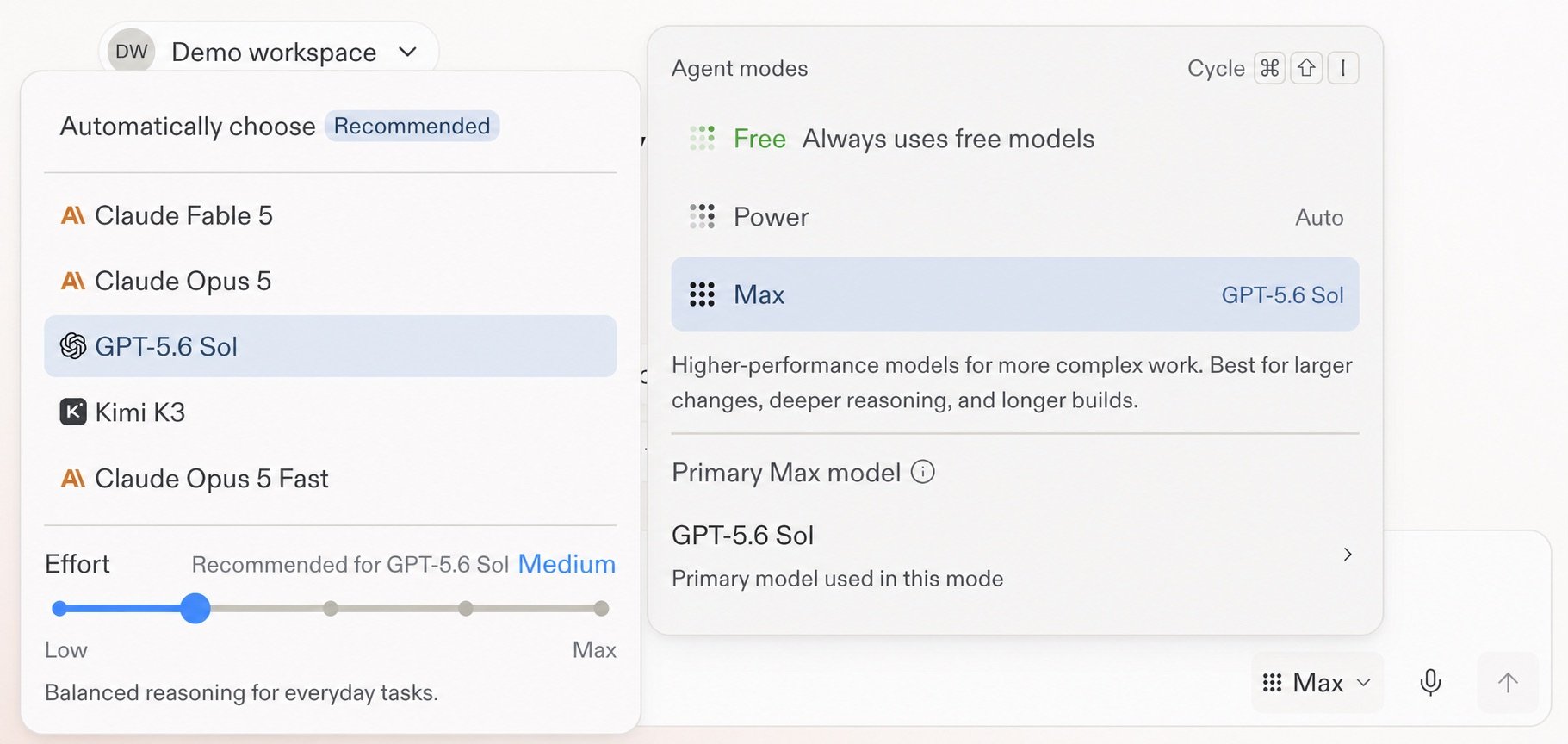
Agent 設定メニュー内のモデルと Effort のコントロール。
モデルの Effort を設定する
Effort は、選択したモデルが応答にどれだけの推論を費やすかを制御します。これは別のモードではなく、モデルごとのコントロールです。対応するレベルはLowからMaxまであり、モデルごとに推奨設定が表示されます。 より高い Effort は、タスクがより深い推論を必要とする場合にのみ使いましょう。設定を高くすると、複雑な作業では時間がかかり、コストも高くなることがあります。さらに学ぶ
モデルセレクター リファレンス
インテリジェントなモデルルーティング、利用可能なモデル、Effort のレベル、 Compare models を確認します。
リファレンスを開く →
Effort の詳細
Low、Medium、High、Extra High、Max を比較します。
Effort を確認する →