

- チャットで構築を始めましょう。
- 質問をしたりRoutinesを実行したりするために使います。
- コンテキストを集め、ファイルを添付し、作りたいものを明確にします。
- 作業が本格的になったら、Replitにチャットをプロジェクトに変えるよう依頼します。集めたコンテキストやファイルはそのまま引き継がれます。
Chatsは非公開です。Workspace内であなただけがアクセスできます。
コラボレーションするには、Replitにプロジェクトの作成を依頼してください。
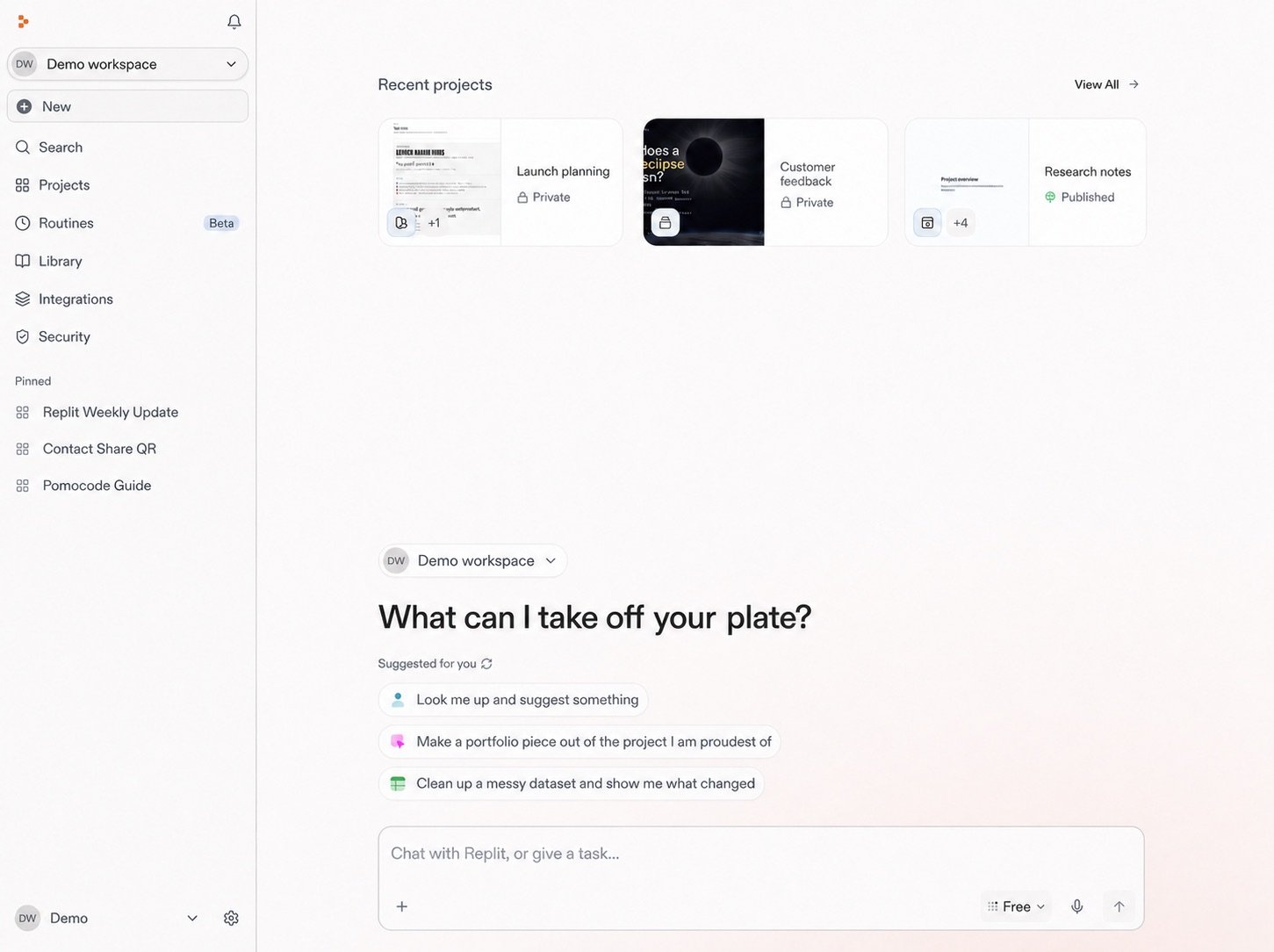
新しいチャットを始める
1
「新規」を選択する
Replitのサイドバーで新規を選択します。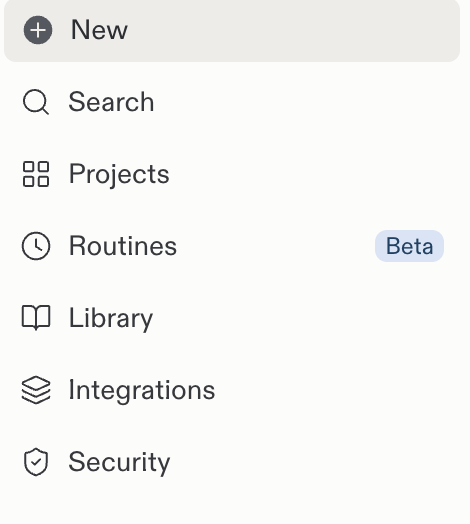
2
リクエストを書く
プロンプトボックスを使ってリクエストを書きます。例えば、Replitに
「今週のSlackでのやり取りをまとめて、返信が必要なメッセージを教えて」と依頼します。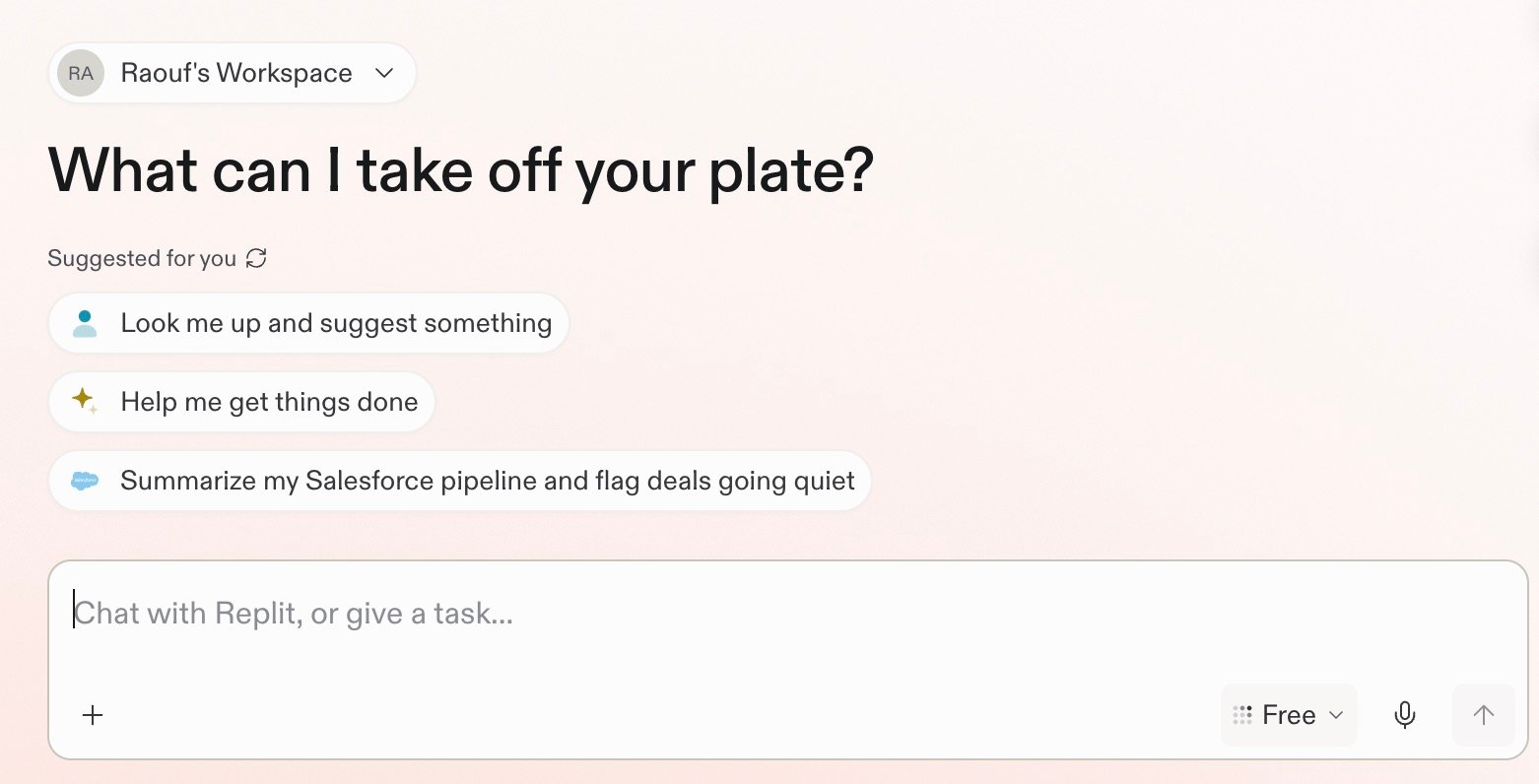
やりたいことから始める
質問する
Replitは、Web、接続済みツール、アップロードされたファイルから情報を調査・分析できます。的を絞った質問をするか、Replitが使うべきコンテキストを提供してください。 例えば、今週のSlackでのやり取りをまとめて、返信が必要なメッセージを教えてほしいとReplitに依頼します。ルーティンを実行する
Routineは、チャット内で繰り返し行う作業をスケジュールします。Replitは各実行結果を同じチャットに返し、そこで確認したり作業を続けたりできます。詳しくはRoutinesを参照してください。 例えば、毎朝Slackを確認して優先事項を教えてほしいとReplitに依頼します。成果物を説明する
チャットは、アイデア、リサーチ、気づきをアプリ、プレゼンテーション、デザインなどの具体的な成果物に変えることができます。 例えば、チーム向けのシンプルなプロジェクトトラッカーを作ってほしいとReplitに依頼します。さらに詳しく
それぞれの進め方に沿った具体例を見てみましょう。質問する
顧客との通話に備える
接続済みのソースをまとめて、的を絞った通話用ブリーフィングを準備します。
詳しく見る →
ルーティンを実行する
ルーティンをスケジュールする
繰り返し行う作業をスケジュールし、同じチャットで各結果を確認します。
詳しく見る →
成果物を説明する
気づきをもとに構築する
重要な情報をもとに、ダッシュボード、アプリ、ツールを作成します。
詳しく見る →
次のステップ
Promptingは、Replitに必要なことを伝え、役立つコンテキストを示し、明確な方向性を与える助けになります。まずはそこから始めるか、完全なリサーチ例をご覧ください。推奨される次のステップ
Prompting
Replitに役立つ方向性とコンテキストを与える方法を学びます。
続きを見る →
調査と分析
顧客との通話に備える
接続済みのソースをまとめて、的を絞った通話用ブリーフィングを準備します。
ユースケースを見る →